杜绝数据清零!iPhone备份指南,新手也能一次搞定
目录
更换新 iPhone、系统大版本升级、恢复出厂设置前,备份是保护手机数据的关键。一旦忘记备份,误操作会丢失照片、微信聊天、通讯录、健康记录、账号密码等重要资料。很多人只知道 iCloud 云备份,却不知道电脑本地备份更完整、不限容量,还有新机快速直传方法等。
本文整理了多个苹果备份方法,零基础也能一次性完成全机数据备份。
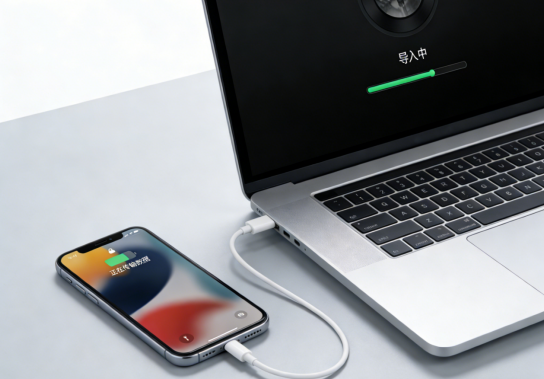
一、iCloud 云端自动备份
无需数据线、不用电脑,只要连接稳定 Wi-Fi、手机充电锁屏,系统会每日自动增量备份,外出换新机可远程恢复数据。
完整操作步骤
1、打开 iPhone【设置】,点击顶部你的 Apple ID 头像;
2、进入【iCloud】,下滑找到【iCloud 云备份】;
3、打开【备份此 iPhone】总开关;
4、想要立刻生成最新备份,点击【立即备份】;
5、全程保持手机连接 Wi-Fi、插电、锁屏,等待进度条走完;
6、备份完成页面会显示上次成功备份时间,确认备份生效。
二、电脑本地完整备份
如果需要刷机、还原手机、换新机,或者需要留存完整无遗漏数据,必须使用电脑本地备份。该方式无空间限制、不压缩数据,支持加密备份聊天记录、隐私数据,是苹果官方最靠谱的深度备份方案。
操作步骤:
1、Windows电脑需先安装最新版iTunes,旧版macOS系统可直接使用自带iTunes;
2、数据线连接手机与电脑,信任设备并完成授权;
3、打开iTunes,点击左上角手机图标进入设备页面;
4、在摘要页面选择「本电脑」备份,按需勾选「加密本地备份」;
5、点击「立即备份」,等待进度完成,备份文件自动保存至电脑本地。
三、新旧 iPhone 快速直传
全新 iPhone 未激活状态下,两台苹果手机近距离无线直传,不用电脑、不用 iCloud 空间,一次性把旧机全部数据迁移到新机。
操作步骤
1、旧 iPhone 系统更新至 iOS12.4 以上,新旧手机同时开启蓝牙、Wi-Fi,全部插上电源;
2、打开新 iPhone,进入初始激活界面,把旧手机贴近新机;
3、旧机弹出「设置新 iPhone」弹窗,点击【继续】,用旧手机摄像头扫描新机动态图案;
4、在新机输入旧机锁屏密码,跟随指引设置面容 ID;
5、选择【从 iPhone 传输】,等待两台手机完成数据无线迁移即可。
四、使用专业苹果数据管理工具备份
如果你不希望全部迁移,想要灵活操作,选择性传输部分数据(比如只要部分照片和通讯录,不用全部),可以使用牛学长苹果数据管理工具,选择性批量迁移数据。
操作如下:
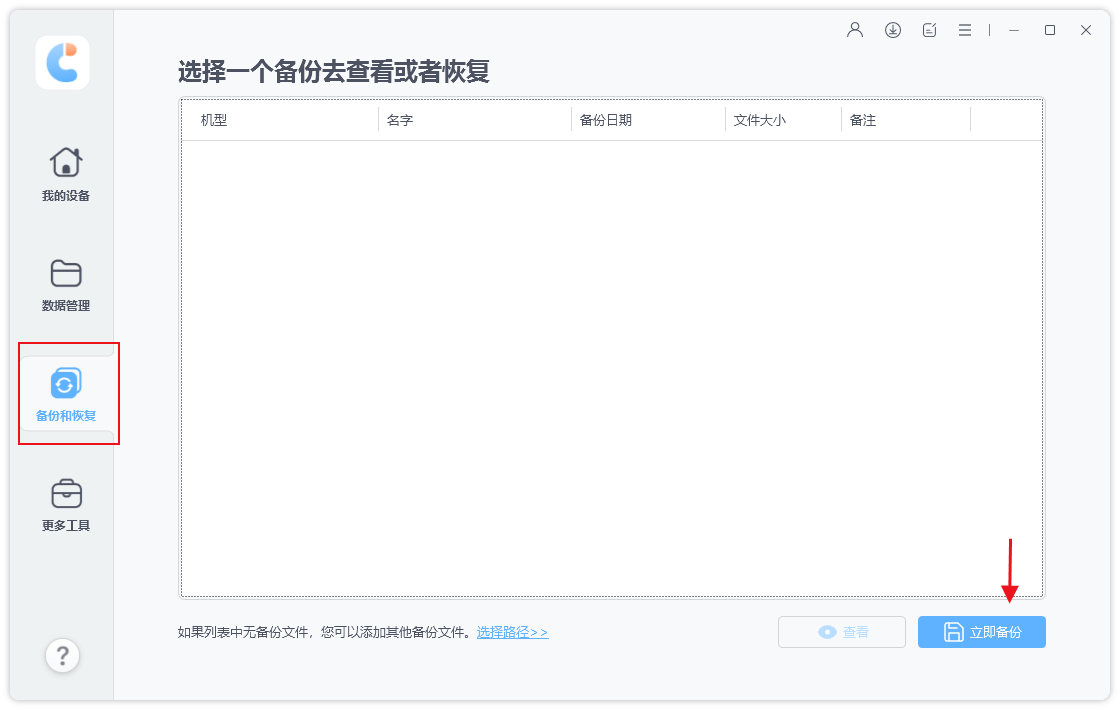
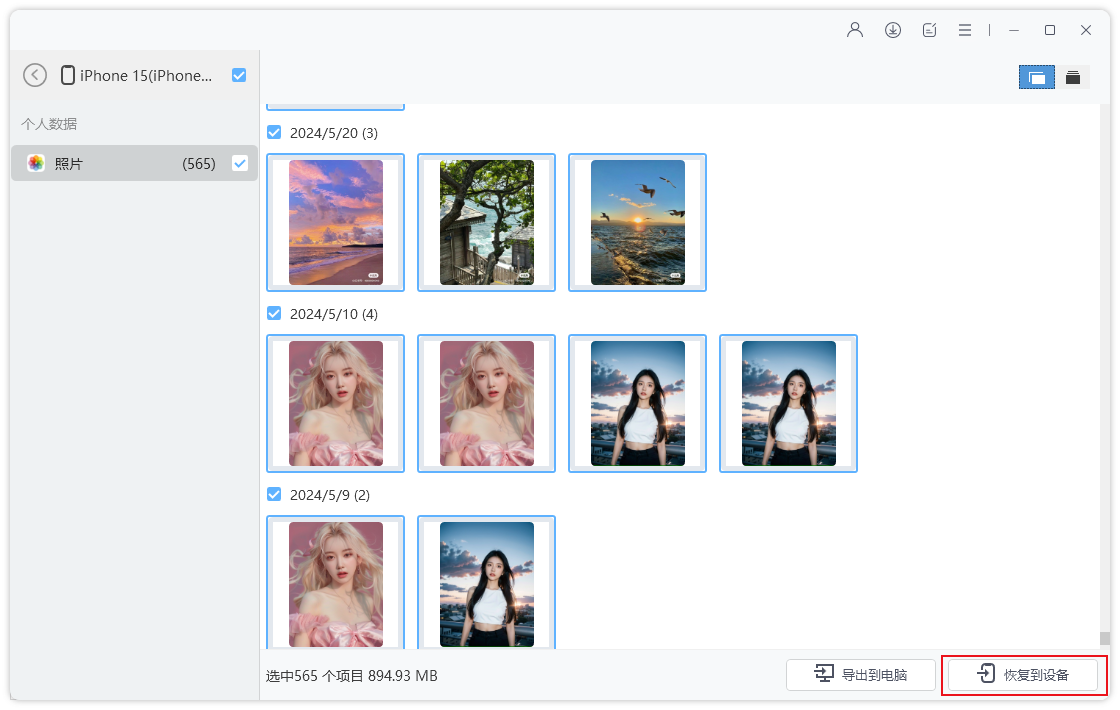
步骤1:下载安装好苹果数据管理工具,使用数据线将旧iPhone连接上电脑,待软件识别到iPhone后,选择“备份与还原”,再选择“立即备份”。
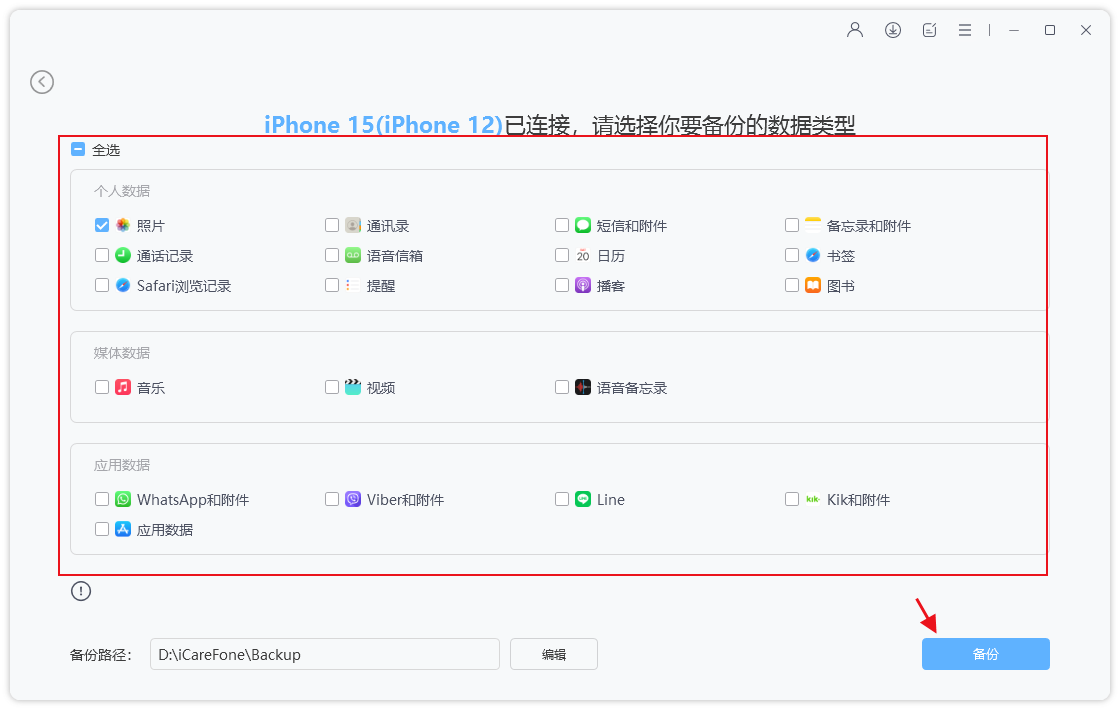
我们可以勾选所有文件类型,也可选择备份所需的文件类型,点击“备份”等待软件备份成功即可。
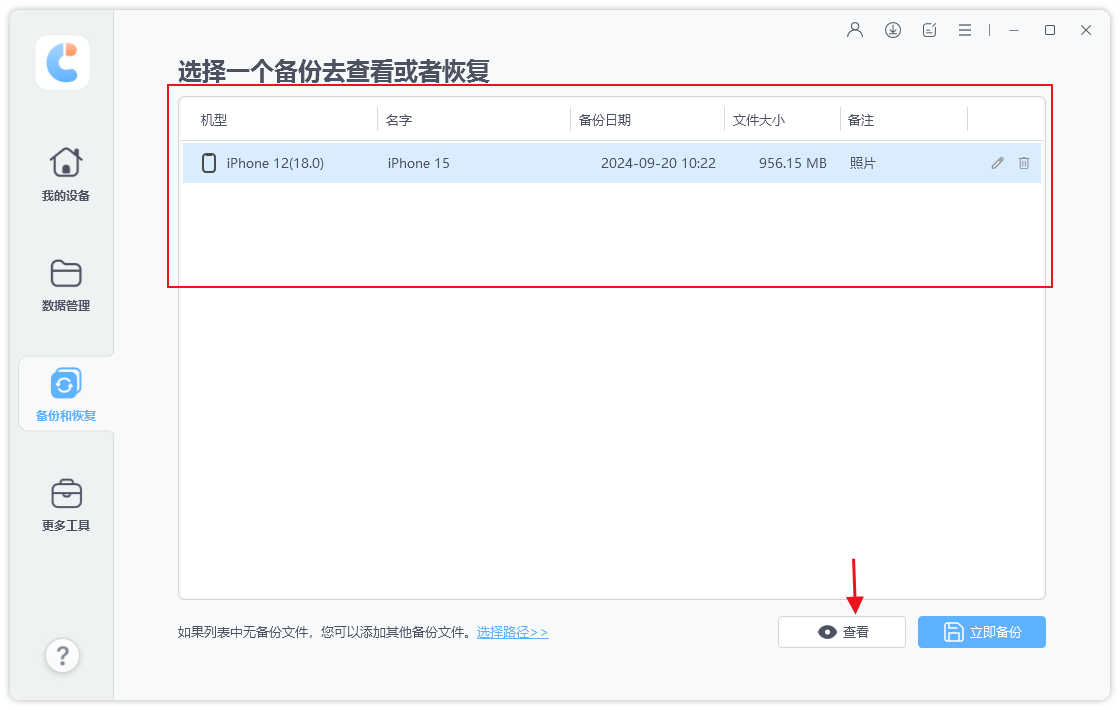
步骤2:备份完成后,断开旧iPhone的连接,连接新iPhone17,在查看备份区选择我们想要恢复的备份,然后点击“查看”,即可查看已备份的文件数据。
所有备份数据按照数据类别显示,然后选择要恢复的数据,点击“恢复到设备”即可。
五、备份高频避坑指南(新手必看)
不要只依赖iCloud:5GB免费空间极小,爆满后自动备份失效,极易出现无备份可用的情况;
加密备份密码务必保存:电脑加密备份的密码无法找回,遗忘后整个备份包彻底作废;
备份时避免中断:中途拔线、断网、关机,会导致备份损坏、不完整,无法正常恢复;
定期清理旧备份:电脑会留存多份历史备份,占用磁盘空间,可手动删除老旧无用备份;
刷机、换新机前必做电脑全盘备份:最大程度保证照片、聊天记录、隐私数据零丢失。
iPhone数据恢复难度远高于安卓,备份永远比恢复更重要。掌握云端+本地的双重备份方法,养成定期备份习惯,就能彻底告别数据丢失、照片误删、记录清空的烦恼,轻松应对换机、刷机、系统升级等各类场景。