手机空间不足?教你两招将iPhone数据备份到电脑
目录
在数字化时代,手机数据的安全备份已成为用户刚需。无论是更换设备、系统升级,还是防止意外丢失,掌握正确的备份方法至关重要。本文将系统梳理苹果手机备份到电脑的多种方案,帮助用户根据需求选择最适合的方式。
一、iTunes/Finder 全量备份
适用场景:需要完整备份所有数据(包括应用设置、聊天记录、健康数据等)
操作步骤:
Windows用户:
1、安装最新版iTunes,通过USB线连接iPhone与电脑。
2、解锁手机并点击“信任此电脑”,输入密码确认。
3、打开iTunes,点击左上角设备图标,选择“摘要”标签页。
4、勾选“本电脑”作为备份位置,点击“立即备份”。
5、等待进度条完成(时间取决于数据量,通常10-60分钟)。
Mac用户(macOS Catalina及以上):
1、使用USB线连接设备后,打开Finder。
2、在侧边栏选择iPhone,点击“常规”标签页。
3、勾选“将iPhone上所有数据备份到此Mac”,点击“立即备份”。
二、借助第三方工具备份
这种方式适合想选择性备份特定数据的情况。如: 牛学长苹果数据管理工具,支持选择性备份数据,用户可根据自己的需求全选或选择性备份部分数据;还能在备份完成后在线预览和导出数据,非常灵活。
iPhone数据备份:
第1步:打开牛学长苹果数据管理工具,选择“备份和恢复”功能。备份iPhone数据选择点击“备份”。
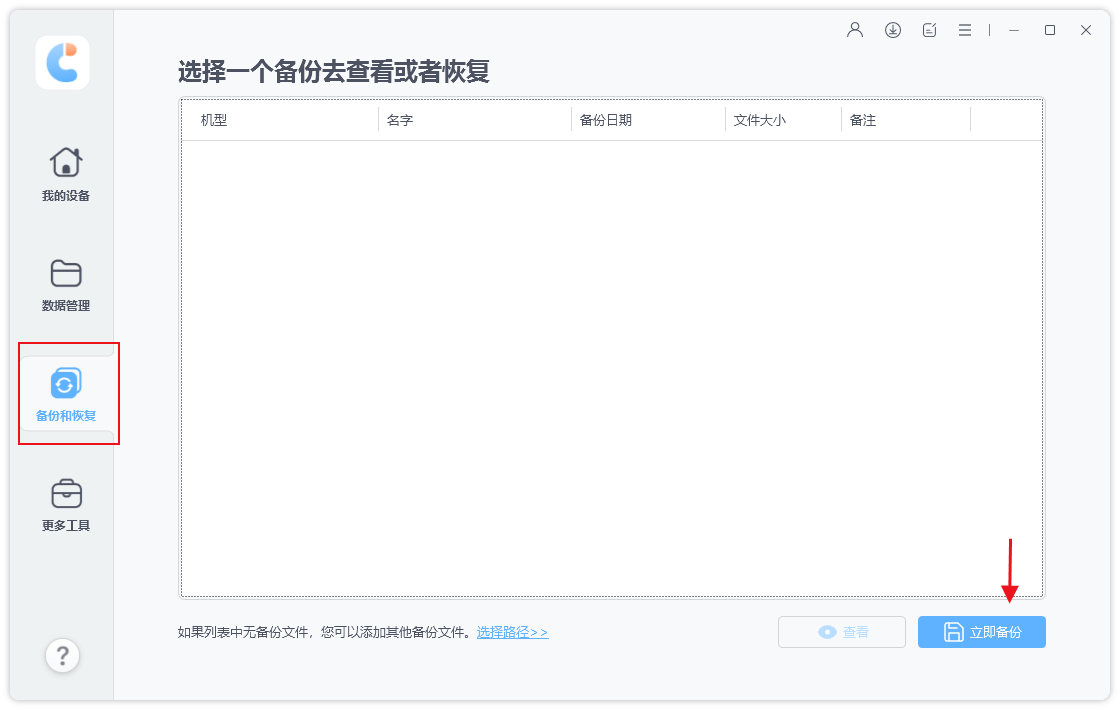
第2步:数据备份界面将会显示软件支持的所有备份数据类型,这里可全选所有数据,也可按照自己的需要选择性备份部分数据。
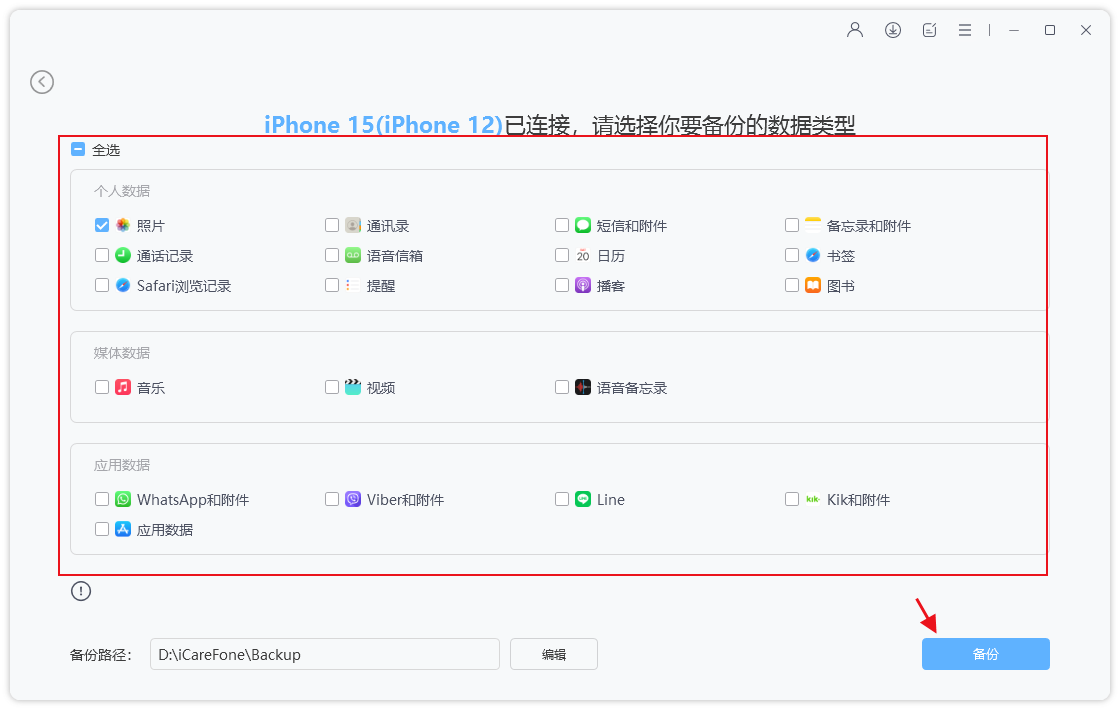
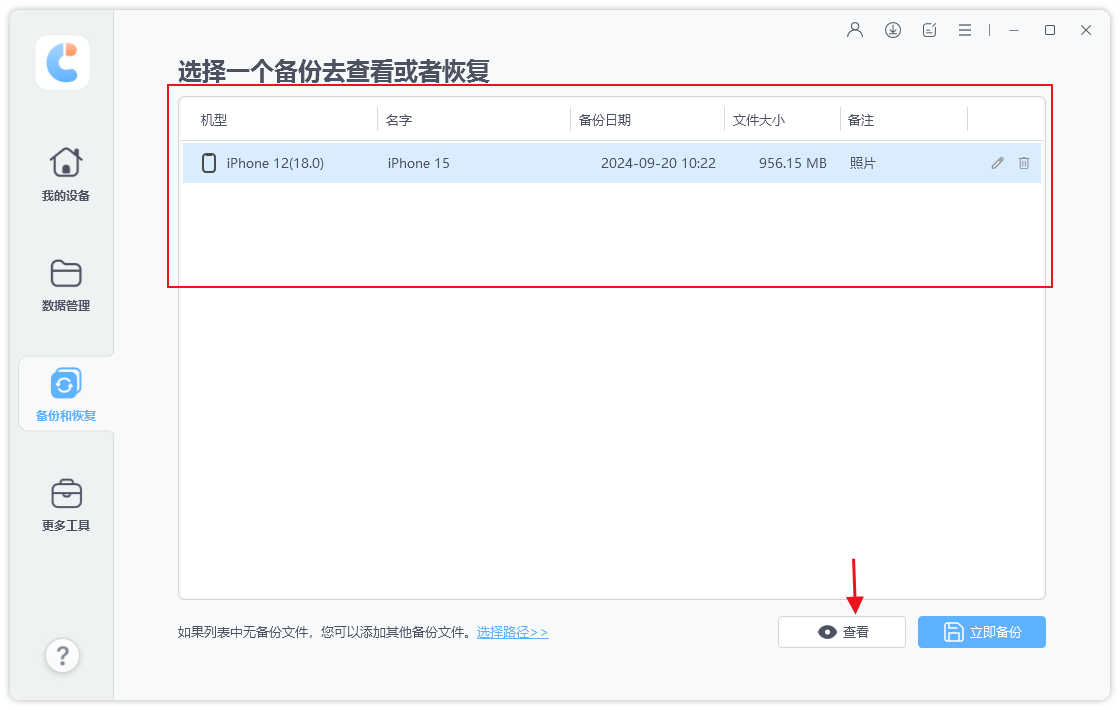
选择好想要备份的数据类型后,再点击“备份”,等待备份数据进度条走完即可。
注意!在软件进行数据备份期间,不要将iPhone屏幕锁住,否则可能出现备份错误、中断、失效等情况。
通过上述两个方法,可以很有效的将iPhone手机数据备份到电脑,这是一个简单但至关重要的习惯。可能会在未来为您节省无数小时的数据恢复时间,保护那些不可替代的照片、消息和回忆。




