升级 iOS、换 iPhone 必做!保姆级备份步骤,新手零失误
目录
日常用iPhone存照片、聊天记录、工作文件,最怕遇到手机丢失、系统更新出错导致数据清空的情况,很多人以为备份是很复杂的操作,要么从来没做过备份,要么只开了iCloud免费空间很快就被占满。其实苹果手机备份有多种灵活的方案,从无线自动备份到本地电脑全量备份,不同需求都能找到适配的方式,零基础跟着步骤走,几分钟就能完成设置,再也不用怕重要数据意外丢失。
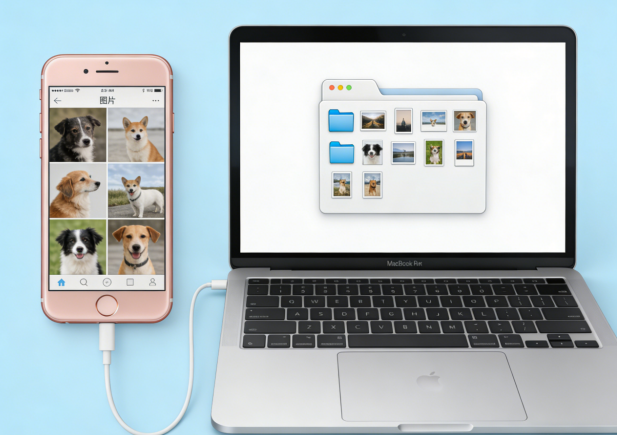
一、iCloud 无线云备份
无需数据线、不用电脑,手机连 Wi-Fi 即可自动 / 手动备份,数据存在苹果云端,换新机登录同 Apple ID 一键恢复,适合没有电脑、经常多设备切换的用户。
完整操作步骤
1、打开 iPhone「设置」,点击顶部你的 Apple ID 头像
2、选择「iCloud」→下滑找到「iCloud 云备份」
3、打开「备份此 iPhone」开关
4、保持手机连接 Wi-Fi、接入充电器、屏幕锁定,系统会每日自动备份;想立刻备份直接点击「立即备份」
5、等待进度条走完,页面显示「上次备份时间」即完成备份
二、电脑本地全量备份
电脑备份是最全、最稳定、无容量限制的官方方案,Mac 使用 Finder 访达,Windows 电脑使用 iTunes,能完整保存手机全部本地数据,支持加密保护密码、健康数据,恢复速度远快于云备份,适合大容量机型、经常换机用户。
Mac操作步骤:
1、用数据线连接iPhone到Mac。
2、打开“访达”(Finder),在左侧栏选中你的iPhone。
3、点击“通用”标签下的“将iPhone上的所有数据备份到此Mac”。
重要勾选:“加密本地备份”。设置一个密码,这样你的健康数据、钥匙串密码才会被备份。
Windows操作步骤:
1、下载并打开最新版iTunes。
2、点击左上角设备图标,选择“摘要”。
3、点击“立即备份”,同样记得勾选“加密本地备份”。
三、使用苹果数据管理工具批量备份
如果你不希望全部迁移,想要灵活操作,选择性传输部分数据(比如只要部分照片和通讯录,不用 全部),可以使用牛学长苹果数据管理工具,选择性批量迁移数据。
操作如下:
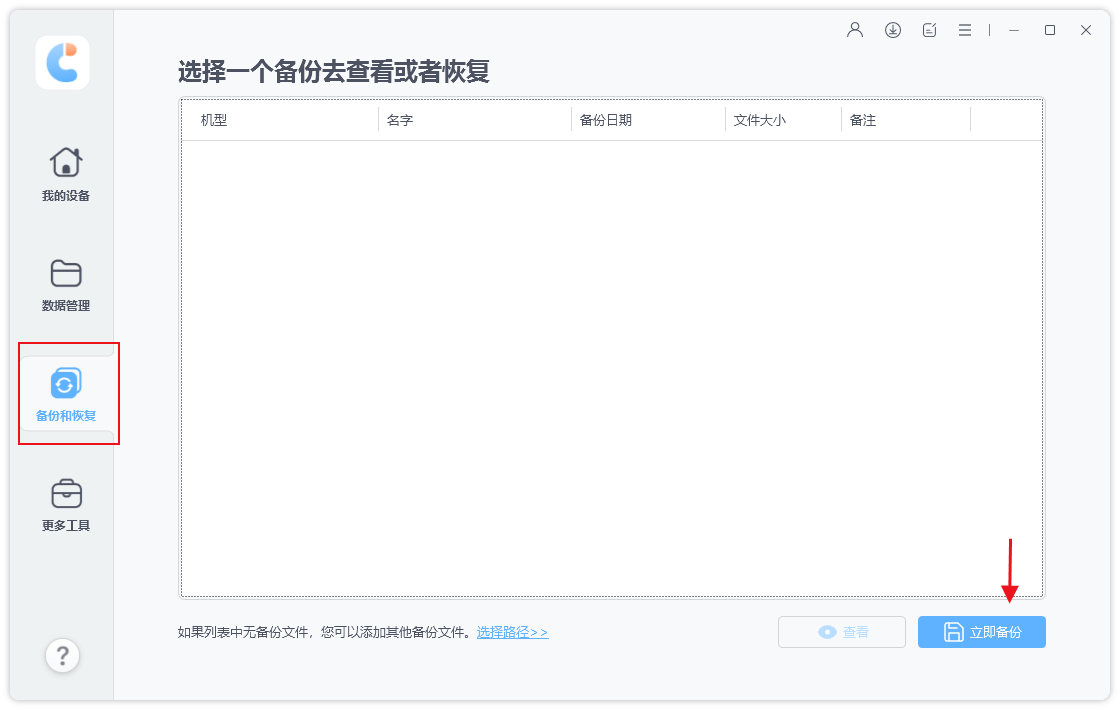
步骤1:下载安装好苹果数据管理工具,使用数据线将旧iPhone连接上电脑,待软件识别到iPhone后,选择“备份与还原”,再选择“立即备份”。
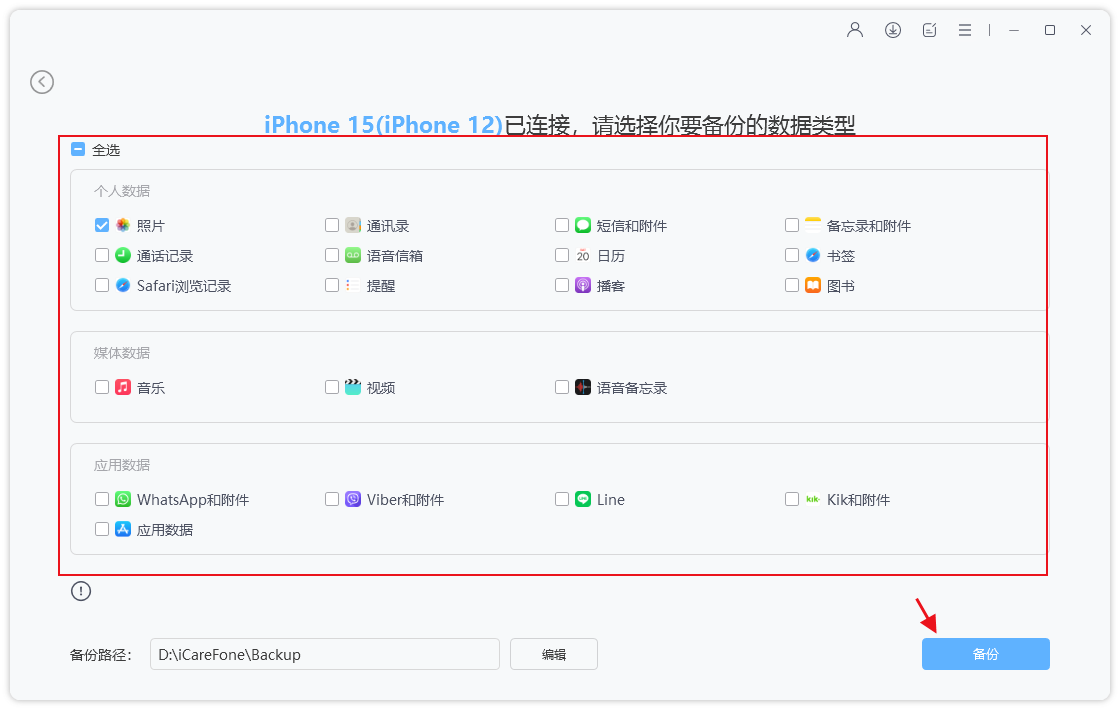
我们可以勾选所有文件类型,也可选择备份所需的文件类型,点击“备份”等待软件备份成功即可。
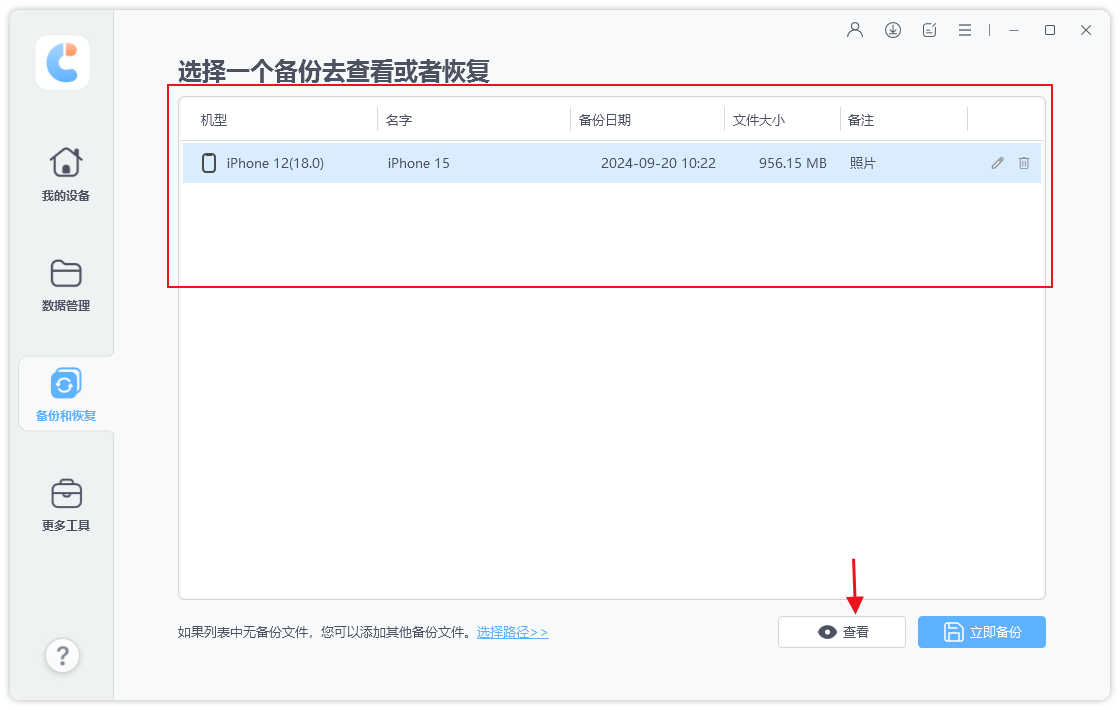
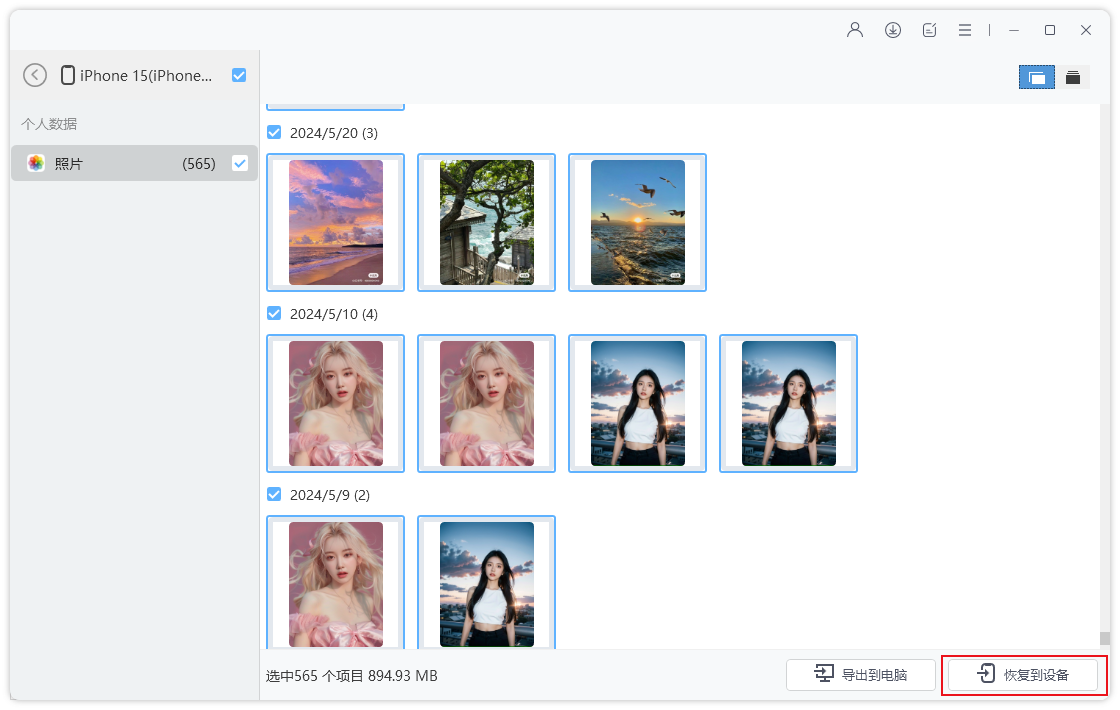
步骤2:备份完成后,断开旧iPhone的连接,连接新iPhone17,在查看备份区选择我们想要恢复的备份,然后点击“查看”,即可查看已备份的文件数据。
所有备份数据按照数据类别显示,然后选择要恢复的数据,点击“恢复到设备”即可。
以上就是3个iPhone手机数据备份方法,希望这份指南对你有用。如果你刚好在准备升级iOS 27 Beta,一定记得用电脑做备份,因为测试版无法直接保留资料降级,只有本地备份能救你。