杜绝数据丢失! iPhone手机的4个备份方法分享
目录
使用苹果手机的用户,大多都经历过数据丢失的风险:手机意外摔坏、系统卡顿刷机、换新手机迁移数据、误删照片聊天记录。iPhone数据一旦丢失,恢复难度远高于安卓,因此定期备份是保护手机资料的核心操作。
很多人只会简单的iCloud备份,却不知道不同备份方式的区别,常常出现备份失败、资料不全、内存不足等问题。本文整理3种备份方法,零基础也能轻松操作,彻底杜绝数据丢失。
一、iCloud云端无线备份
无需数据线,手机连WiFi自动后台备份,是苹果原生最便捷备份方式,适合资料少、日常轻度使用用户。
操作步骤(iOS15-iOS18通用)
1、手机连接稳定私人WiFi,关闭省电低电量模式;
2、打开设置,点击顶部个人Apple ID;
3、进入iCloud → iCloud云备份,开启开关;
4、点击【立即备份】,等待顶部进度条走完即可;
5、开启后手机插电、连WiFi、锁屏状态下,会自动每日后台备份。
二、新机直连快速备份
新旧两台iPhone近距离直传,不用云端、不用电脑,激活新机时一键迁移整机数据,专为苹果换机打造,效率最高。
操作步骤
1、旧手机打开蓝牙、WiFi,两台手机贴近放置;
2、新机开机进入激活页面,出现快速开始弹窗;
3、旧手机扫码验证,选择【从iPhone直接传输】;
4、保持两台手机屏幕常亮,等待传输完毕即可。
补充:若新机已激活完毕,可抹除新机还原出厂,重新进入激活页面直连备份。
三、电脑整机备份
这是苹果官方最靠谱的备份方式,也是换新机、刷机前的必做操作。电脑备份可以完整留存手机所有数据,包括微信聊天记录、APP数据、系统设置、缓存文件,支持加密备份,隐私性更强,且不受iCloud空间限制。
操作步骤:
1、电脑安装最新版iTunes,打开软件后用数据线连接手机;
2、手机信任设备后,点击iTunes左上角手机图标,进入设备主页;
3、在备份栏目选择本电脑,勾选加密备份(按需设置备份密码);
4、点击「立即备份」,等待进度完成,备份文件会自动保存至电脑本地。
四、使用专业的苹果数据管理工具备份
如果你不希望全部备份,想要灵活操作,选择性备份输部分数据(比如只要部分照片和通讯录,不用全部),可以使用牛学长苹果数据管理工具,选择性批量迁移数据。
操作如下:
步骤1:下载安装好苹果数据管理工具,使用数据线将旧iPhone连接上电脑,待软件识别到iPhone后,选择“备份与还原”,再选择“立即备份”。
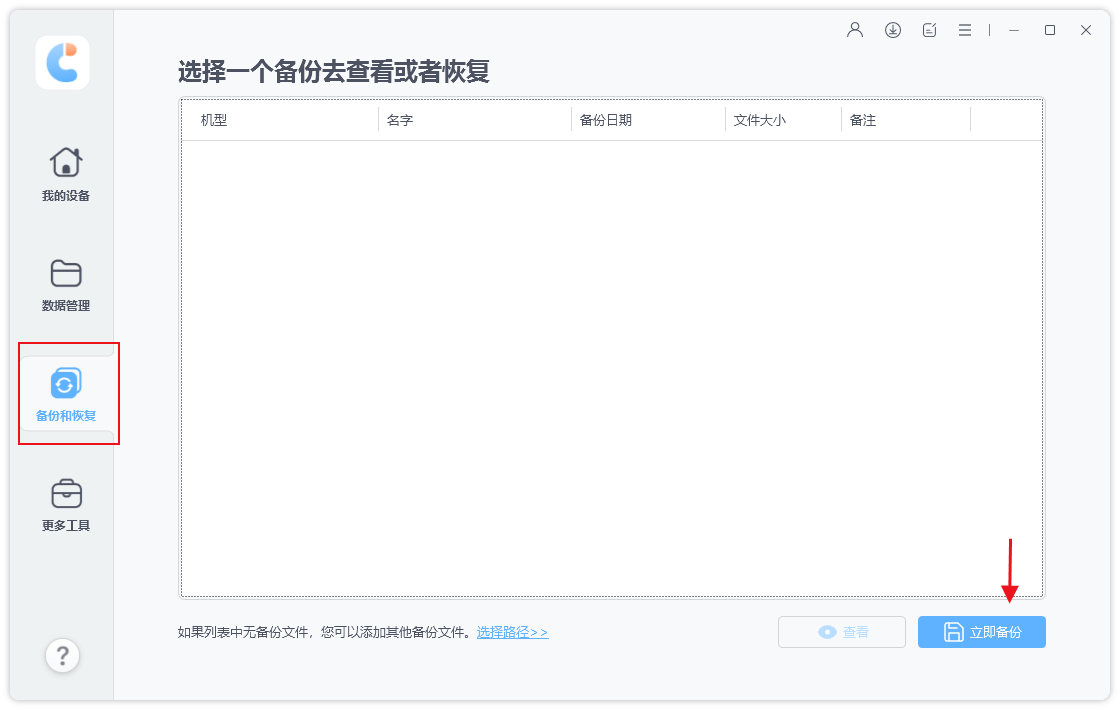
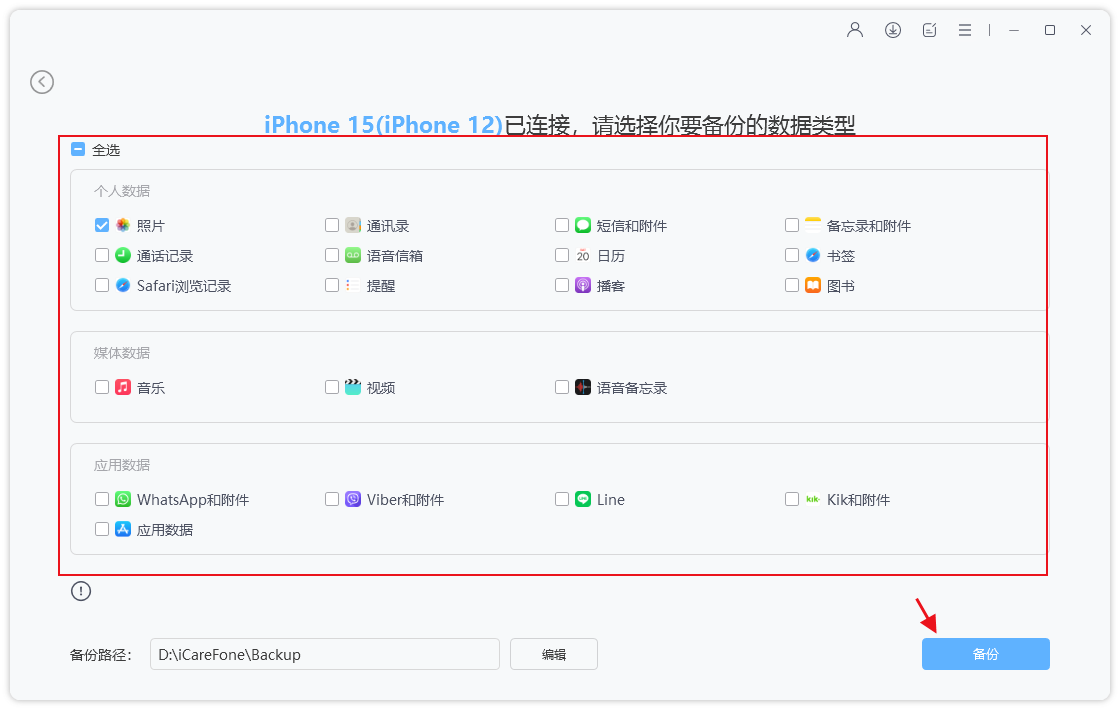
我们可以勾选所有文件类型,也可选择备份所需的文件类型,点击“备份”等待软件备份成功即可。
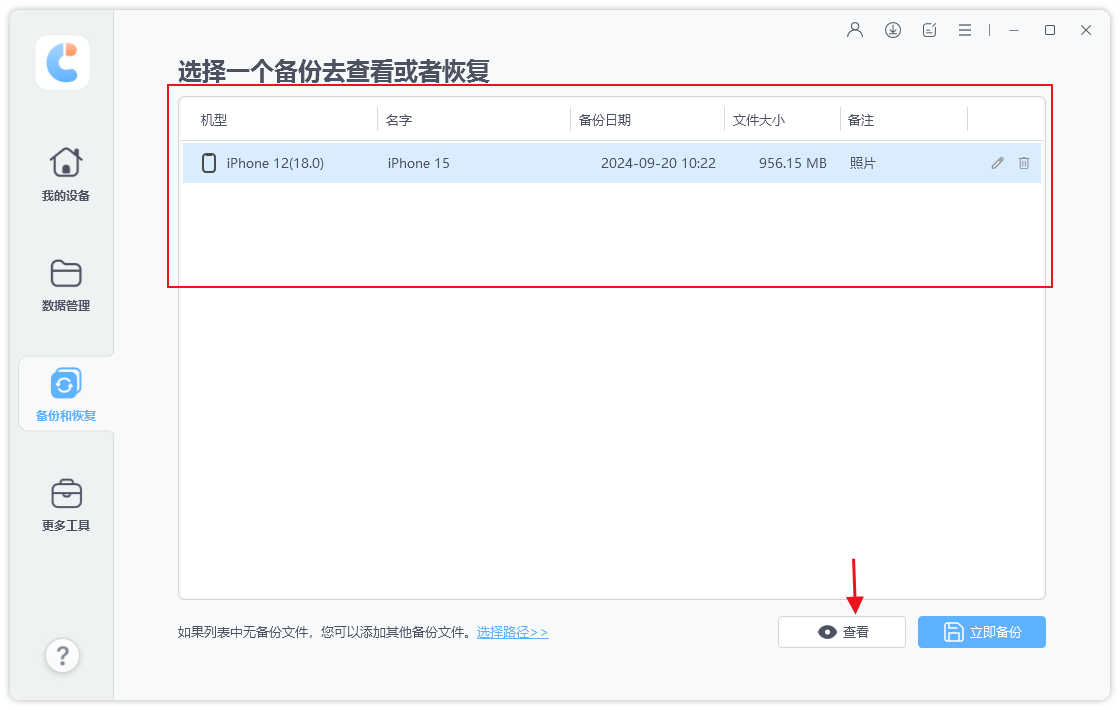
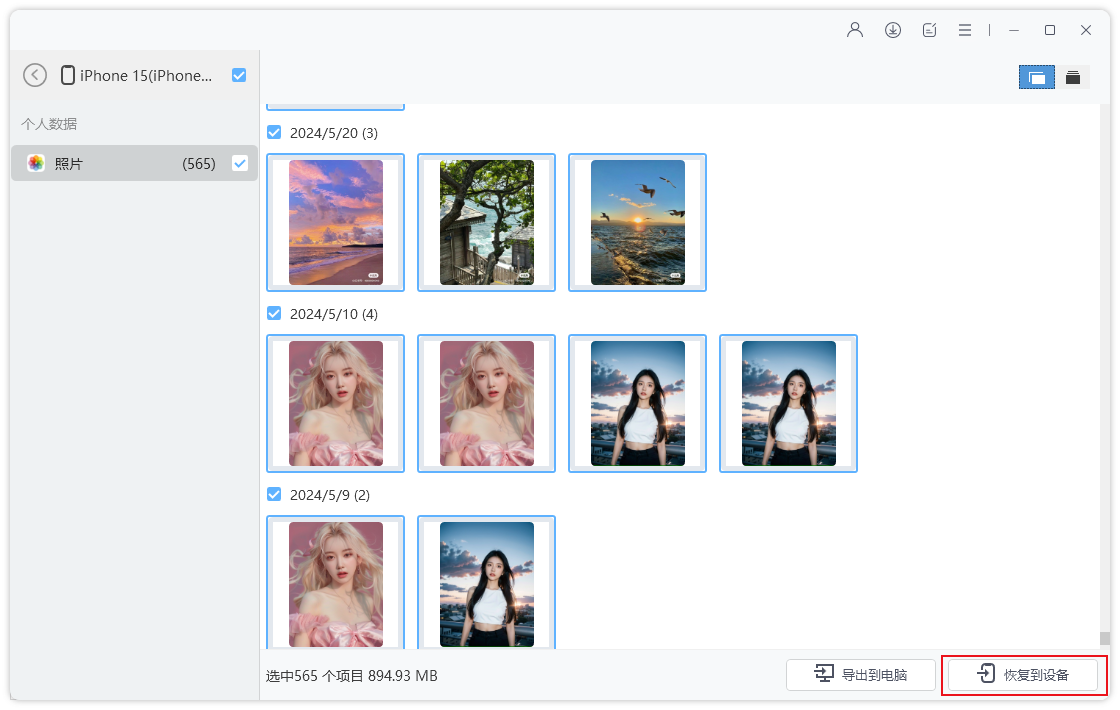
步骤2:备份完成后,断开旧iPhone的连接,连接新iPhone17,在查看备份区选择我们想要恢复的备份,然后点击“查看”,即可查看已备份的文件数据。
所有备份数据按照数据类别显示,然后选择要恢复的数据,点击“恢复到设备”即可。
已删就是4个苹果手机如何备份数据的方法介绍了,备份是守护手机数据的最后一道防线,养成定期备份习惯,就能彻底告别照片丢失、聊天记录清空、资料作废等问题,让苹果手机数据永久留存。




