告别内存焦虑!iPhone 照片无损备份到电脑教程
目录
在智能手机摄影日益普及的今天,iPhone凭借出色的影像系统成为很多人记录生活的首选。随着iPhone 照片越拍越多,手机内存告急?想备份到电脑、释放空间,又怕画质压缩、操作复杂?本文手把手教你 4 种导出方法,涵盖不同系统、不同场景需求,帮你轻松搞定照片传输。
一、USB 有线直连
数据线传输是最直接、稳定的方式,适合大量照片无损导出,且无需依赖网络。
1、准备与连接:用原装或 MFi 认证数据线连接 iPhone 和电脑;解锁手机,弹出 “信任此电脑” 时点击信任并输入密码。
2、格式兼容(必做):iPhone 进入「设置」→「相机」→「格式」,选择兼容性最佳(避免 HEIC 格式在 Windows 无法查看)。
3、两种导出方式
文件管理器(手动复制):打开「此电脑」→双击「Apple iPhone」→「内部存储」→「DCIM」(照片按 100APPLE 等文件夹分组),全选或多选后复制粘贴到电脑文件夹。
照片 App(自动导入):开始菜单打开「照片」→右上角「导入」→「从 USB 设备」,扫描后勾选照片,选择保存路径即可。
二、iCloud 无线同步
iCloud作为苹果官方云服务,能实现照片在iPhone、Mac、Windows电脑等多设备间自动同步,适合需要随时访问照片的用户。
iPhone 端设置
进入「设置」→[你的姓名]→「iCloud」→「照片」,开启iCloud 照片,选择下载并保留原件(本地留存原片)。
电脑端同步
Windows:安装「iCloud for Windows」→登录同一 Apple ID→勾选「照片」→下载到本地「图片→iCloud 照片」文件夹。
Mac:系统默认开启,照片自动同步到「照片」App,可直接导出。
优点:自动同步、多设备共享、无需手动操作;缺点:免费空间仅 5GB,大批量需扩容。
三、AirDrop 隔空投送
AirDrop是苹果设备专属的无线传输功能,无需数据线和网络,适合少量照片快速传输,仅支持iPhone与Mac之间操作。
1、iPhone 与 Mac 连接同一 Wi-Fi,开启蓝牙。
2、iPhone 相册选中照片→点击分享→选择目标 Mac 设备。
3、Mac 接收后,照片自动保存到「下载」文件夹。
四、第三方工具
若官方方法无法满足需求,第三方工具能提供更丰富的功能,如:牛学长苹果数据管理工具,适配 Windows/Mac,一键传输、备份、管理照片,支持 HEIC 转 JPG、批量导出,新手零难度,全程保护数据安全。
操作步骤:
第1步:连接设备
在您的PC或Mac上下载并安装牛学长苹果数据管理工具,然后将设备与其连接。如果系统提示“信任此计算机”,请解锁设备并输入密码以确保检测成功。连接设备后,从主界面选择“一键导出照片到PC”以便快速启动。
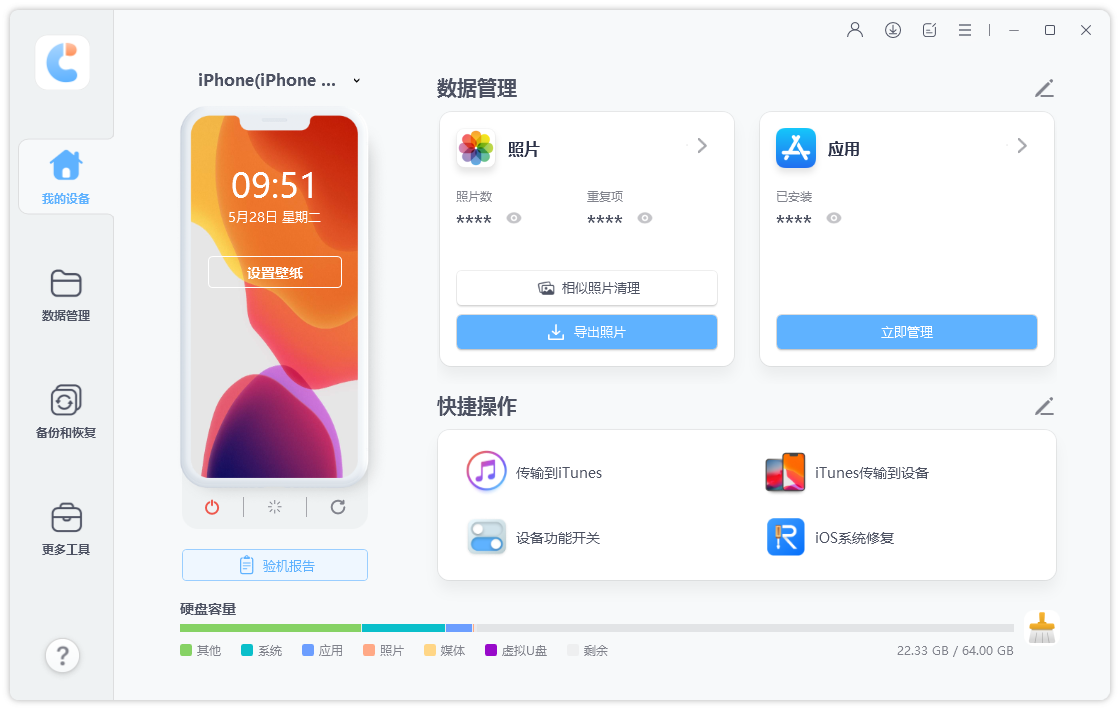
第2步:开始导出
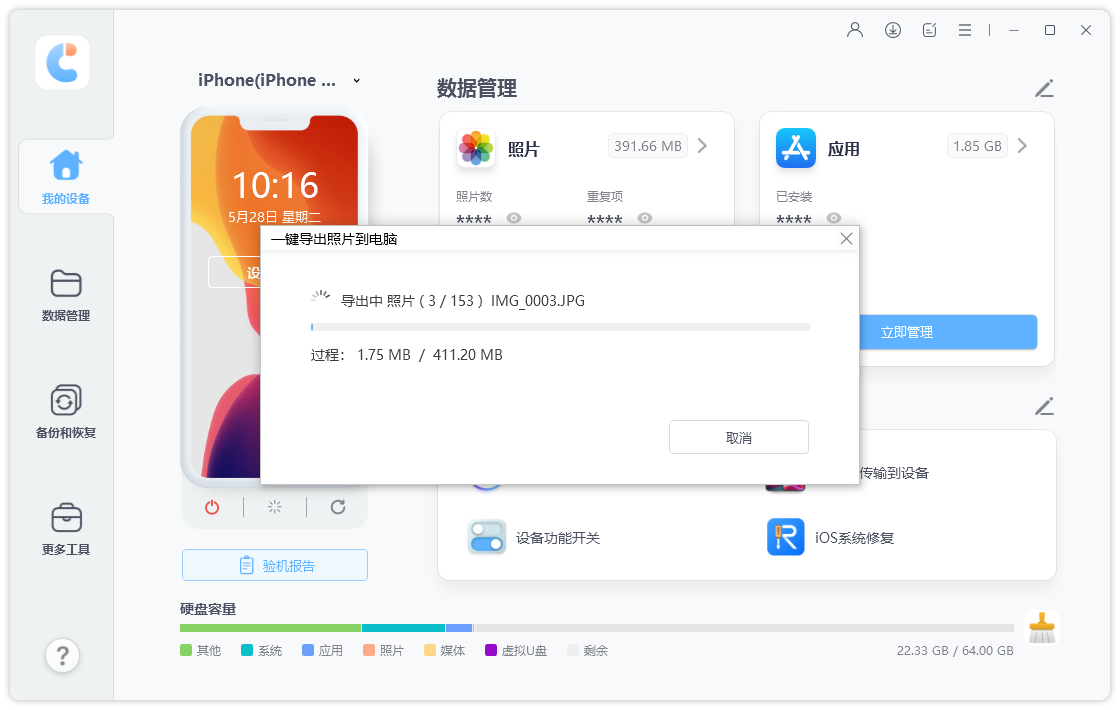
所有照片,无论是您的设备拍摄还是在线下载,都会自动传输到您的计算机上。
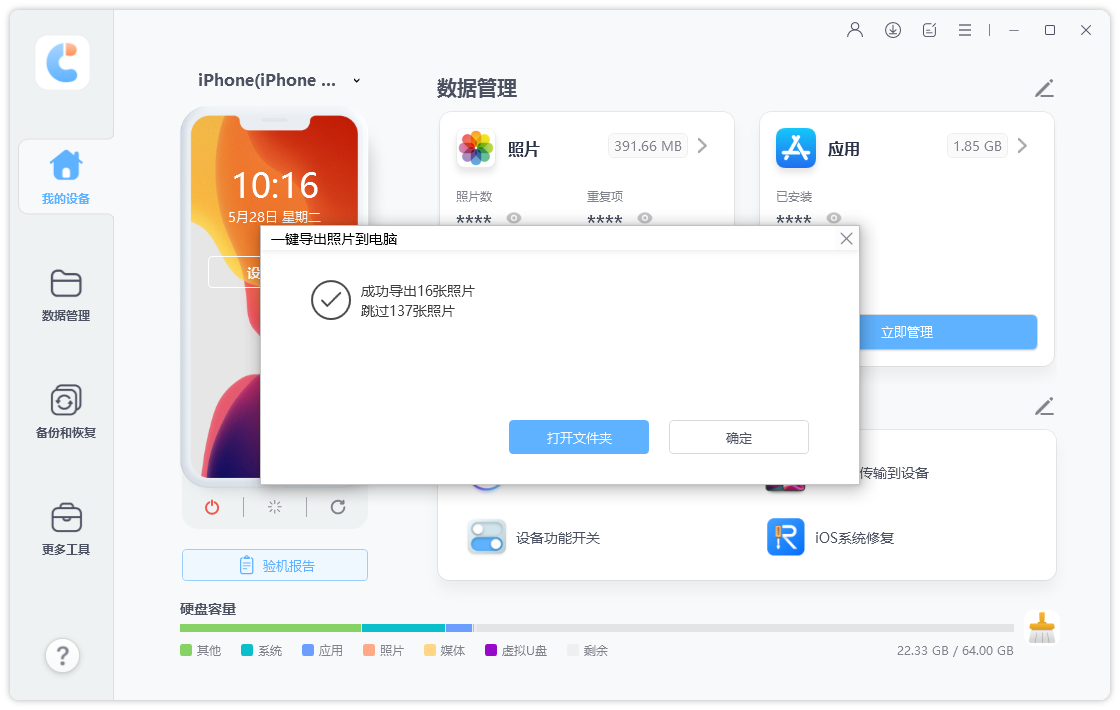
传输过程完成后,将弹出目标文件夹。如果没有,您可以单击“打开文件夹”查看传输的照片。所有照片都将由原始文件夹小心存储。
以上就是多个iPhone手机相册照片怎么导入到电脑备份的方法分享,无论你是追求稳定高效,还是看重便捷灵活,总有一种方法能满足你的iPhone照片导出需求。定期备份照片,既能释放手机存储空间,也能为珍贵回忆多添一份保障。




