换新机、怕丢数据必看!苹果手机备份到电脑的5个靠谱方法
目录
手机里存着照片、通讯录、聊天记录、备忘录……这些都是我们日常生活中最重要的数字资产。万一手机丢失、损坏或者需要换新机,没有备份的话,损失可就大了。
今天就来详细说说,把苹果手机数据备份到电脑上的多个方法,大家可根据自己的情况选择最合适的方式。
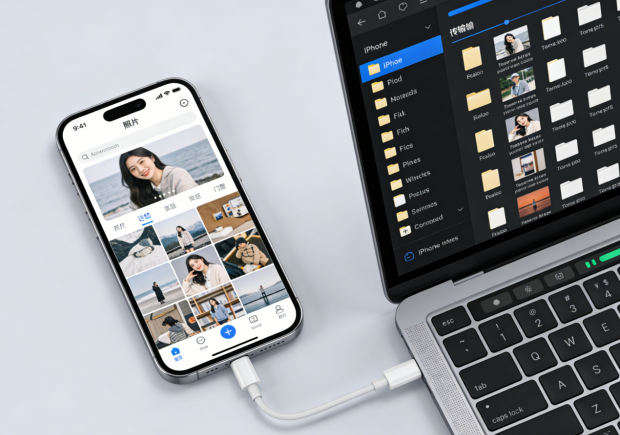
一、iCloud网页选择性备份
如果身边没有数据线,只想备份照片、备忘录、联系人等零散数据,可使用iCloud网页版无线备份,Windows、Mac电脑通用,无需安装软件,操作便捷。
操作步骤
1、iPhone手机打开「设置-点击顶部Apple ID-iCloud」,开启需要备份的内容开关(照片、联系人、备忘录等)。
2、等待手机数据同步至iCloud云端(建议连接WiFi,避免消耗流量)。
3、电脑打开浏览器,登录iCloud官网,登录和手机一致的Apple ID,完成双重验证。
4、按需点击照片、文件、备忘录等板块,选中需要备份的数据,批量下载到电脑本地文件夹即可。
优缺点说明
优势:无需数据线、无需安装软件,操作简单,适合零星数据备份;缺点:无法备份聊天记录、APP数据,受iCloud免费容量限制,不适合全盘备份。
二、电脑直接导出照片/视频
如果只需要备份手机照片、视频,不需要备份系统数据、聊天记录,可使用最简单的原生传输方式,无需任何软件,电脑直接读取手机相册文件。
操作步骤
1、数据线连接手机和电脑,手机信任设备后,电脑会自动识别iPhone设备。
2、Windows电脑打开「此电脑」,找到iPhone设备,双击进入内部相册文件夹,直接复制粘贴照片、视频到电脑。
3、Mac电脑可直接通过照片APP导入手机全部相册内容,一键批量留存。
三、iTunes官方完整备份
Windows电脑无Finder工具,需借助苹果官方iTunes完成手机备份,适配所有Windows版本,支持全盘备份、加密备份,稳定性拉满,是Windows用户的最优官方选择。
操作步骤
1、电脑下载安装最新版官方iTunes(建议微软商店正版,避免第三方修改版报错)。
2、原装数据线连接手机和电脑,解锁手机,信任此电脑,完成设备授权。
3、打开iTunes,点击左上角手机图标,进入设备摘要页面。
4、在备份板块,选择「本电脑」,按需勾选「加密本地备份」,设置密码保护隐私数据。
5、点击「立即备份」,等待备份完成,大文件较多时耗时稍久,耐心等待即可。
四、Finder备份
升级新版macOS后,Mac电脑已取消iTunes,统一使用Finder管理iPhone设备,这是苹果官方最稳定、最全的备份方式,支持全盘完整备份、加密备份,无数据丢失,适合需要完整留存手机所有数据的用户。
操作步骤
1、用原装数据线连接iPhone和Mac电脑,解锁手机屏幕,手机弹窗选择信任此电脑,输入手机锁屏密码完成验证。
2、电脑桌面打开「访达(Finder)」,左侧菜单栏点击对应的iPhone设备名称。
3、右侧页面下滑找到「常规」备份选项,选择将所有iPhone数据备份到此Mac。
4、隐私数据(聊天记录、账号密码、私密照片)建议勾选加密本地备份,设置专属备份密码,防止数据泄露。
5、确认设置后,点击「立即备份」,等待进度条走完即可,全程不要断开数据线、不要锁屏断开连接。
小提示
备份完成后,可在电脑「设置-通用-iPhone储存空间」查看备份文件,无需担心误删,后续可直接覆盖增量备份,节省时间。
五、使用专业的苹果数据管理工具
如果你不希望全部迁移,想要灵活操作,选择性传输部分数据(比如只要部分照片和通讯录,不用 全部),可以使用牛学长苹果数据管理工具,选择性批量迁移数据。
操作如下:
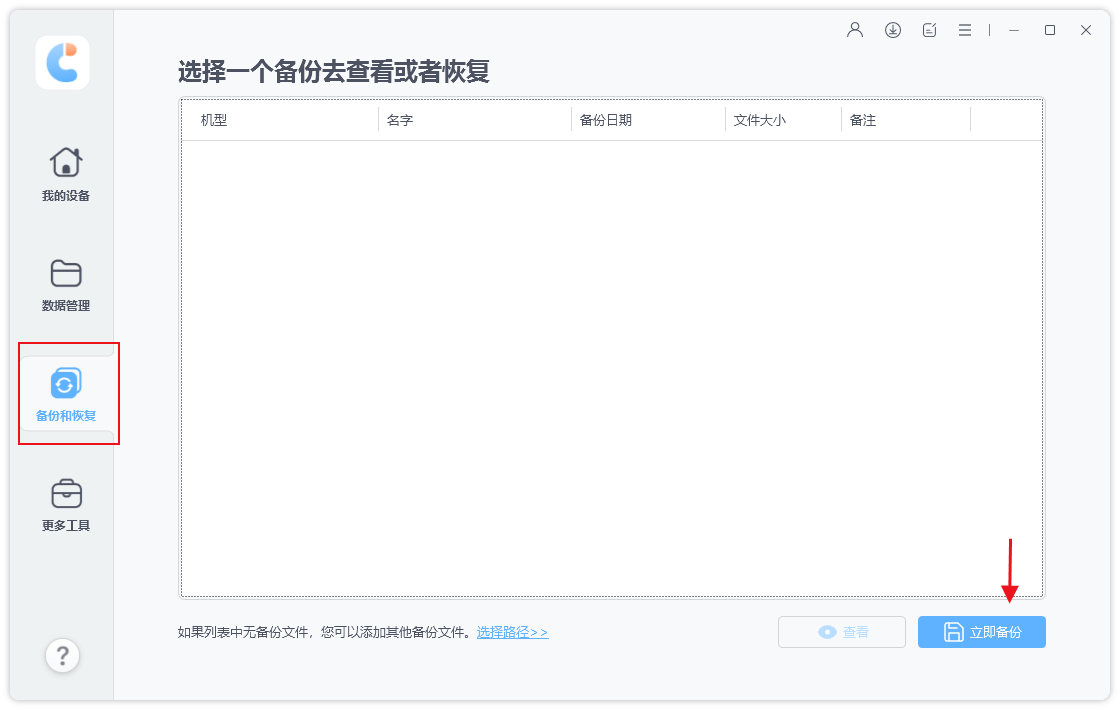
步骤1:下载安装好苹果数据管理工具,使用数据线将旧iPhone连接上电脑,待软件识别到iPhone后,选择“备份与还原”,再选择“立即备份”。
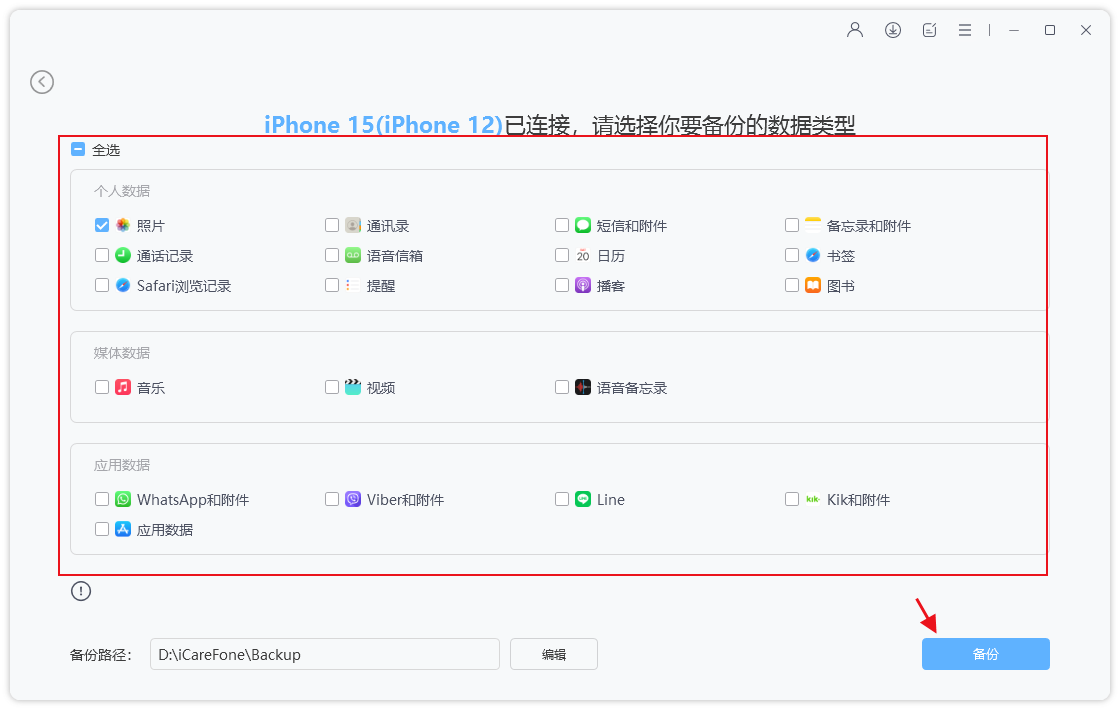
我们可以勾选所有文件类型,也可选择备份所需的文件类型,点击“备份”等待软件备份成功即可。
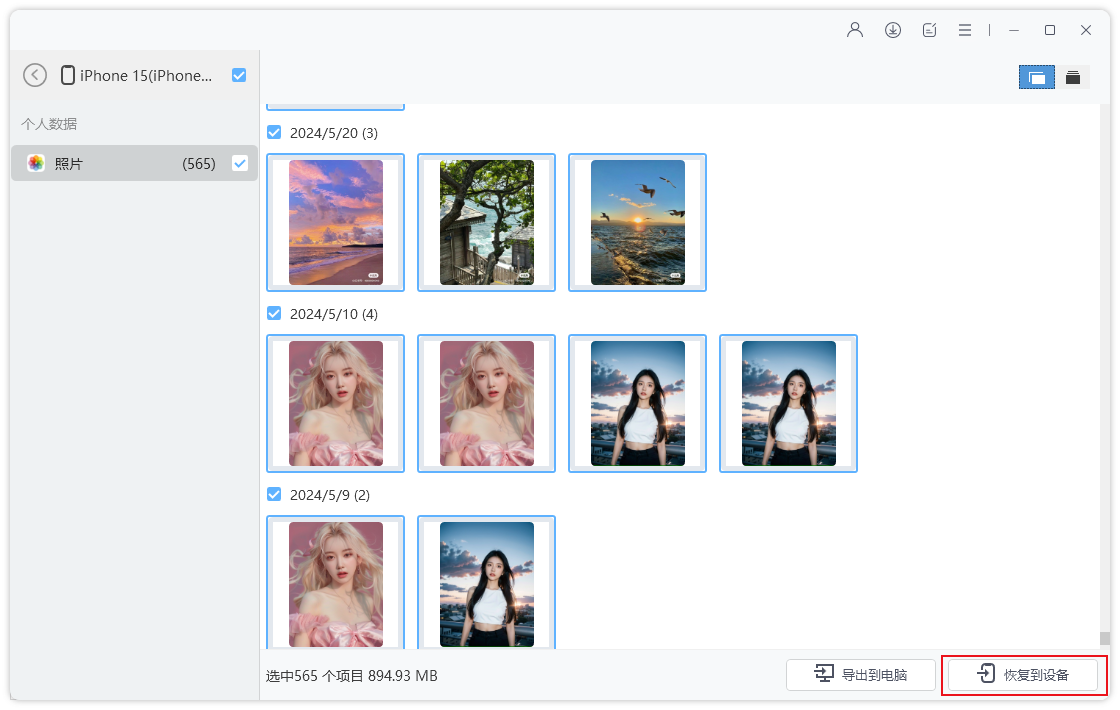
步骤2:备份完成后,断开旧iPhone的连接,连接新iPhone17,在查看备份区选择我们想要恢复的备份,然后点击“查看”,即可查看已备份的文件数据。
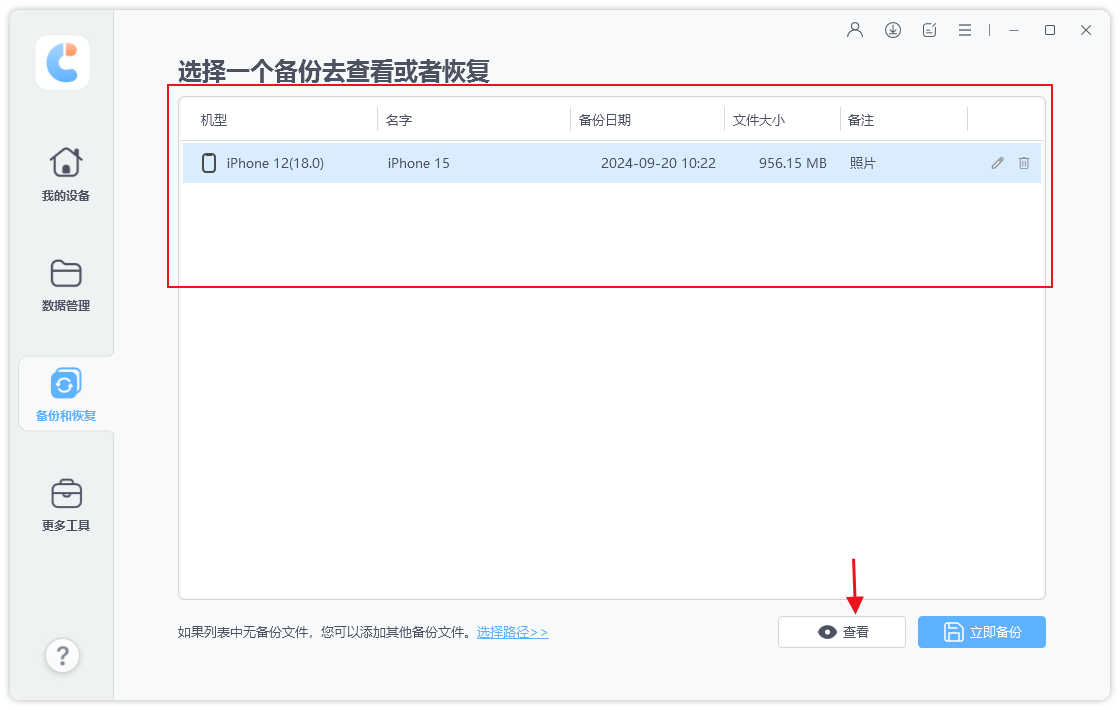
所有备份数据按照数据类别显示,然后选择要恢复的数据,点击“恢复到设备”即可。
备份这件事,说起来简单,真正能坚持做的人却不多。很多人都是等到手机出问题了才追悔莫及。花十几分钟备份一次,换来的是几百 G 数据的安全,这笔账怎么算都划算。
无论你选择 iTunes、访达还是第三方工具,关键是养成定期备份的习惯。现在就把手机连上电脑,完成你的第一次完整备份吧。




