保姆级教程:苹果照片怎么备份?教你 3个备份技巧
目录
在这个数字视觉时代,我们的照片和视频记录了生活中最珍贵的瞬间。然而,数据丢失的风险无处不在——设备损坏、意外删除、系统故障甚至被盗都可能让这些记忆瞬间消失。但苹果提供了多种照片备份方法,下面随小编一起来看看吧!
一、iCloud 云备份
这是苹果官方便捷的无线备份方式,适合想随时同步照片的用户。首先打开 iPad “设置”,点击顶部 Apple ID,选择 “iCloud”,找到 “照片” 并开启 “iCloud 照片”。若需手动备份,可返回 “iCloud” 界面进入 “iCloud 云备份” 打开开关,点击 “立即备份” 即可。设备接入电源、锁定且连 Wi-Fi 时,会自动备份照片。不过免费空间仅 5GB,照片较多需付费扩容。
二、第三方云盘备份
像谷歌相册、百度云等工具都能备份。以谷歌相册为例,在 iPad 上下载安装后登录账号,进入应用 “设置”,找到 “备份与同步” 并开启,设置备份画质和网络模式后,照片会自动上传备份。百度云则是安装后打开应用,点击菜单进入 “设置”,选择 “备份”,勾选照片选项即可启动备份。
三、第三方工具备份
若需选择性备份照片,可使用牛学长苹果数据管理工具,可以快速的将iPhone照片传输到电脑上,并且支持有线传输和WiFi无线传输,如果你也有需要传输大量的照片,牛学长苹果数据管理工具绝对是首选工具。
第1步:连接设备
在您的PC或Mac上下载并安装牛学长苹果数据管理工具,然后将设备与其连接。如果系统提示“信任此计算机”,请解锁设备并输入密码以确保检测成功。连接设备后,从主界面选择“一键导出照片到PC”以便快速启动。

第2步:开始导出
所有照片,无论是您的设备拍摄还是在线下载,都会自动传输到您的计算机上。
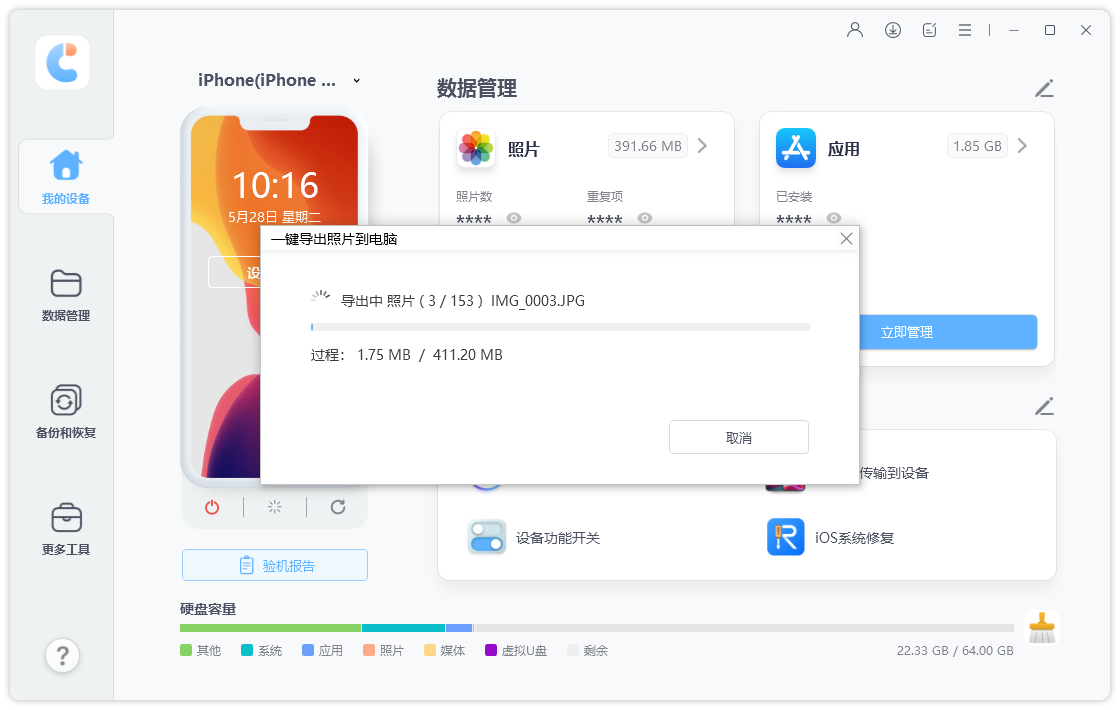
传输过程完成后,将弹出目标文件夹。如果没有,您可以单击“打开文件夹”查看传输的照片。所有照片都将由原始文件夹小心存储。