新手必看!苹果数据管理+备份+还原全攻略,一步不踩坑
目录
对于iPhone和iPad用户来说,数据的重要性不言而喻——几年的照片、重要的聊天记录、工作文档、应用数据……一旦设备丢失、损坏或系统崩溃,这些珍贵的信息可能瞬间消失。
苹果为iOS设备提供了完善的数据管理生态,但很多用户对如何备份、备份存在哪里、不同还原方式有什么区别仍不太清楚。本文将系统梳理苹果设备的备份与还原机制,帮你守护好每一份数据。

一、为什么要备份?这三个场景让你明白
设备更换时:买了新iPhone,如何把旧手机的一切都搬过去?备份还原是最省心的方式。
设备意外时:手机丢失、被偷、屏幕摔碎,数据还在备份里,换个手机就能恢复如初。
系统升级/故障时:升级iOS遇到问题需要刷机,或者手机出现无限重启,有备份就能放心操作。
二、苹果备份方法
方法1:iCloud云端备份
适合场景:日常快速备份、无电脑可用,适合备份核心数据(照片、联系人等),无需连接电脑,开启自动备份后可实时同步,换新机时还原更便捷。
注意:苹果免费iCloud存储空间为5GB,若数据较多,需升级存储空间(每月付费),或仅备份核心数据。
操作步骤:
1. 打开iPhone【设置】,点击顶部自己的Apple ID(头像处);
2. 找到【iCloud】,点击进入,下滑找到【iCloud备份】;
3. 开启【iCloud备份】开关,系统会自动开启“自动备份”(连接WiFi、充电且屏幕锁定时,自动备份数据);
4. 若需手动备份,点击【立即备份】,等待备份完成(备份时间取决于数据量和WiFi速度,建议在WiFi环境下操作);
5. 可点击【管理存储空间】,查看备份占用情况,删除无用的旧备份,释放iCloud空间。
补充:可自定义备份内容,在【iCloud】中,勾选需要备份的项目(如照片、联系人、备忘录),取消无需备份的项目(如不常用的应用数据),节省存储空间。
方法2:第三方工具备份
适合场景:需要针对性备份(如仅备份微信聊天记录、照片)、iCloud
推荐工具:牛学长苹果数据管理工具
操作步骤
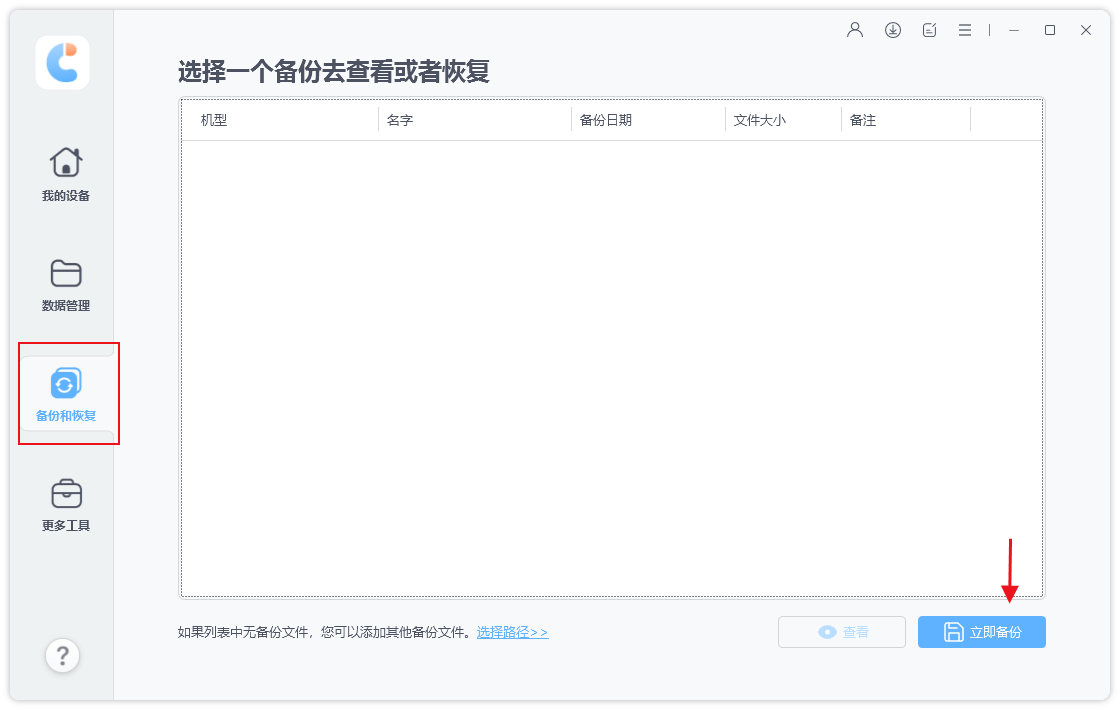
第1步:打开牛学长苹果数据管理工具,选择“备份和恢复”功能。备份iPhone数据选择点击“备份”。
第2步:数据备份界面将会显示软件支持的所有备份数据类型,这里可全选所有数据,也可按照自己的需要选择性备份部分数据。
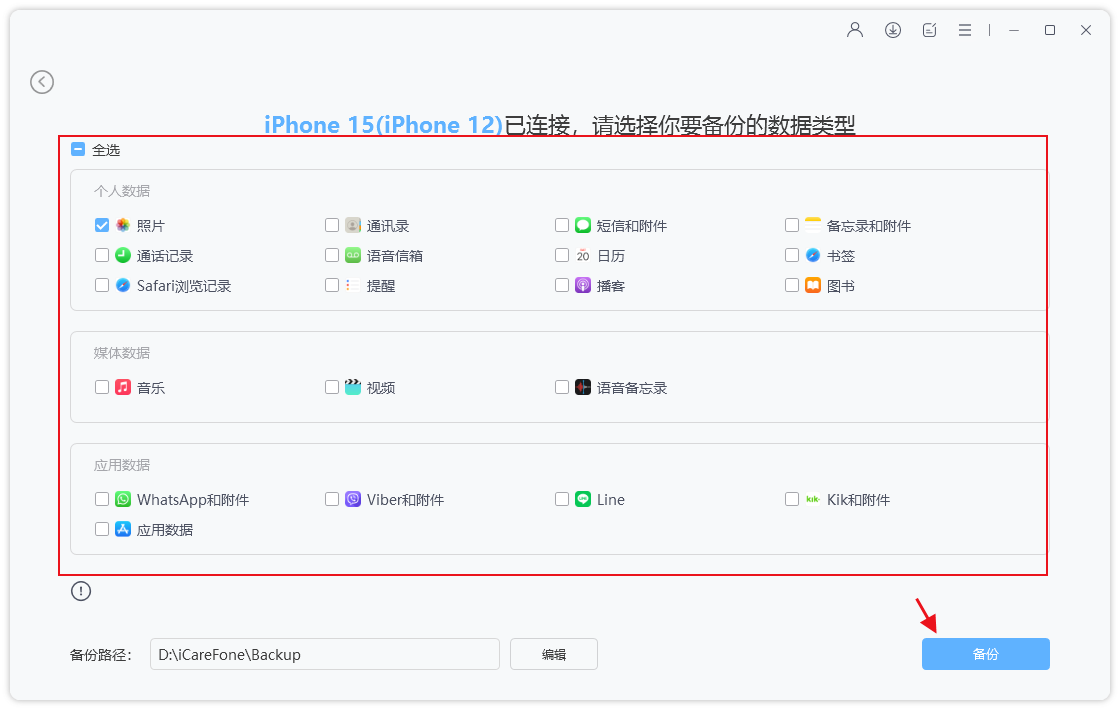
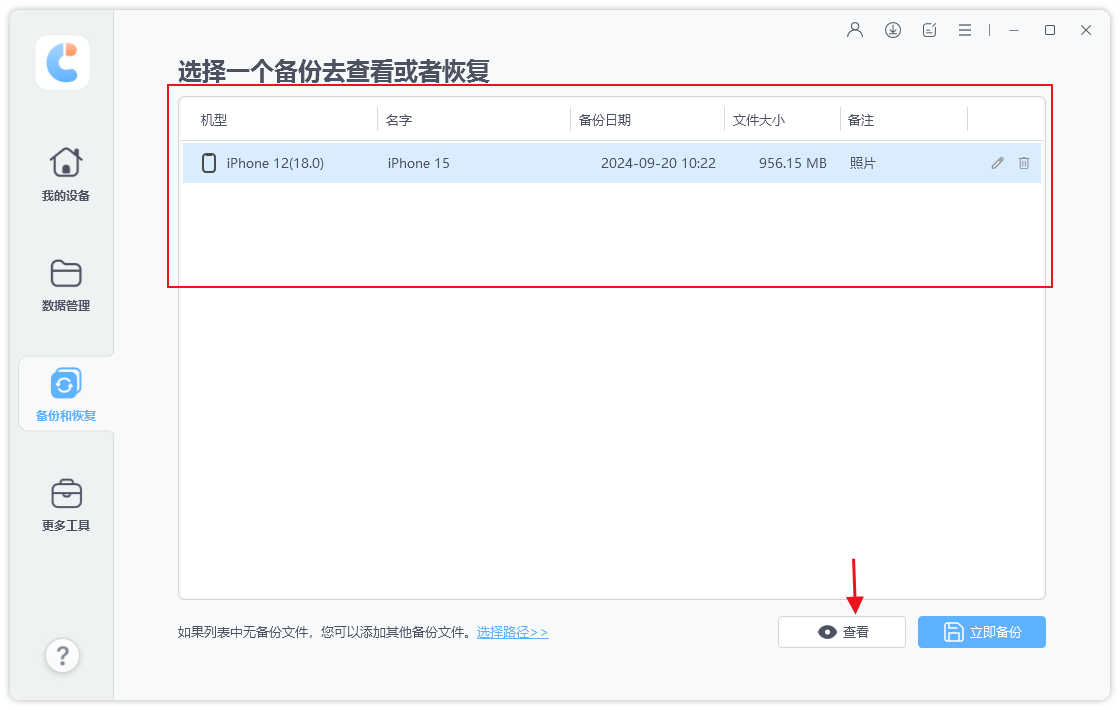
选择好想要备份的数据类型后,再点击“备份”,等待备份数据进度条走完即可。
注意!在软件进行数据备份期间,不要将iPhone屏幕锁住,否则可能出现备份错误、中断、失效等情况。
三、苹果数据还原
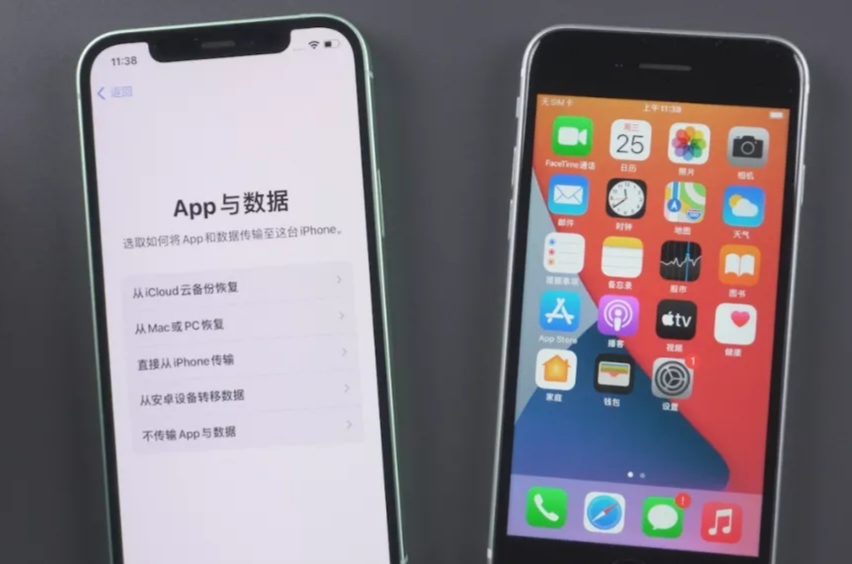
方式1:iCloud选择性还原
1. 打开iPhone【设置】→【Apple ID】→【iCloud】→【管理存储空间】→【备份】;
2. 选择需要恢复的备份文件,点击【恢复到手机】,勾选需要还原的项目(如照片、联系人);
3. 点击【确认恢复】,等待还原完成,还原过程中保持手机联网,不要关闭设置;
4. 还原完成后,打开对应应用,即可查看恢复的数据。
方式2:第三方工具选择性还原
第1步:连接设备
首先,您需要将设备与牛学长苹果数据管理工具连接,然后选择“备份和恢复”选项卡,然后单击左下角的“查看或恢复以前的备份文件”。将显示由iTunes或牛学长苹果数据管理工具创建的所有备份文件。
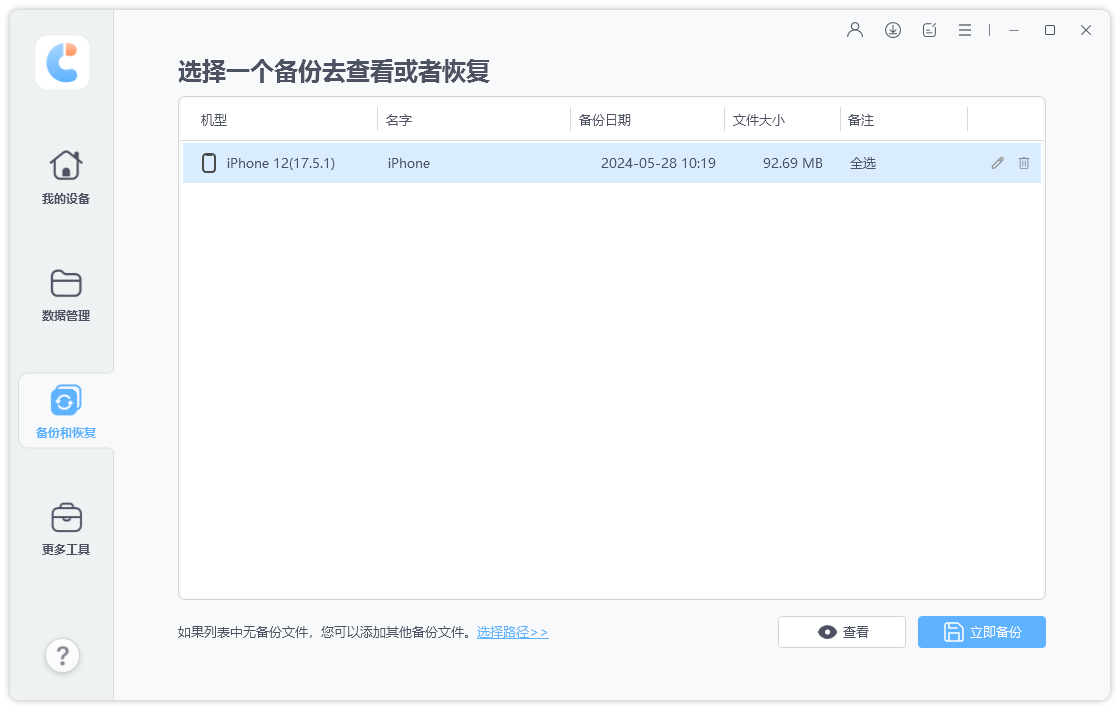
第2步:扫描和预览
选择要继续的备份。如果使用密码加密,则需要先输入密码才能解压缩文件。
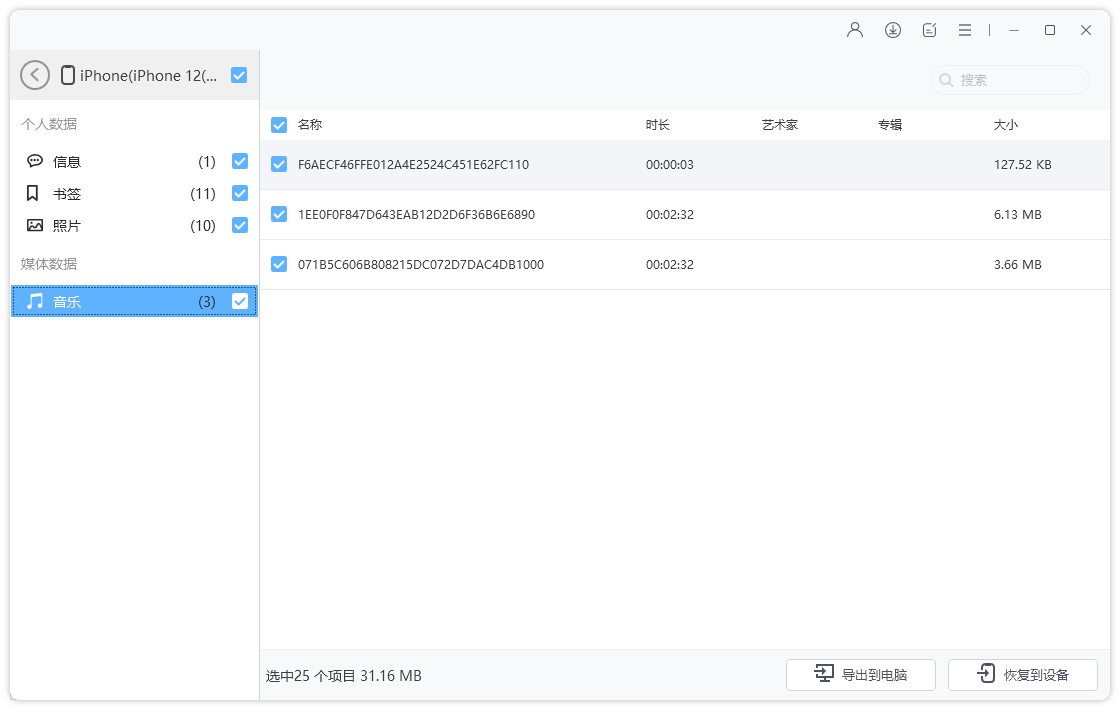
第3步:还原备份文件
选择要还原的文件,然后选择是否导出到计算机或设备。请注意,牛学长苹果数据管理工具仅支持将照片,视频,音乐,联系人和书签直接恢复到您的设备。
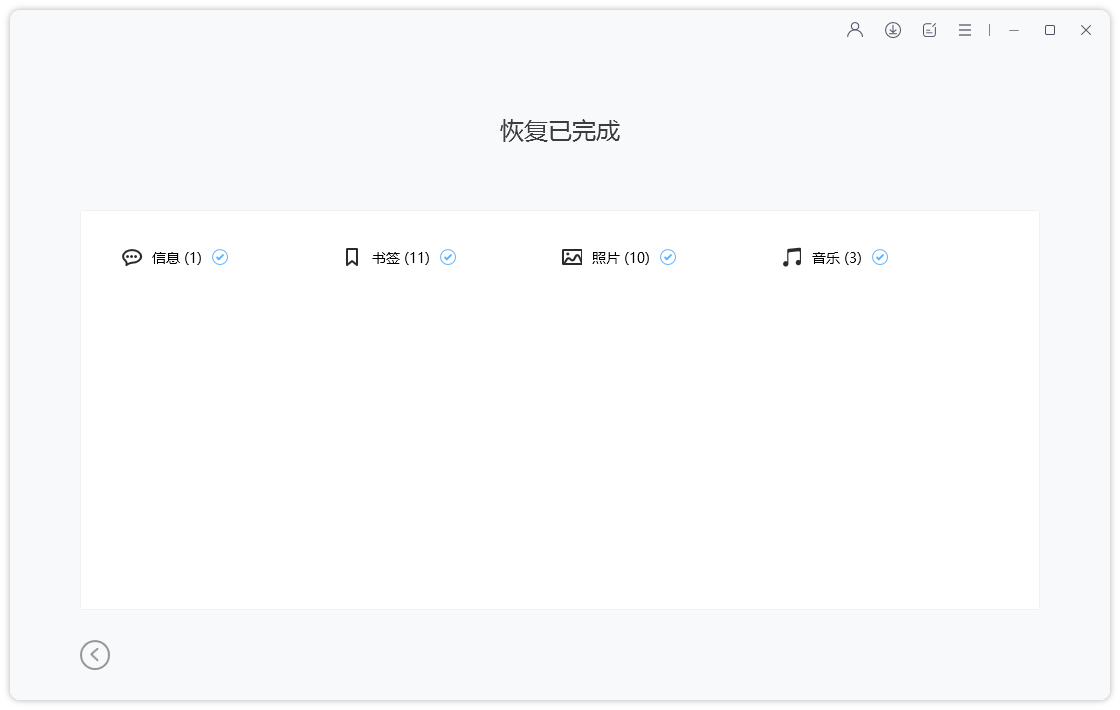
以上就是几个iPhone手机备份及还原的方法,只要掌握本文的方法,无论是换新机、误删数据,还是手机损坏,都能轻松搞定数据备份与还原,让珍贵数据不丢失。




