修复损坏图片的软件哪个好用?分享4款实测好用的图片修复工具
目录
照片突然打不开,打开后一半灰一半花,或者提示“文件已损坏”——这种情况不少人都遇到过。可能是相机SD卡抽风,也可能是电脑突然断电,或者微信、网盘传输时压坏了文件。删掉吧,舍不得;留着吧,又看不了。
其实这种图片损坏情况还是可以修复正常,现在有不少修复损坏图片的软件,可以将颜色丢失、空白、无法打开、半截等图片损坏问题修复正常。下面就给大家分享4款比较实用的损坏图片修复软件!

一、牛学长文件修复工具(4DDiG File Repair中文版)
牛学长文件修复工具(4DDiG File Repair中文版)是一款国内外常用的专业文件修复工具,支持图片、视频、文档等文件损坏修复,支持 JPG、JPEG、PNG 等多种图片格式。
核心优势:
支持多种图片损坏场景:解决拷贝损坏、内存卡故障、断电损坏、照片花屏、色块缺失、文件头损坏等问题;
批量修复:可以一次性导入多张损坏照片,不用单张反复操作,节省时间;
预览修复效果:修复完成之后可以预览图片效果,确认有效再保存;
操作门槛低:全可视化界面,不需要专业技术,零基础用户也能上手;
多文件兼容:除图片以外,还可以修复视频、PDF、Office 文档等多种损坏文件。
操作步骤:
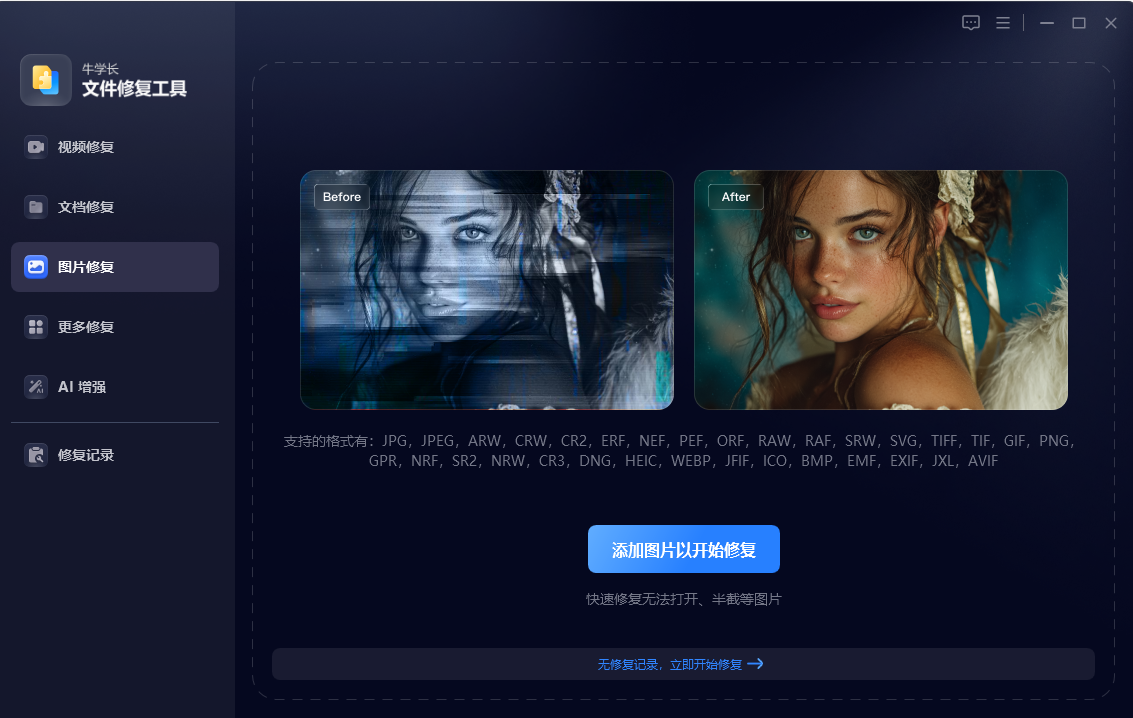
第一步:上传图片
打开牛学长文件修复工具,在左侧选择图片修复功能,然后点击“添加”或者或者直接拖入添加图片,并支持批量添加。
第二步:开始修复图片
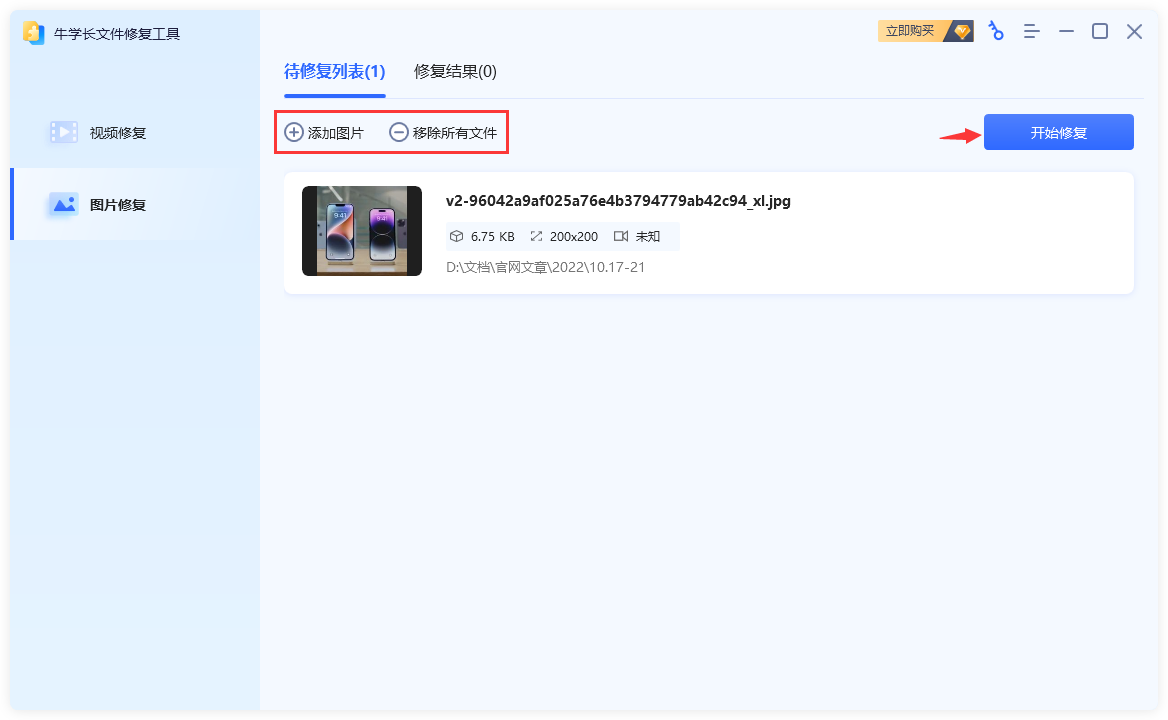
上传图片后进入“待修复列表”中,我们可以继续添加其他或者移除已添加的图片,最后点击“开始修复”,等待软件自动修复完成即可。
第三步:预览和导出
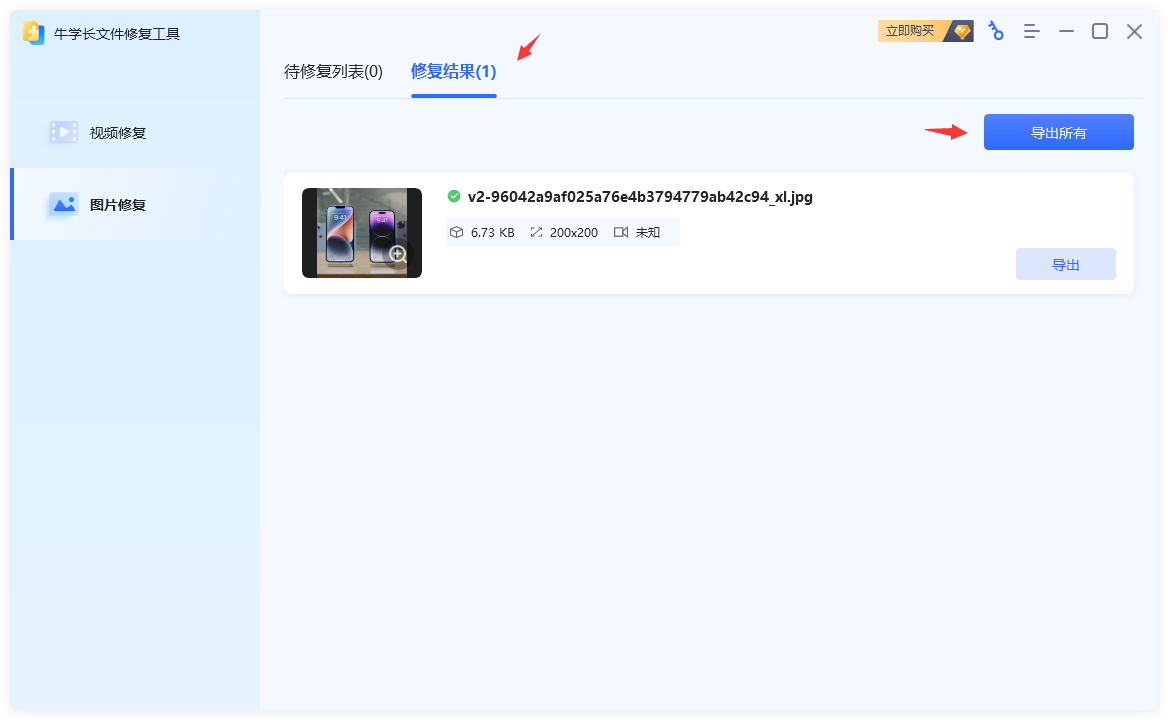
在图片修复成功后,我们可以点击“修复结果”进入列表,点击已修复完成的图片在线放大预览,预览后即可点击图片右侧的“导出”按钮导出单个图片,或者点击右上角的“导出所有”导出列表中的所有图片。
二、Stellar Repair for Photo
Stellar Repair for Photo 是美国 Stellar Data Recovery 家的老牌工具,专门用来修照片。它支持 JPEG、PNG、TIFF,也能处理一部分 RAW 格式。像图片花屏、灰屏、打不开、文件头损坏这类问题,它都能尝试修复。界面是英文的,但按钮不多,跟着点就行。
操作步骤:
第一步:打开后选择“Repair Photo”吗,点“Add File”,把损坏的图片添加进去。
第二步:点“Repair”开始扫描修复。
第三步:修复完成后,预览修复效果,确认没问题后点“Save Repaired File”保存。
三、Remo Repair Photo
Remo Repair Photo 来自 Remo Software,支持 JPEG、TIFF、PNG 和 RAW 格式,适合处理相机照片、SD卡恢复出来的损坏图。有些图片颜色异常、模糊、无法预览,用它扫一遍,有机会恢复正常。整体操作也不复杂。
操作步骤:
第一步:启动软件,选择“Repair Photo”。
第二步:选择损坏图片所在位置,或者直接添加文件,然后点“Repair”开始修复。
第三步:预览修复结果,保存到指定文件夹。
四、DiskInternals Image Repair
DiskInternals Image Repair 是 DiskInternals 推出的一款轻量工具,它支持 JPEG、PNG、BMP、TIFF、RAW 等格式,对部分损坏的图片可以重建文件结构,修复完直接导出。软件体积不大,适合偶尔应急用。
操作步骤:
第一步:预下载安装并打开软件,添加需要修复的图片。
第二步:预点“Repair”按钮开始处理。
第三步:预预览修复结果,导出保存。
总结
上面这4款工具都可轻松修复图片损坏问题,推荐优先使用牛学长文件修复工具,中文界面,支持格式多,图片、视频、文档都能处理,操作步骤也简单。




