照片文件损坏打不开怎么修复?4种方法教你快速修复损坏图片文件
目录
电脑里保存的重要照片突然无法打开,双击之后却提示“文件已损坏”“无法读取此文件”或者“无法预览图片”,确实让人非常着急。
照片可能是旅行时拍摄的珍贵回忆,也可能是工作中的重要资料。一旦图片出现损坏,很多人第一反应就是重新下载或者直接删除。其实,照片文件损坏打不开并不代表图片彻底无法恢复,具体能否修复还要根据损坏程度以及文件本身的情况来判断。
那么,损坏的图片文件怎么修复?可以按照下面的这4种方法尝试修复。

一、先确认图片文件格式是否正确
有时候照片打不开,并不一定是图片内容真的损坏,也可能是文件扩展名发生了变化。
例如,一张原本应该是JPEG格式的照片,文件名称却变成了:.tmp、.dat、.bin等等,这种情况下,系统可能无法自动识别图片格式导致打不开。这种情况可以先右键点击文件并进入“属性”,查看文件类型和文件扩展名。
如果确定原文件应该是JPEG格式,可以尝试将文件后缀修改为.jpg或.jpeg;如果原本是PNG图片,则可以尝试对应的.png格式,修改完成后,再次尝试打开。
需要注意的是,这种方法只适用于文件扩展名错误的情况。如果图片内部数据已经损坏,仅仅修改后缀通常无法解决问题。
二、更换图片查看软件
不同图片软件对图片格式和异常文件的兼容能力并不完全相同,有些图片是特殊格式,Windows默认照片应用不支持无法打开,可以尝试使用其他图片查看或编辑软件,例如系统自带的画图工具、Photoshop等。
操作方法也很简单:
- 找到损坏的照片;
- 右键选择“打开方式”;
- 更换其他图片软件;
- 查看是否能够正常读取。
如果某个软件可以正常显示图片,建议立即将图片另存为jpg、png等常见格式,这种方法对于部分轻微异常的照片可能有效,但如果多个软件都无法识别,说明图片本身可能存在较明显的数据损坏。
三、更换图片保存位置
有时存储设备出现异常,也可能导致图片读取失败。可以先将图片复制到其他电脑或者本电脑其他硬盘,然后重新尝试打开。
如果原图片能够正常复制,但复制后的文件仍然无法打开,那么问题可能出现在图片文件本身。
如果连复制都无法完成,则需要考虑存储设备是否存在坏道、文件系统异常或者其他读写问题。
四、使用专业的文件修复工具
当照片已经出现明显损坏,例如无法预览、打开时报错、图片显示异常或者部分内容缺失,那使用以上3种办法是无法解决的。
这时候,可以考虑使用专业的图片文件修复工具,例如 牛学长文件修复工具,支持一键修复空白图片、全花屏、半截灰图、RAW 原图损坏、无法打开等问题图片文件,并且可批量修复多个图片文件。
操作步骤:
第一步:上传图片
安装并打开牛学长文件修复工具,在左侧选择图片修复功能,然后点击“添加”或者或者直接拖入添加图片,并支持批量添加多个文件。

第二步:开始修复图片
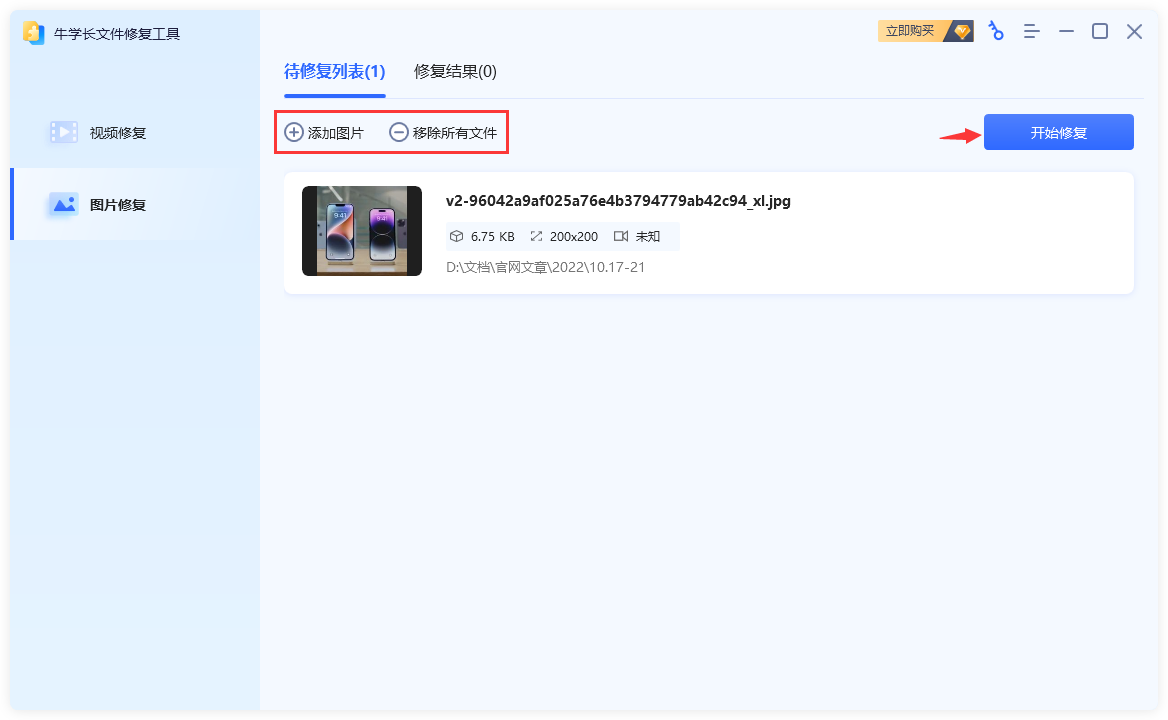
上传图片后进入“待修复列表”中,我们可以继续添加其他或者移除已添加的图片,最后点击“开始修复”,等待软件自动修复完成即可。
第三步:预览和导出
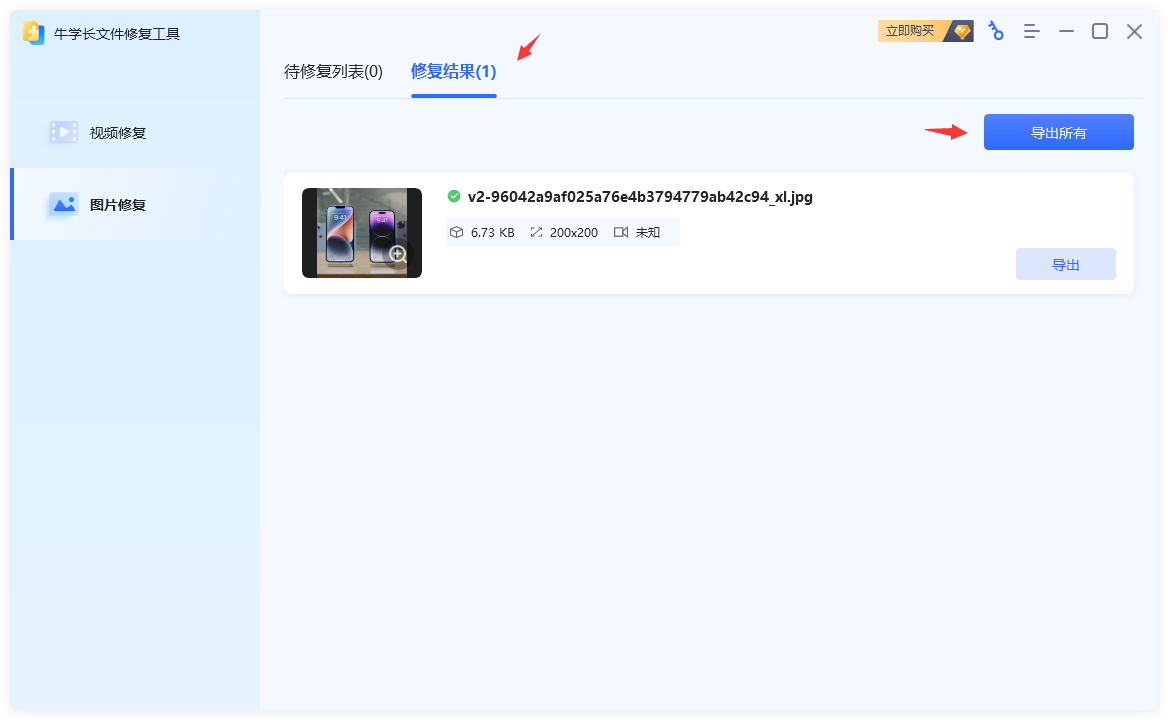
在图片修复成功后,我们可以点击“修复结果”进入列表,点击已修复完成的图片在线放大预览,预览后即可点击图片右侧的“导出”按钮导出单个图片,或者点击右上角的“导出所有”导出列表中的所有图片。
遇到照片无法打开的问题,不要马上删除原文件,也不要频繁修改照片。可以先检查文件扩展名,再尝试更换图片软件、复制文件到其他位置,如果这些简单方法均无法解决问题,可以进一步使用专业的牛学长文件修复工具一键修复损坏文件。




