图片损坏打不开怎么办?3 种实用方法一键修复破损照片
目录
日常保存的照片、截图、素材图片,经常会遇到文件损坏、无法打开、图片空白、显示一半、提示格式错误、文件数据丢失等问题。很多人遇到这种情况会直接删除图片,殊不知绝大多数逻辑层面的图片损坏都可以完美修复。图片损坏大多源于传输中断、存储异常、压缩出错、病毒篡改、格式编码失效等原因,并非彻底报废。本文分享3种零门槛、高成功率的图片修复方法,新手也能快速搞定破损照片。

一、图片损坏的常见原因
在修复前,简单排查故障原因,能精准匹配修复方案,提升成功率:
传输/下载异常:图片未下载完成、传输中途中断,导致文件数据残缺、头部信息缺失,无法正常解析打开。
存储介质故障:手机/电脑磁盘坏道、U盘损坏、内存卡出错,造成图片数据丢失、像素残缺、画面空白。
格式编码错误:图片后缀篡改、格式转换失败,导致系统无法识别文件格式,提示损坏打不开。
压缩与解压出错:压缩包损坏、解压中断,造成图片文件结构破损、数据错乱。
病毒与系统异常:系统卡顿、病毒篡改文件数据,导致图片花屏、半屏、灰色黑屏。
二、3种实用图片损坏修复方法
方法1、修改图片后缀
很多图片打不开,并不是画面损坏,而是文件后缀错乱、格式不标准,导致看图软件无法解码。针对这类轻度损坏图片,修改后缀即可快速恢复,零成本、上手快。
操作步骤
1、打开电脑文件夹,点击顶部【查看】,勾选「文件扩展名」,显示图片后缀;
2、右键损坏图片,选择【重命名】;
3、将混乱后缀统一修改为 .jpg 或 .png 通用格式;
4、回车确认后,双击重新打开图片,大部分轻度格式问题可直接解决;
5、修复成功后,通过画图工具另存为新文件,彻底稳固图片格式。
适用场景:后缀错误、格式错乱、轻微解码失败的图片
方法2、更换看图软件
部分图片本身完好,只是系统自带照片工具兼容性差,无法识别特殊编码,出现打不开、预览空白等假性损坏现象。更换专业看图软件,即可快速解决。
操作步骤
1、下载安装兼容性更强的看图工具,如HoneyView、IrfanView等;
2、右键损坏图片,选择【打开方式】,切换至新的看图软件;
3、若图片正常显示,说明是软件解码兼容问题,并非图片真实损坏;
4、打开后点击另存为,重新导出标准图片文件,后续可任意软件打开。
适用场景:软件不兼容、解码失败导致的假性损坏图片
方法3、牛学长文件修复工具(主推)
如果以上两种免费方法无效,图片出现完全打不开、画面花屏、空白黑屏、半截显示、像素错乱、文件头损坏等重度故障,说明图片底层数据已经破损,普通方法无法修复。
此时推荐 牛学长文件修复工具,专门针对各类疑难破损图片深度重构像素数据,是目前零基础用户首选的图片修复方案。
核心优势:
全格式全覆盖:支持JPG、PNG、WEBP、RAW、TIFF等各类图片、相机原图、截图素材修复;
深度重构画面:智能修复损坏文件头、缺失像素、错乱色块,解决花屏、空白、半截画面、无法打开等问题;
批量高效修复:支持多张图片批量导入、一键修复,无需单张操作,省时省力;
实时预览校验:修复完成可直接预览原图效果,确认画面完整、色彩正常再导出;
多功能一体化:除图片修复外,还可修复文档、视频、压缩包等各类损坏文件。
操作步骤:
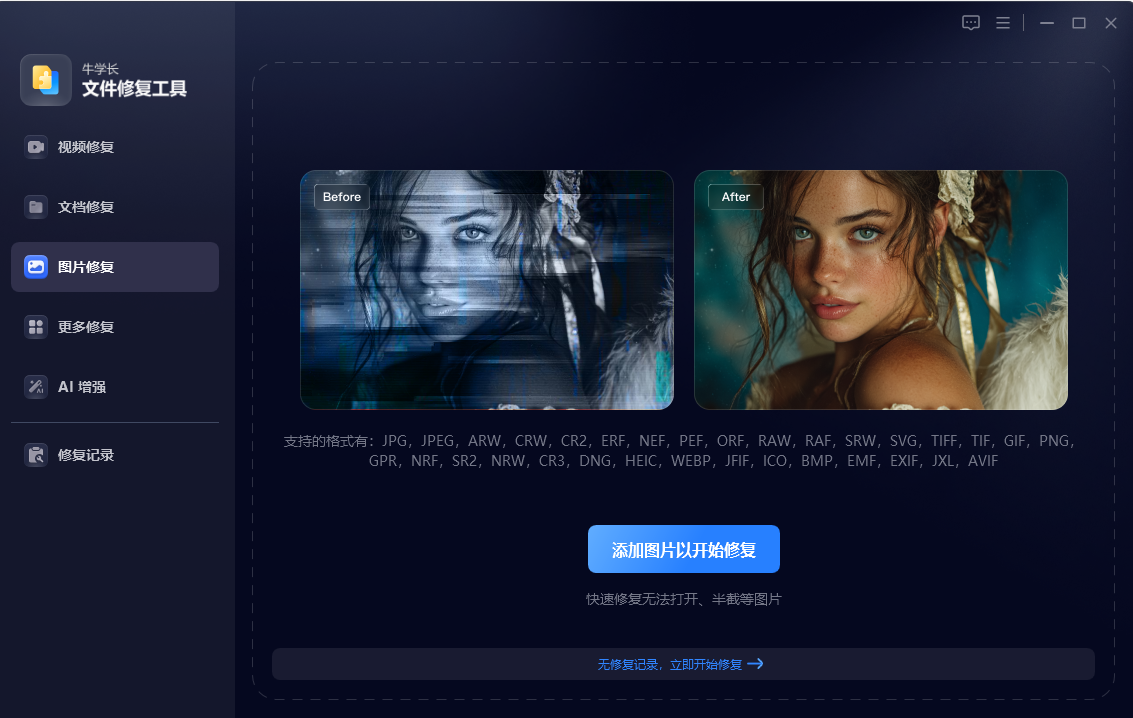
第一步:上传图片
安装并打开牛学长文件修复工具,在左侧选择图片修复功能,然后点击“添加”或者或者直接拖入添加图片,并支持批量添加多个文件。
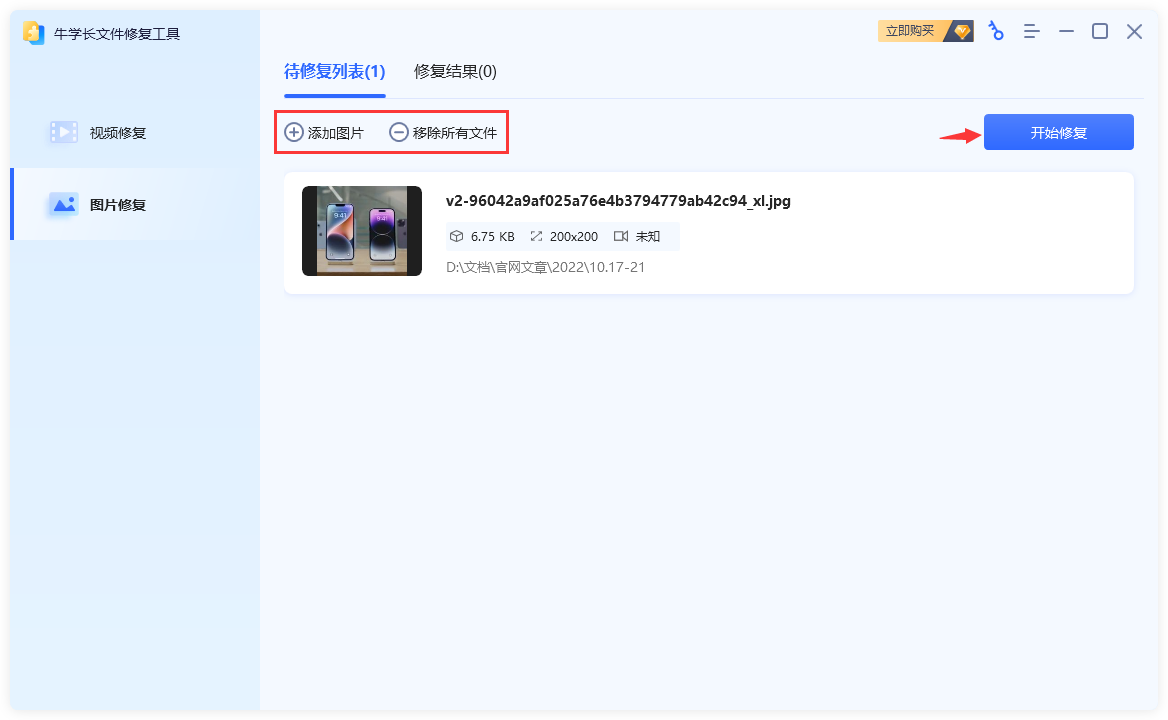
第二步:开始修复图片
上传图片后进入“待修复列表”中,我们可以继续添加其他或者移除已添加的图片,最后点击“开始修复”,等待软件自动修复完成即可。
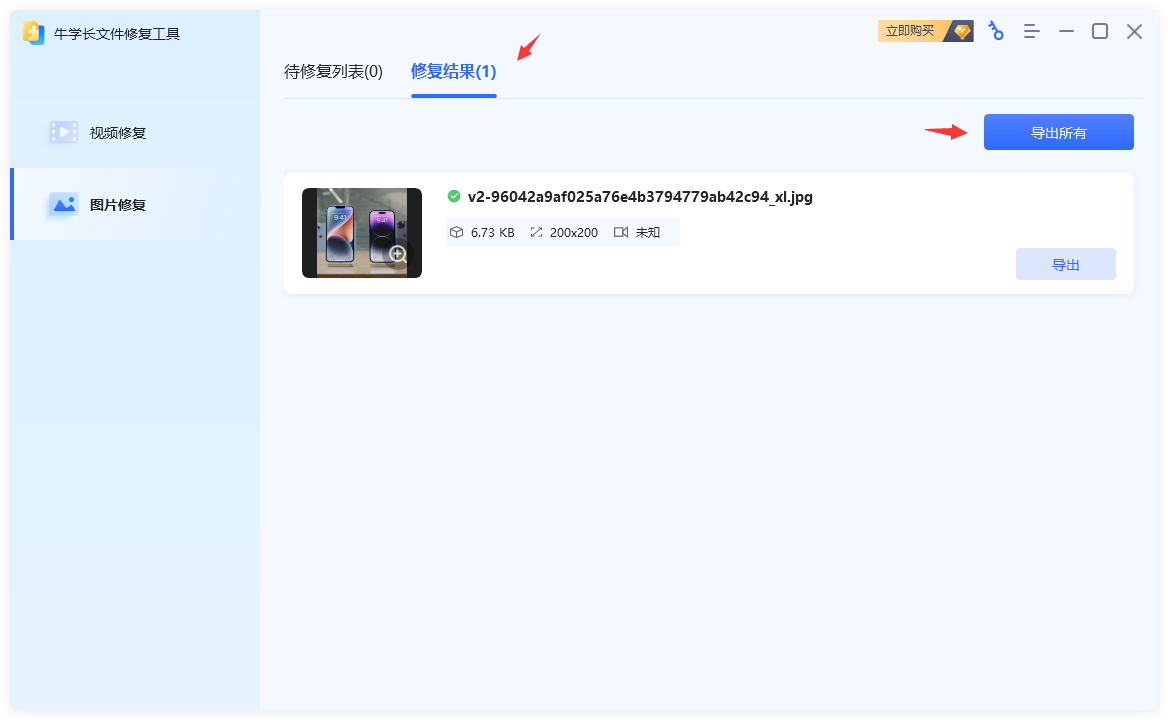
第三步:预览和导出
在图片修复成功后,我们可以点击“修复结果”进入列表,点击已修复完成的图片在线放大预览,预览后即可点击图片右侧的“导出”按钮导出单个图片,或者点击右上角的“导出所有”导出列表中的所有图片。
三、避免图片损坏的实用小技巧
1、传输图片等待进度100%完成,再拔插U盘、关闭页面,避免传输中断损坏数据;
2、重要照片、素材做好双重备份,防止单一文件损坏丢失;
3、尽量避免多次转发、压缩图片,反复压缩会破坏图片编码;
4、定期检测U盘、硬盘磁盘状态,及时修复坏道,减少存储类文件损坏。
四、总结
图片损坏打不开不用直接删除,简单三招就能轻松解决:格式错乱、后缀异常的轻度损坏图片,修改后缀即可修复;软件不兼容导致的假性损坏,更换看图软件就能正常打开;面对花屏、空白、完全打不开的重度破损照片,牛学长文件修复工具可以深度重构图片数据,一键恢复完整画面,零基础轻松操作,最大程度挽救珍贵照片与办公素材。




