图片提示损坏怎么修复?3 种零基础修复方法
目录
打开珍藏的生活照、工作截图、相机原图时,弹出图片已损坏、无法预览、文件格式错误、画面花屏空白提示,是很多人都会遇到的难题。图片损坏大多是传输中断、U 盘 / SD 卡坏道、保存断电、压缩出错、删除恢复不全导致,并非彻底报废。本文整理3个零基础可操作的修复方案,几步就能还原完整图片。
一、图片提示损坏的常见原因
1、先分清损坏根源,修复效率更高,同时避免后续重复损坏:
2、U 盘、数据线传输图片中途拔插,数据包传输不完整;
3、网盘、微信下载中断、压缩包解压失败,破坏图片底层结构;
4、拍照、保存图片时设备断电、软件闪退,文件未完整封装;
5、多次转发压缩图片,像素编码受损,出现花屏、空白;
6、硬盘、SD 卡存在坏道,存储时损坏图片文件数据。
二、更换专业看图软件,解决假性损坏
很多时候图片并不是真的损坏,只是系统自带看图软件解码能力不足,无法识别特殊编码,系统误判文件损坏,属于最常见的假性故障,优先尝试这个免费方法。
操作步骤
1、关闭系统自带照片应用,下载 HoneyView、IrfanView、系统画图工具等兼容性更强的看图软件;
2、右键损坏图片,选择【打开方式】,切换新安装的看图工具;
3、如果图片能完整显示,说明只是软件兼容问题;
4、点击软件内「另存为」,重新导出标准 JPG/PNG 格式,彻底修复读取异常。
三、修改文件后缀 + 重新转码
重命名、解压出错容易导致图片后缀错乱,系统无法识别文件格式,弹出损坏提示,针对这类轻度损坏,修改后缀重新转码就能快速恢复。
操作步骤
1、电脑文件夹点击顶部【查看】,勾选「文件扩展名」,显示图片后缀;
2、右键损坏图片,选择重命名,将混乱后缀统一改为.jpg或.png;
3、确认修改后,用画图工具打开图片,点击【文件 - 另存为】;
4、重新选择通用图片格式保存,重构图片编码结构,即可正常打开预览。
四、牛学长文件修复工具一键修复
前两种简易方法仅能处理轻微故障,遇到图片空白、花屏、文件头丢失、RAW 原图损坏、批量照片失效等情况,推荐 牛学长文件修复工具,内置 AI 图像修复引擎,自动重建破损文件数据流,支持批量修复,兼顾电脑、相机、手机导出的各类损坏图片,全程傻瓜式操作,新手也能独立完成。
工具核心优势
全格式兼容:支持 JPG、PNG、RAW、WEBP、TIFF 等图片格式,适配手机、相机、U 盘、硬盘所有设备破损照片;
深度重建图片数据:自动修复损坏文件头、缺失像素、错乱色块,解决空白、花屏、半截画面、无法打开等各类故障;
批量高效修复:一次性导入多张损坏图片批量扫描,不用单张逐个操作,节省大量时间;
修复预览核验:修复完成可放大预览完整画面,确认色彩、内容无缺失后再导出保存;
多功能一体化:除图片修复外,还能修复视频、PDF、Word、压缩包等各类损坏文件,一款工具搞定全部办公修复需求。
操作步骤:
第一步:上传图片
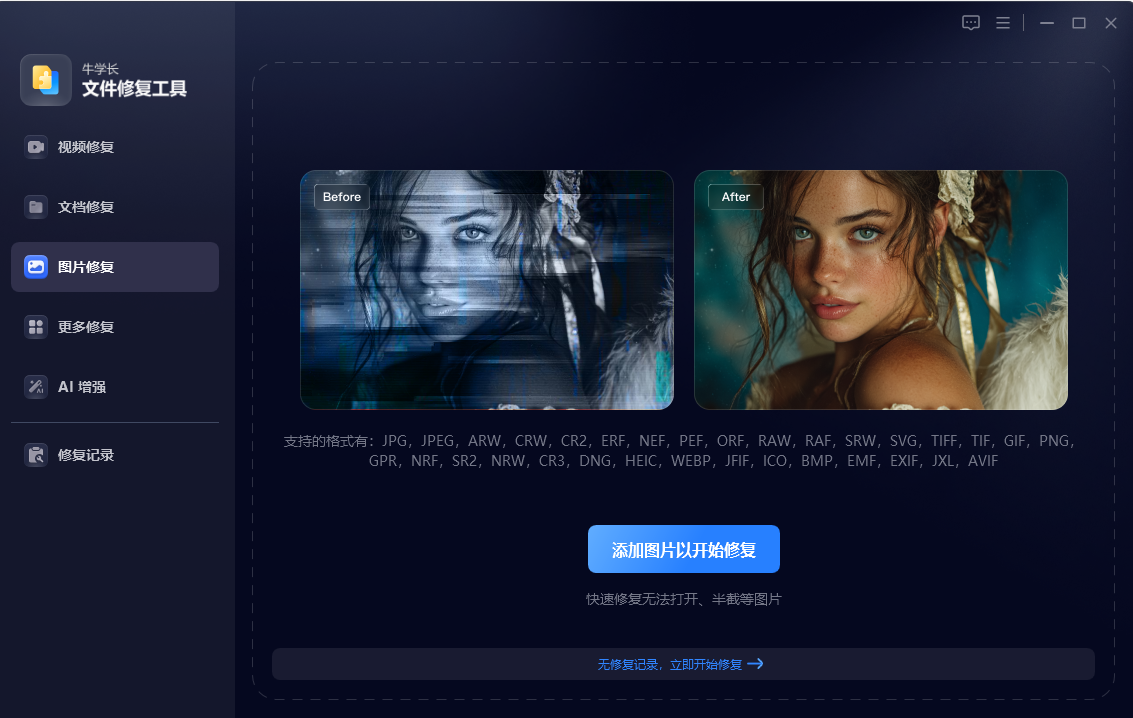
安装并打开牛学长文件修复工具,在左侧选择图片修复功能,然后点击“添加”或者或者直接拖入添加图片,并支持批量添加多个文件。
第二步:开始修复图片
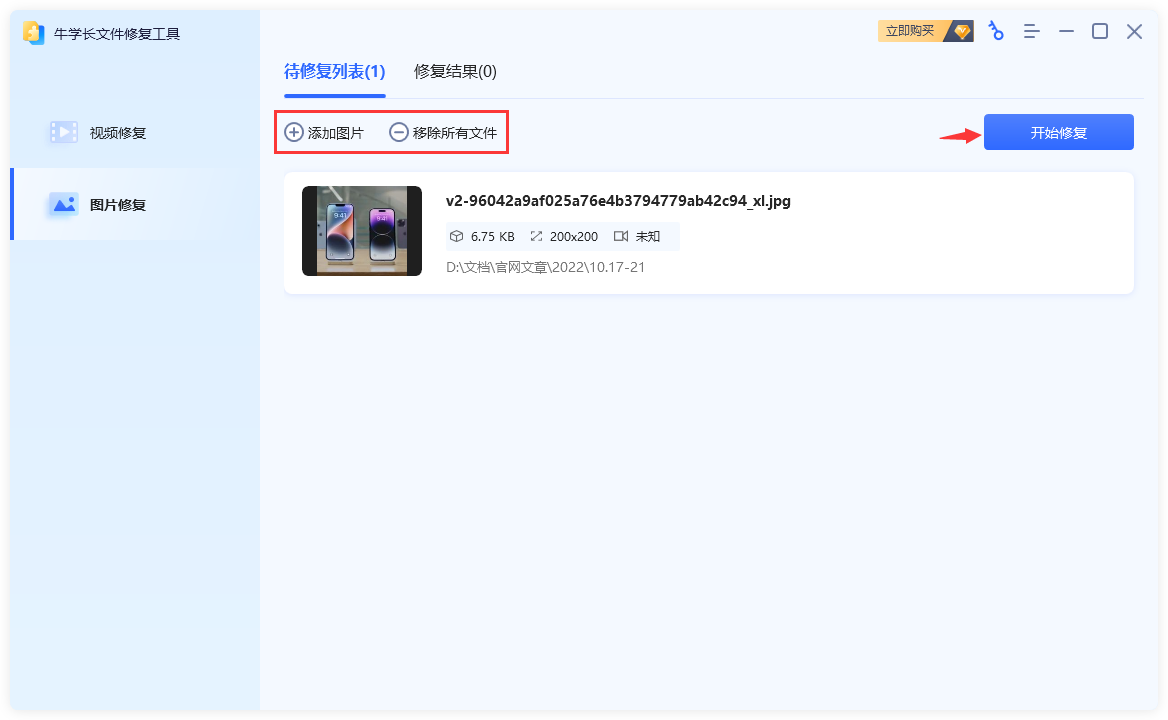
上传图片后进入“待修复列表”中,我们可以继续添加其他或者移除已添加的图片,最后点击“开始修复”,等待软件自动修复完成即可。
第三步:预览和导出
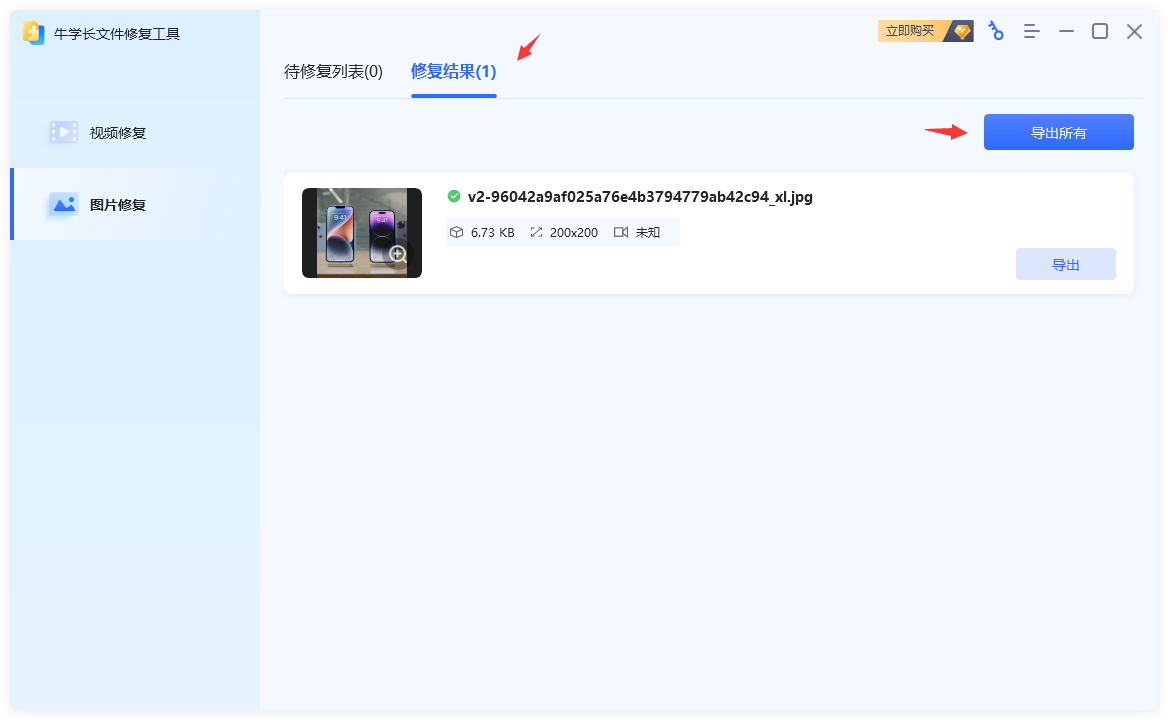
在图片修复成功后,我们可以点击“修复结果”进入列表,点击已修复完成的图片在线放大预览,预览后即可点击图片右侧的“导出”按钮导出单个图片,或者点击右上角的“导出所有”导出列表中的所有图片。
五、修复避坑小贴士
1、修复前复制一份损坏图片备份,避免操作过程原图二次损坏;
2、不要使用网上来路不明的免费在线修复网站,容易泄露照片隐私;
3、U 盘 / SD 卡内图片批量损坏,先执行磁盘错误检查,再修复图片;
4、重要照片修复完成后,及时备份至电脑硬盘或云端,防止再次丢失;
5、相机、手机原图损坏,优先使用牛学长文件修复工具,适配特殊图像编码。
图片提示损坏不用直接删除丢弃,按照上述分享的多个方法就能高效修复,轻度解码、兼容类报错,用更换看图软件免费快速处理;后缀错乱、轻微格式异常,修改后缀重新转码即可恢复;面对完全打不开、花屏空白、重度破损的疑难图片,牛学长文件修复工具可深度重建图片底层数据,完整还原画面内容,零基础简单几步就能救回珍贵照片与办公素材,是日常必备的文件修复工具。




