图片损坏打不开,3个方法教你如何快速修复
目录
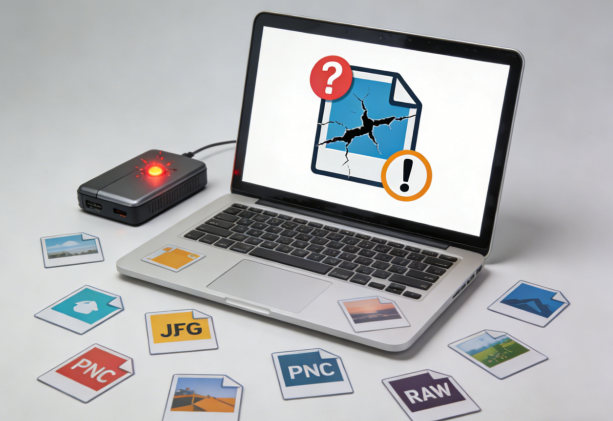
日常使用电脑、手机保存图片时,很多人都遇到过图片损坏打不开的情况:双击照片没有反应、预览空白、提示“文件损坏无法打开”、图片模糊花屏、显示格式错误、图标异常等。
多数人遇到这种问题,会直接将图片删除,导致珍贵照片、工作截图、资料图片永久丢失。其实大部分图片损坏属于文件结构、编码数据异常,并非彻底报废。本文分享3个快速修复方法,助力大家轻松找回破损图片。
一、图片损坏打不开的常见原因
在修复之前,先了解图片损坏的核心原因,对症处理效率更高:
传输拷贝中断:微信、U盘、网盘传输图片中途断开,导致图片数据残缺;
存储异常损坏:硬盘、内存卡、U盘坏道,造成图片文件结构破损;
格式后缀错误:手动修改后缀、保存异常,导致编码不匹配无法预览;
病毒与清理误删:病毒篡改文件、杀毒软件误隔离,损坏图片数据;
拍摄保存失败:拍照闪退、设备断电,导致图片保存不完整。
二、图片损坏打不开修复方法
方法1、修改文件后缀
日常重命名、解压文件时,很容易误改图片后缀,导致系统无法识别文件格式,出现打不开、预览空白等问题,针对这类轻度损坏,修改后缀可快速修复
操作步骤:
1、打开图片文件夹,顶部勾选「文件扩展名」;
2、右键损坏图片选择「重命名」,把.jpg改为.jpeg,.png切换后缀重试;
3、修改完成后双击打开,多数格式识别问题可直接解决。
方法2、Windows 画图工具重新导出修复
很多时候图片并非真的损坏,只是系统自带看图软件解码能力有限,无法识别特殊格式图片,从而出现打不开、显示异常的情况,属于最常见的假性损坏,可通过重新导出修复。
操作步骤:
1、右键损坏图片,打开方式选择「画图」;
2、左上角点击文件 - 另存为,选择 JPG/PNG 标准格式,更换全新保存路径;
3、用画图重新生成文件,可修复简单像素错乱、预览失效问题。
方法3、牛学长文件修复工具深度修复
如果以上两种免费方法都无效,说明图片已经出现文件头损坏、像素缺失、画面花屏、半截空白、数据残缺等重度问题,普通修改、转码方式无法修复。
针对这类疑难图片损坏问题,推荐使用 牛学长文件修复工具,专门针对各类破损图片深度修复,适配所有损坏场景,零基础一键操作,修复成功率远超普通免费方法。
核心优势
全格式适配:支持JPG、PNG、WEBP、RAW等各类图片格式,兼容手机、相机、U盘、硬盘所有设备图片;
深度重构数据:智能修复损坏文件头、缺失像素、错乱色块,完美解决花屏、空白、半截画面、无法打开等问题;
批量高效修复:支持一次性导入多张损坏图片,批量扫描修复,省去单张操作的麻烦;
预览核验效果:修复完成可直接预览图片,确认画面完整无损后再保存,避免无效修复;
多功能全能:除图片修复外,还可修复视频、文档、压缩包等各类损坏文件。
操作步骤:
第一步:上传图片
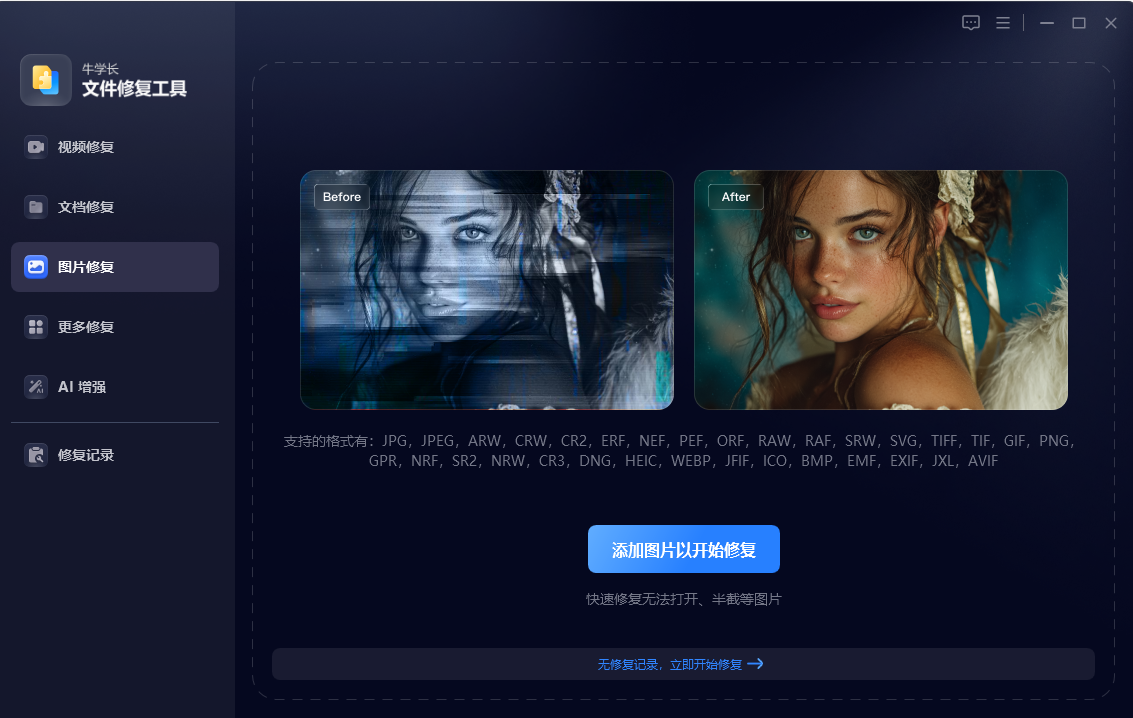
安装并打开牛学长文件修复工具,在左侧选择图片修复功能,然后点击“添加”或者或者直接拖入添加图片,并支持批量添加多个文件。
第二步:开始修复图片
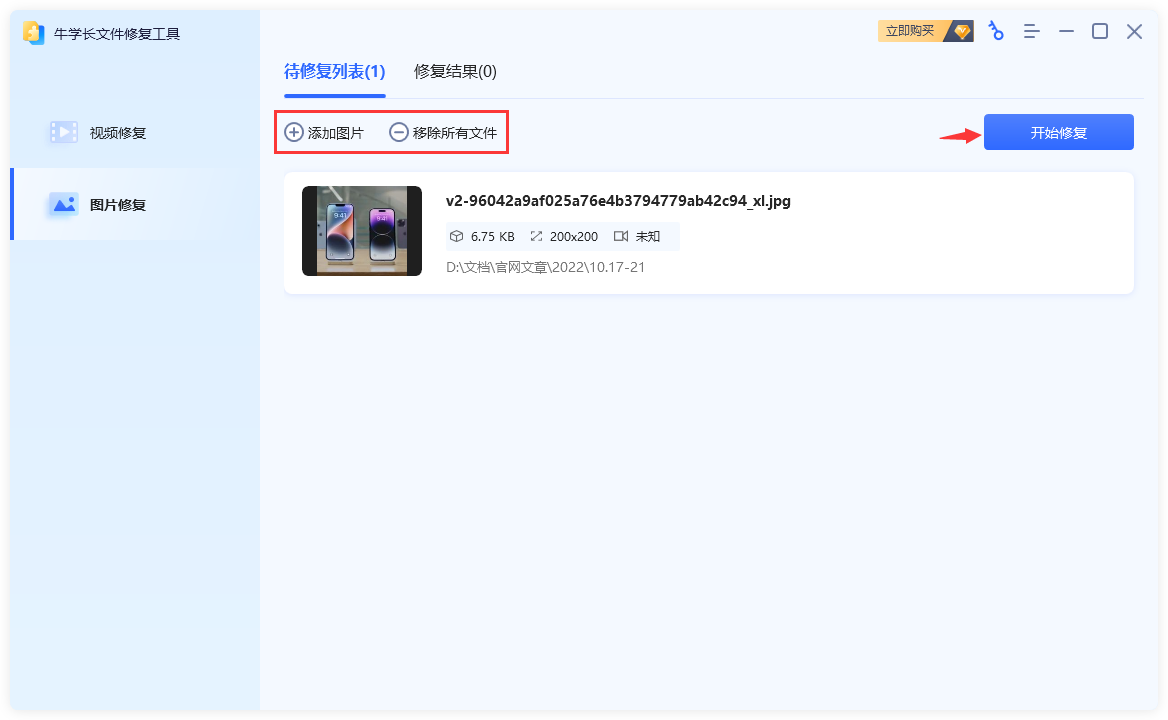
上传图片后进入“待修复列表”中,我们可以继续添加其他或者移除已添加的图片,最后点击“开始修复”,等待软件自动修复完成即可。
第三步:预览和导出
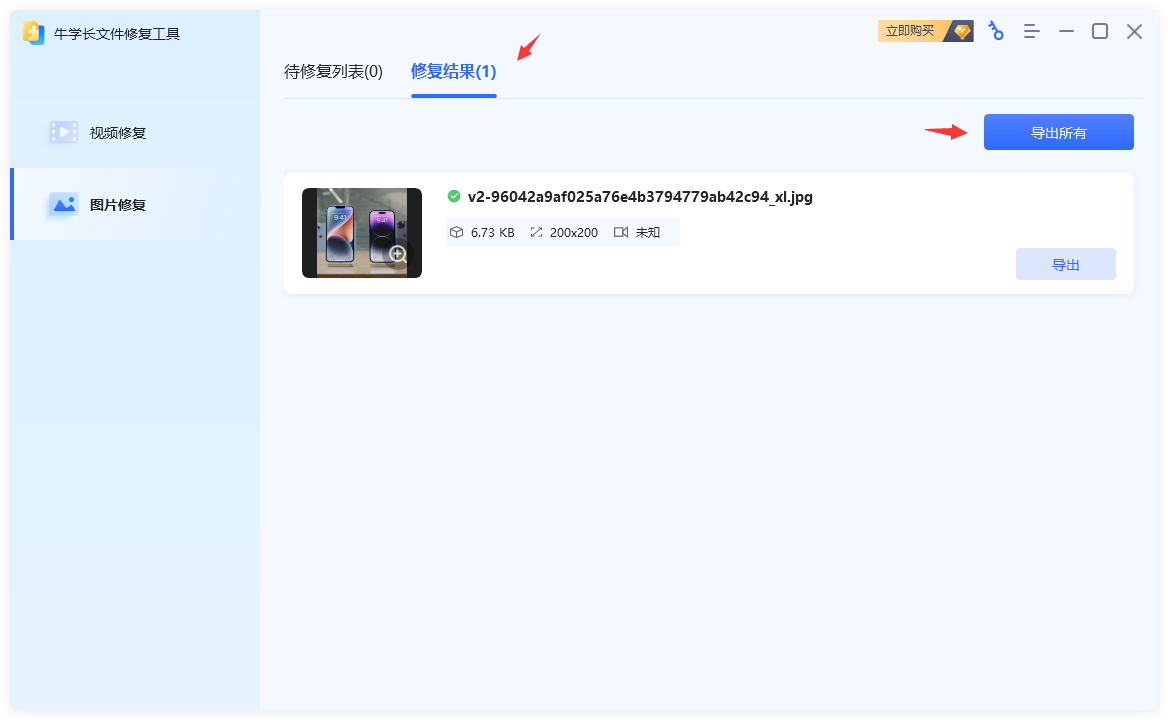
在图片修复成功后,我们可以点击“修复结果”进入列表,点击已修复完成的图片在线放大预览,预览后即可点击图片右侧的“导出”按钮导出单个图片,或者点击右上角的“导出所有”导出列表中的所有图片。
三、图片损坏预防小技巧
1、拷贝照片时不要中途拔 U 盘、读卡器,避免传输中断造成文件破损;
2、重要图片多备份:电脑本地 + 云盘双备份,降低损坏丢失风险;
3、U 盘、内存卡定期格式化,减少坏道引发的图片损坏;
4、图片损坏后立刻停止使用存储设备,不要存入新照片,防止底层数据被覆盖无法修复。
图片损坏打不开不用盲目删除丢弃,按照上述分享的3个修复方法,可快速修复各类破损图片,高效找回可正常打开的原图。




