JPG文件损坏如何恢复?JPG图片打不开修复方法分享
目录
JPG是日常使用非常广泛的图片格式,无论是手机照片、相机照片,还是微信接收的图片、电脑截图,都可能保存为JPG或JPEG格式。
但在实际使用过程中,JPG文件损坏的问题并不少见。有些图片双击后无法打开,系统提示“文件已损坏”“无法读取此文件”或“文件格式不受支持”;有些JPG虽然能够打开,但图片只显示一部分,下面出现灰色区域、彩色条纹或者马赛克;还有一些照片经过数据恢复后可以找到,却发现打开严重模糊甚至无法正常查看。
JPG文件损坏并不一定意味着图片彻底丢失。如果原始图片数据仍然存在,只是文件结构、编码信息或部分数据出现异常,通过合适的方法仍然有机会恢复。下面就给大家详细介绍JPG文件损坏的常见原因,并整理几种实用的JPG文件损坏恢复方法。
一、JPG文件损坏的常见原因
在开始恢复之前,最好先判断JPG文件出现了什么问题。不同原因造成的损坏,适合使用的恢复方法也不一样。
1. 文件传输过程中断
JPG图片在手机、电脑、U盘、移动硬盘之间复制时,如果传输没有正常完成,就可能导致文件数据不完整。
例如:U盘复制图片时突然拔出; 移动硬盘连接不稳定; 手机传输照片过程中断开; 网络下载图片时连接中断; 微信、QQ等软件传输文件出现异常。
这种情况下,JPG文件可能还保留着原来的文件名和部分数据,但打开后只能显示部分画面。
2. 图片保存过程中出现异常
相机或手机拍摄照片时,如果设备突然关机、存储卡异常或者程序发生崩溃,也可能造成JPG文件结构损坏。
这类图片通常表现为:文件大小正常,但是无法打开。有时候图片预览缩略图也消失了,系统只能显示一个普通的图片文件图标。
3. 存储设备出现错误
如果JPG图片保存在SD卡、U盘、移动硬盘或电脑硬盘中,而存储设备出现文件系统错误,也可能导致图片无法正常读取。
尤其是长期使用的存储卡,如果频繁插拔或者存储空间不足,图片损坏的概率会增加。
4. 数据恢复后图片无法打开
部分用户是先误删图片,再通过数据恢复软件找回JPG文件。虽然文件成功恢复出来了,但打开后却发现图片模糊、显示不完整或者完全无法打开。
二、JPG文件损坏的修复办法
方法1:使用图片编辑软件重新保存
如果JPG还能正常打开,只是存在轻微显示异常,可以尝试使用Windows画图、Photoshop或其他图片编辑软件打开,然后重新保存一份新的JPG文件。这种方法主要适用于图片本身还能被软件正常读取的情况。
方法2:专业图片修复工具-牛学长文件修复工具
如果JPG图片出现显示不全、一半画面、色块马赛克、误删找回模糊、严重破损等中度问题,就需要用到专业JPG图片修复工具。这里重点推荐 牛学长文件修复工具,这是一款专业修复损坏图片、视频、文档等的文件修复工具。
核心优势:
支持多种图片损坏场景:解决拷贝损坏、内存卡故障、断电损坏、照片花屏、色块缺失、文件头损坏等问题;
批量修复:可以一次性导入多张损坏照片,不用单张反复操作,节省时间;
预览修复效果:修复完成之后可以预览图片效果,确认有效再保存;
操作门槛低:不需要专业技术,零基础用户也能上手,简单几步即可完成修复。
操作步骤:
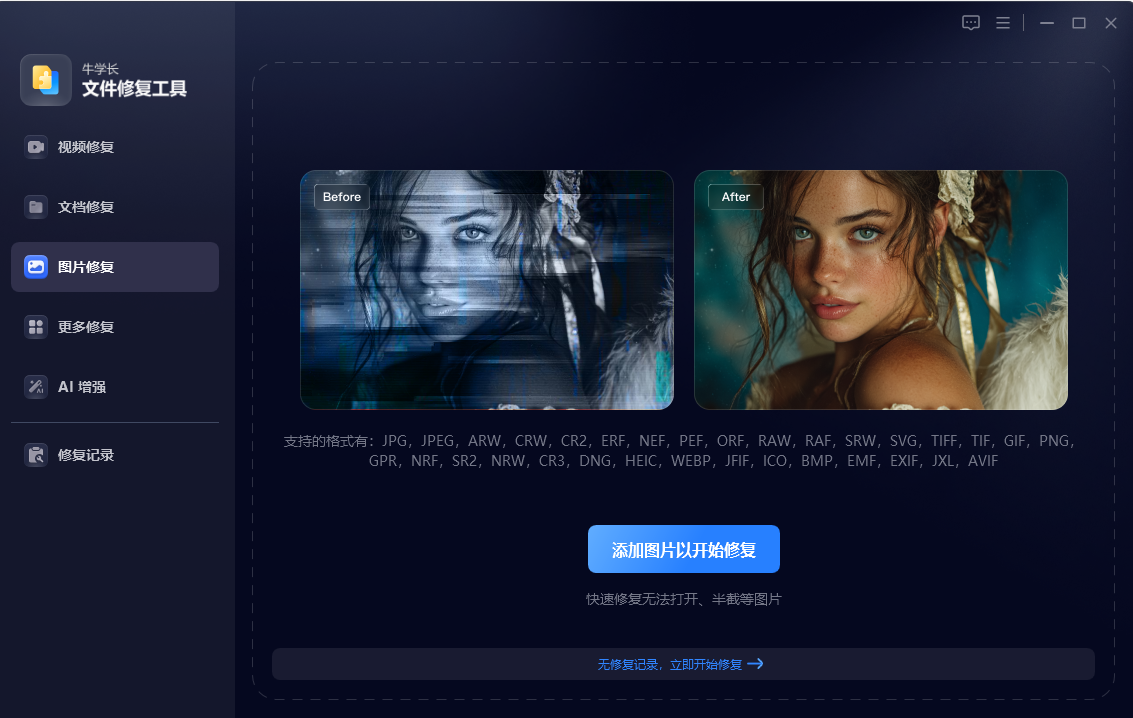
第一步:上传图片
打开牛学长文件修复工具,在左侧选择图片修复功能,然后点击“添加”或者或者直接拖入添加图片,并支持批量添加多个文件。
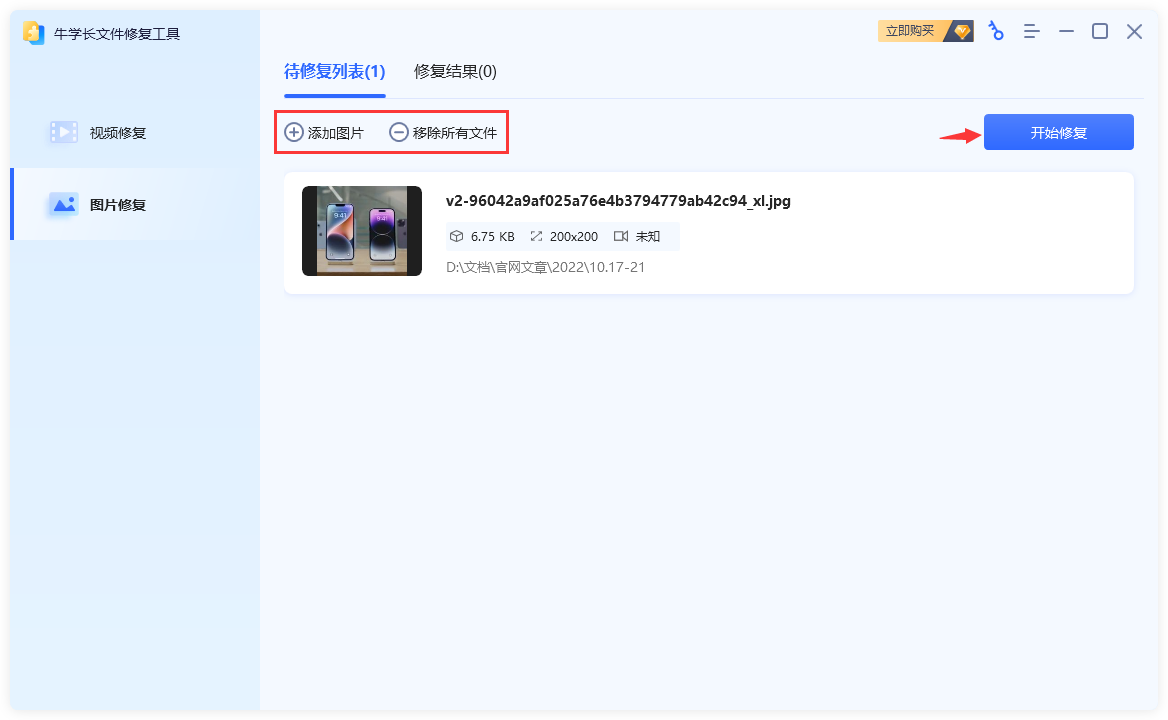
第二步:开始修复图片
上传图片后进入“待修复列表”中,我们可以继续添加其他或者移除已添加的图片,最后点击“开始修复”,等待软件自动修复完成即可。
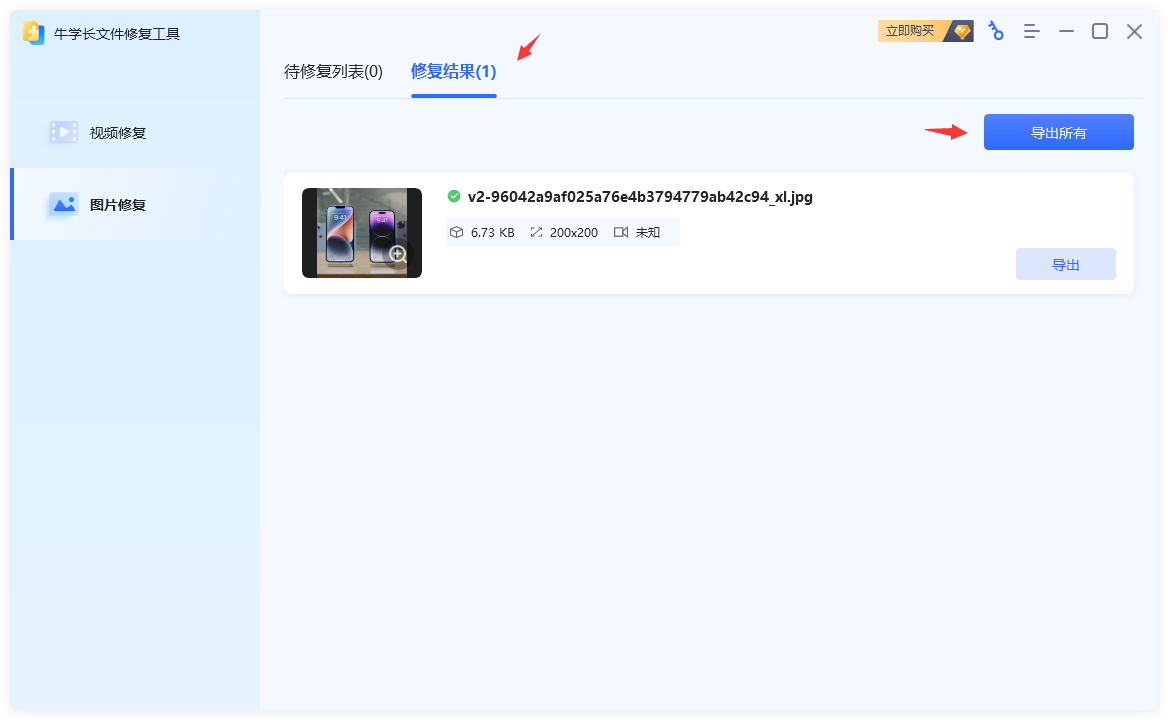
第三步:预览和导出
在图片修复成功后,我们可以点击“修复结果”进入列表,点击已修复完成的图片在线放大预览,预览后即可点击图片右侧的“导出”按钮导出单个图片,或者点击右上角的“导出所有”导出列表中的所有图片。
JPG图片打不开时,不要急着删除文件,也不要直接覆盖原始图片。如果图片能够打开,可以尝试重新保存;如果出现文件损坏、无法打开、显示不完整、色块或其他异常,可以使用牛学长文件修复工具进行修复。




