图片损坏无法打开怎么办?零基础教你修复破损的照片文件
目录
日常使用电脑、手机存储照片时,很多人都会遇到图片损坏的问题:双击图片无响应、提示“文件已损坏无法打开”、照片显示一半、花屏黑屏、格式异常、预览失败等。出现这类问题,大多是因为文件传输中断、存储磁盘出错、压缩解压异常、病毒篡改、意外断电导致图片数据结构破损。
很多用户误以为损坏的照片无法恢复,直接选择删除丢弃。其实大部分破损JPG、PNG照片都可以通过专业方法修复,无需专业技术,零基础也能快速操作。本文分享多个高效无损的修复方法,轻松拯救珍贵破损照片。

一、图片损坏的常见原因
在修复之前,简单排查原因,能大幅提升修复成功率,避免无效操作:
1、传输/拷贝异常:照片传输、U盘拷贝、移动文件时中断,导致文件数据不完整
2、压缩解压出错:压缩包损坏、解压中断,造成图片结构破损
3、存储介质故障:硬盘、内存卡、U盘出现坏道,图片数据丢失残缺
4、病毒与非法操作:恶意程序篡改文件、强制关机导致数据损坏
二、基础修复方法
方法1、更改后缀格式修复
部分图片出现格式报错、无法预览,是后缀识别异常导致。可以直接右键损坏图片,选择「重命名」,将后缀.jpg、.jpeg、.png 互相切换,修改完成后回车确认,重新打开图片即可。该方法仅适用于轻微格式识别故障,严重数据损坏无效。
方法2、系统自带画图工具修复
Windows用户可利用系统自带画图工具修复轻微破损图片:用画图工具打开损坏图片,点击左上角「文件」—「另存为」,重新保存为JPG/PNG标准格式,即可修复简单的解析异常、预览失败问题。
方法3、重新拷贝原始文件
如果图片来自相机、内存卡、U 盘,有可能是传输过程出错。回到原始存储设备,重新复制一份图片到本地,再查看是否能够正常打开。
如果以上3种方式全部试过依旧打不开,说明图片文件内部数据已经受损,简易方式无法处理,需要使用专业修复工具。
三、专业工具修复
当图片提示文件损坏、花屏、部分画面缺失、预览失败,普通手段无法处理时,推荐使用 牛学长文件修复工具,专门针对照片、视频、文档类损坏文件进行修复,支持 JPG、JPEG、PNG 等多种图片格式。
核心优势:
支持多种图片损坏场景:解决拷贝损坏、内存卡故障、断电损坏、照片花屏、色块缺失、文件头损坏等问题;
批量修复:可以一次性导入多张损坏照片,不用单张反复操作,节省时间;
预览修复效果:修复完成之后可以预览图片效果,确认有效再保存;
操作门槛低:全可视化界面,不需要专业技术,零基础用户也能上手;
多文件兼容:除图片以外,还可以修复视频、PDF、Office 文档等多种损坏文件。
操作步骤:
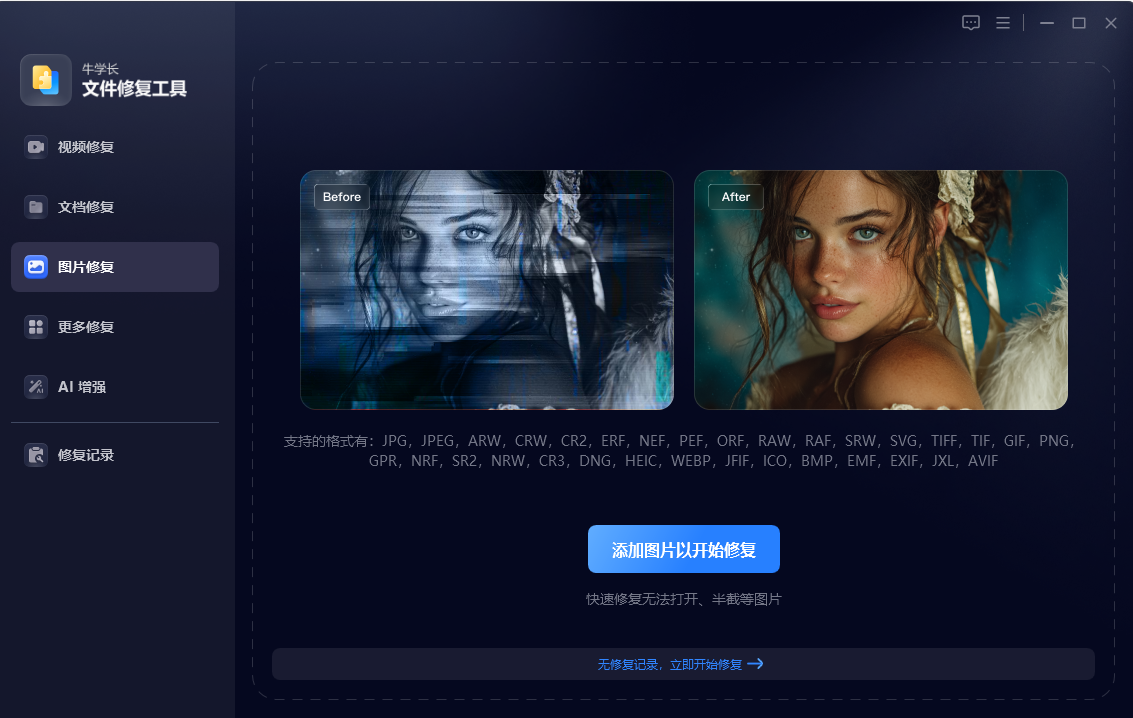
第一步:上传图片
安装并打开牛学长文件修复工具,在左侧选择图片修复功能,然后点击“添加”或者或者直接拖入添加图片,并支持批量添加多个文件。
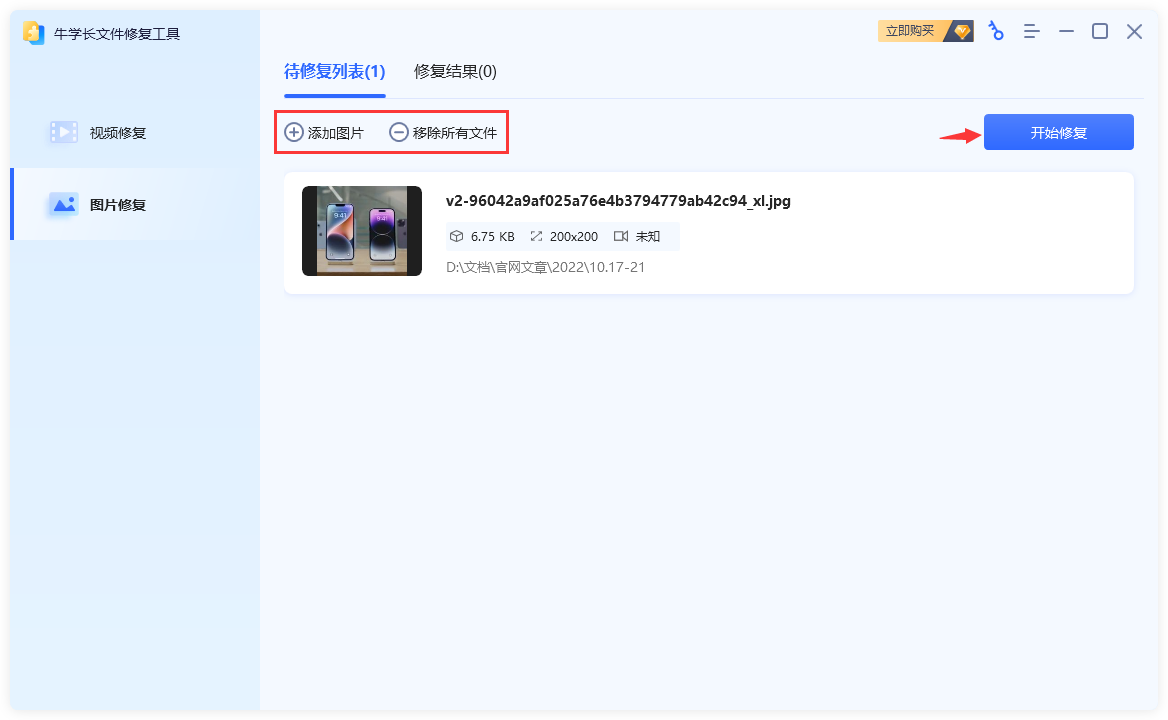
第二步:开始修复图片
上传图片后进入“待修复列表”中,我们可以继续添加其他或者移除已添加的图片,最后点击“开始修复”,等待软件自动修复完成即可。
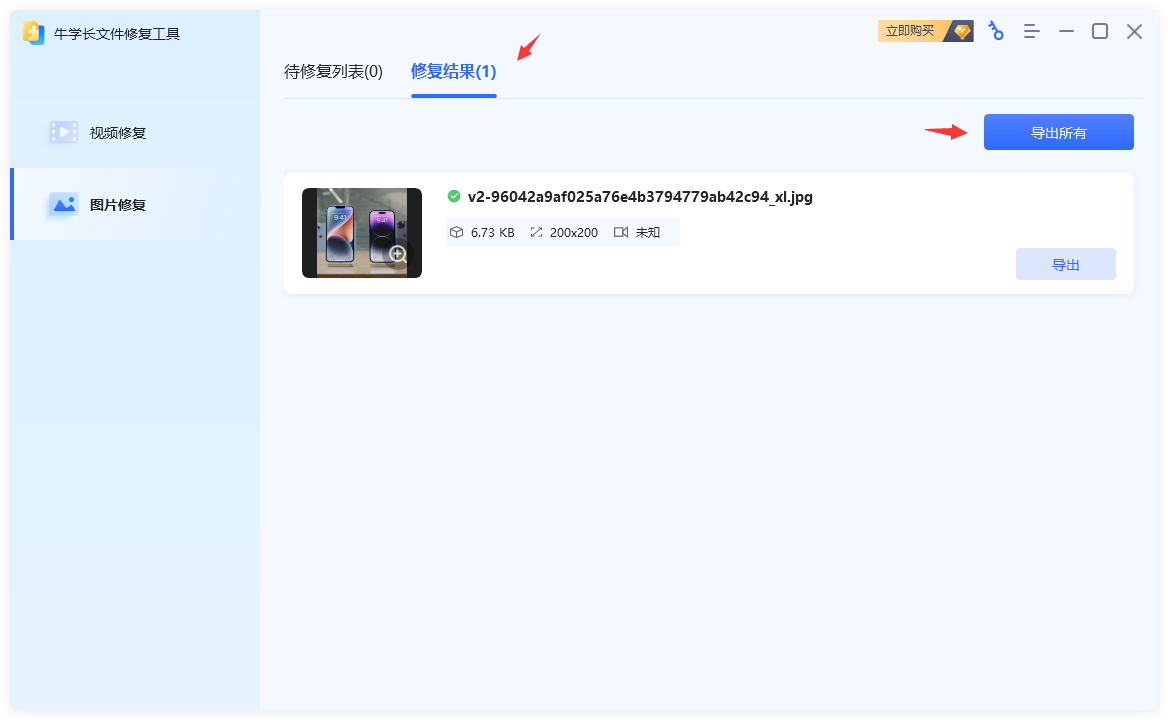
第三步:预览和导出
在图片修复成功后,我们可以点击“修复结果”进入列表,点击已修复完成的图片在线放大预览,预览后即可点击图片右侧的“导出”按钮导出单个图片,或者点击右上角的“导出所有”导出列表中的所有图片。
四、图片修复小贴士
1、图片损坏后不要反复保存、编辑、二次压缩,避免加重数据破损,降低修复概率
2、修复前建议备份原损坏文件,防止修复过程中文件覆盖丢失
3、硬盘、内存卡损坏导致的照片破损,优先恢复文件再进行图片修复,效果更佳
4、老旧破损、严重残缺的照片,优先使用专业文件修复工具,基础方法很难奏效
图片损坏无法打开不用束手无策,轻微的格式、预览异常,通过修改后缀、系统画图工具等基础快速修复;而针对花屏、黑屏、文件彻底破损、解压失败等重度故障,牛学长文件修复工具是最优选择,凭借智能结构修复、无损还原、批量处理的优势,能高效拯救各类破损照片,零基础用户也能轻松搞定,留住珍贵影像资料。




