已损坏的照片怎么恢复?3种实用方法轻松修复损坏照片
目录
在日常使用手机、相机或电脑时,我们常会遇到照片文件损坏打不开的情况,通常是文件头损坏、数据错误、格式不符甚至物理损坏等原因导致照片损坏,遇到这种情况,很多人会选择直接删除,殊不知绝大多数逻辑层面的照片损坏都可以修复正常,下面小编就给大家分享几种实用的照片损坏修复办法,轻松恢复正常打开。

方法1:检查并修改文件扩展名
有时可能是照片文件扩展名被无意修改成其他格式,如原本是.jpg,被改成.txt或者.HEIC等,我们可以尝试将扩展名改回照片原来的格式。
操作如下:打开电脑文件夹,点击顶部“查看”,勾选“文件扩展名”,显示图片后缀,右键点击损坏的文件,选择“重命名”,将后缀名更改为正确的格式(如.jpg或.png),按回车键确认,尝试用图片查看器打开。
方法2:使用系统自带工具修复
有时可能是文件系统错误导致图片无法打开,我们可以使用系统自带检查修复工具修复。
操作如下:
Windows系统:右键点击损坏的图片文件,选择“属性”→切换到“工具”选项卡→点击“检查”按钮,系统会自动扫描并尝试修复文件系统错误。
Mac系统:关闭“照片”App,重新打开时按住Command+Option键,选择“修复”功能,系统将分析并修复图库数据库。
方法3:使用专业修复工具(重点推荐)
如果照片是文件头损坏或数据丢失严重,普通方法无法修复,推荐专业修复工具来修复,如: 牛学长文件修复工具,可一键修复损坏文件头、缺失像素、错乱色块,解决花屏、空白、半截画面、无法打开、像素化、颗粒状、颜色丢失、黑白照片等问题,支持批量修复,且无需任何复杂操作,简单几步即可修复完成。
操作步骤:
第一步:上传图片
打开牛学长文件修复工具,在左侧选择图片修复功能,然后点击“添加”或者或者直接拖入添加图片,并支持批量添加多个文件。

第二步:开始修复图片
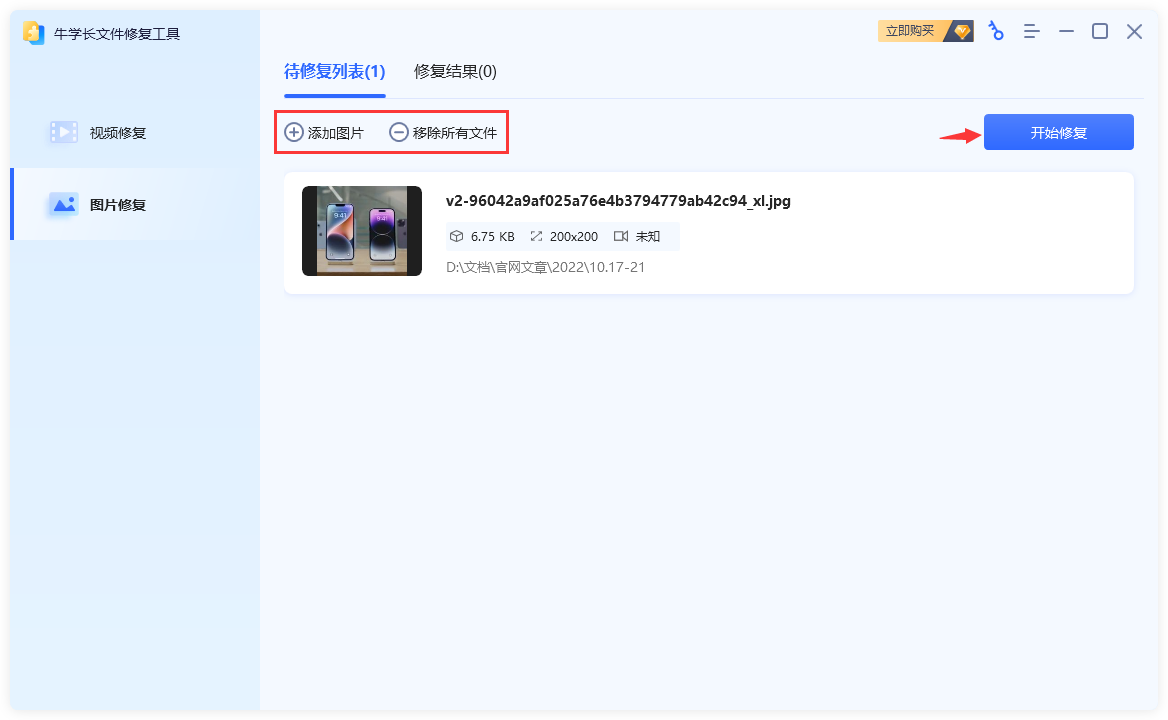
上传图片后进入“待修复列表”中,我们可以继续添加其他或者移除已添加的图片,最后点击“开始修复”,等待软件自动修复完成即可。
第三步:预览和导出
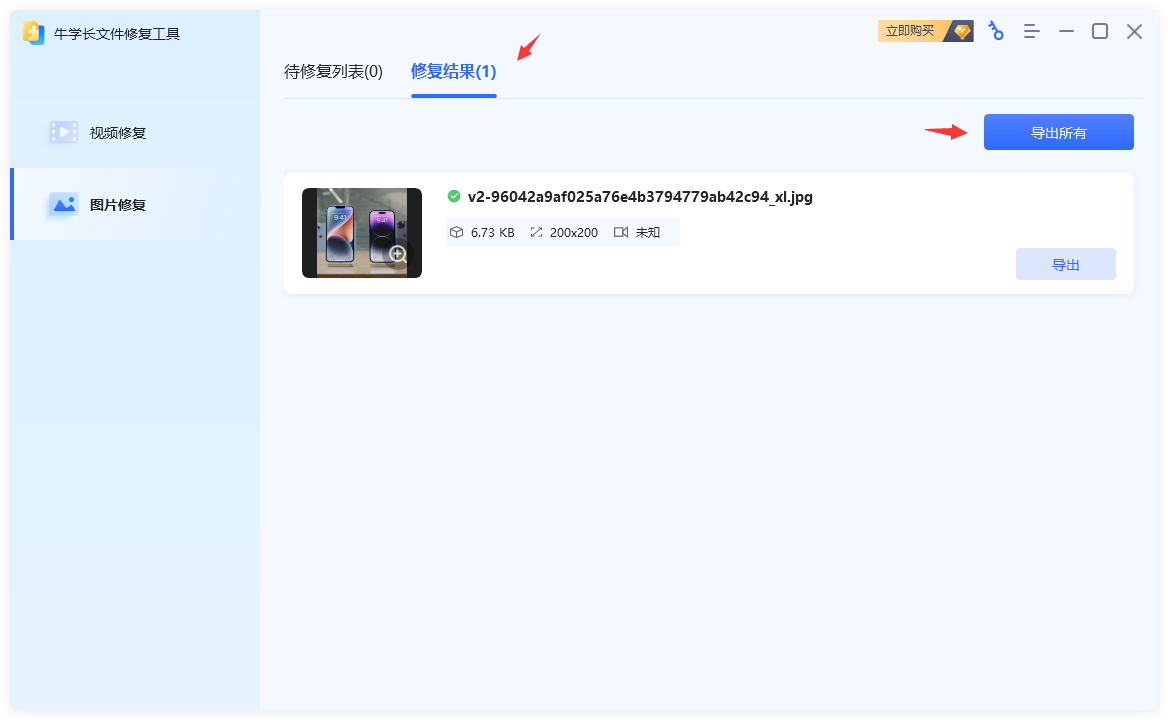
在图片修复成功后,我们可以点击“修复结果”进入列表,点击已修复完成的图片在线放大预览,预览后即可点击图片右侧的“导出”按钮导出单个图片,或者点击右上角的“导出所有”导出列表中的所有图片。
通过以上几种实用的照片修复办法,大部分损坏的照片都可恢复正常,当然预防比修复更实用和安全,所以修复正常后,建议定期备份以防照片损坏可轻松找回。




