iPhone 照片 HEIC 电脑打不开?一键转为JPG 全教程
目录
用iPhone拍照的用户几乎都遇到过这个困扰:明明在自己手机上看着好好的照片,传到安卓手机、旧Windows电脑上直接打不开,发微信、传网站还总提示“格式不支持”。这都是因为iPhone默认的HEIC格式,虽然能省一半存储空间,但兼容性远不如通用的JPG格式。今天就给大家整理几个heic转jpg格式的方法,从根源避免格式兼容问题。
一、在iPhone上直接改设置
如果你还没拍这批照片,或者不介意未来照片都存成JPG,可以直接在相机设置里改,拍出来就是JPG,省去所有后续麻烦,但旧 HEIC 照片不会自动变更。
设置方法:
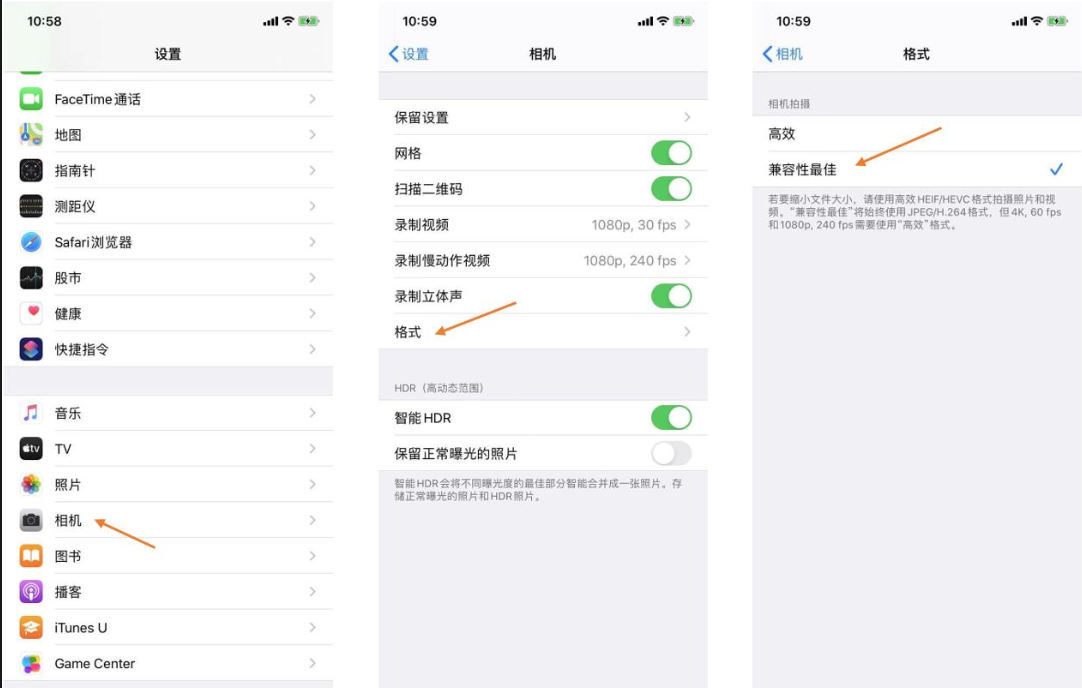
1、打开 iPhone【设置】,下滑找到【相机】
2、点击【格式】,将默认「高效」切换为【兼容性最佳】
3、设置完成后,相机拍照自动生成 JPG,视频保存为通用 H.264 MOV
二、文件 App 一键复制转 JPG
无需联网、不泄露照片隐私,手机原生功能:
1、打开「照片」,右上角「选择」,勾选需要转换的 HEIC 图片;
2、点击左下角分享按钮,选择「拷贝照片」;
3、打开「文件」App,长按空白区域,点击「粘贴」;
4、粘贴完成的图片后缀直接变为 JPG,可长按分享、保存到相册。
三、iPhone自带的“发送时转换”功能
苹果其实早就想到了兼容性问题。当你通过邮件、微信(部分情况)、或“共享”功能发送照片时,系统会自动把HEIC转换成JPG,完全不需要第三方工具。
操作步骤(以邮件发送为例):
1、打开“照片”App,选中需要发送的HEIC照片。
2、点击左下角“分享”按钮。
3、选择“邮件”或其他第三方App。
4、弹窗中会看到选项:“自动”、“当前格式”、“JPEG”、“PNG”。
5、选 “JPEG”,发送出去的就是标准JPG格式。
四、使用牛学长苹果数据管理工具
牛学长苹果数据管理工具是一款专业的文件管理工具,提供了高效的HEIC转换成JPG功能。其核心功能包括快速批量转换、无损画质保证和自定义导出设置。这款工具的技术优势在于其内置的高效算法,能够在短时间内处理大量图片而不影响电脑性能。此外,用户界面简单直观,非常适合不具备技术背景的用户。
在适用场景方面,苹果数据管理工具不仅适用于个人用户,也非常适合需要处理大量图片的专业摄影师或设计师。用户体验方面,软件的稳定性和快速响应得到了用户的广泛好评。
使用步骤
第1步:下载牛学长苹果数据管理工具
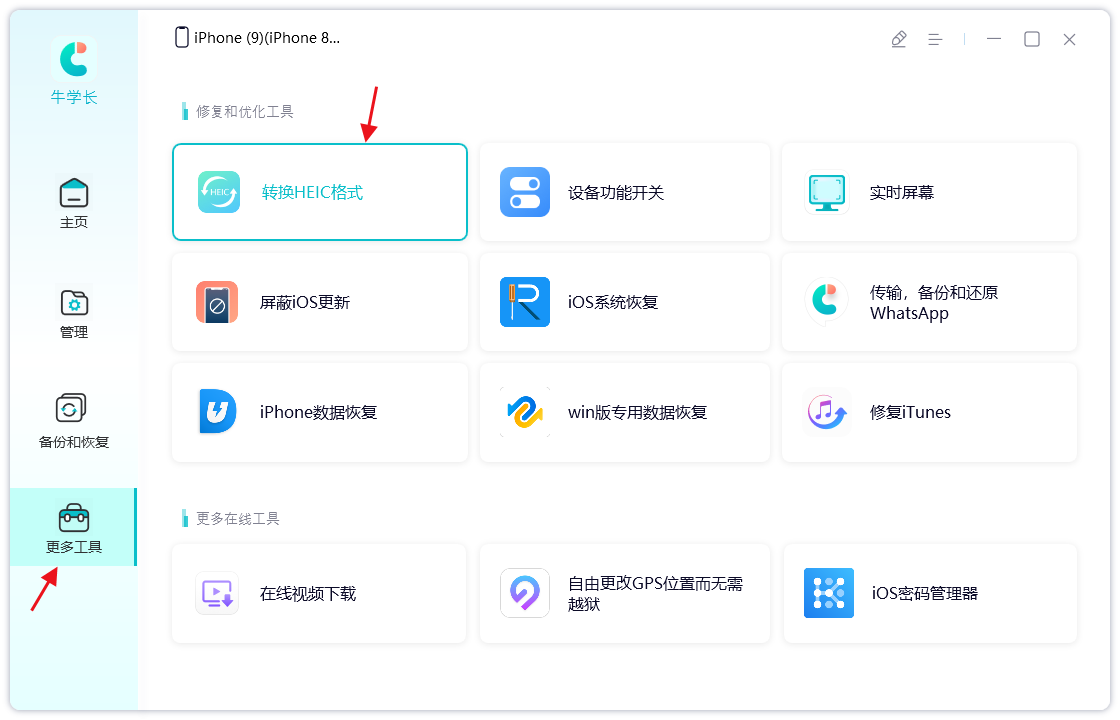
在您的PC上下载并安装牛学长苹果数据管理工具,点击“更多工具”,然后选择“转换HEIC格式”。
第2步:转换成JPG格式
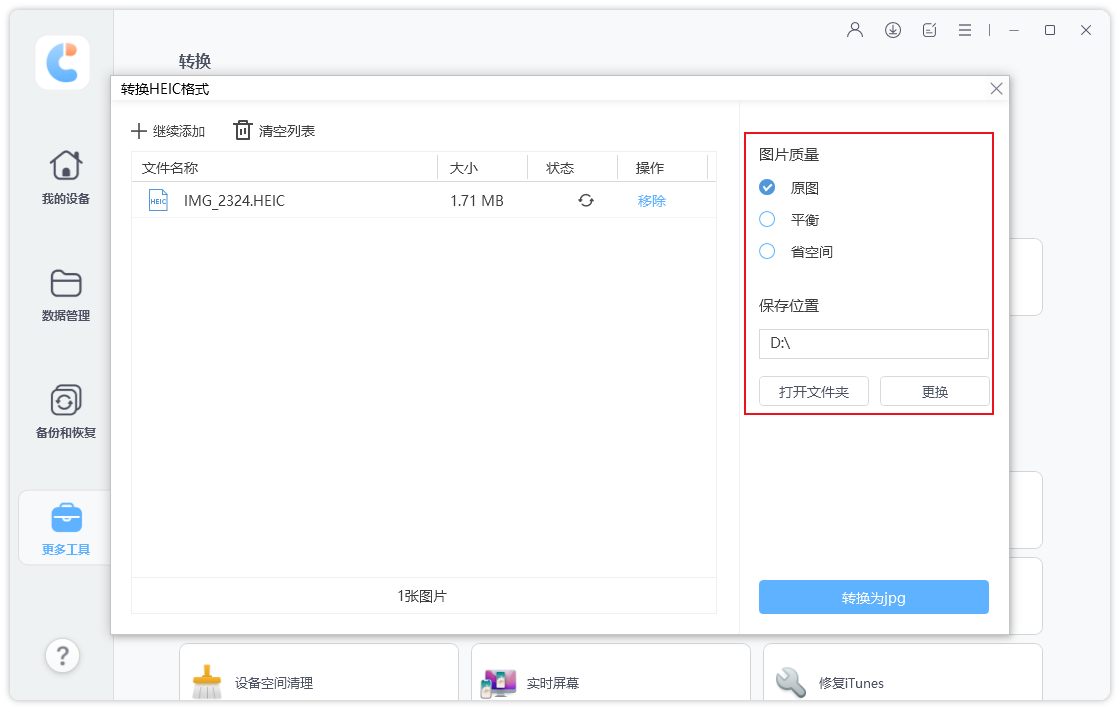
点击“添加图片”选择添加图片或者文件夹。然后设置导出图片质量和保存位置,点击“转换成JPG”即开始转换。
HEIC 是 iPhone 高效存储的优质格式,但通用性不足。少量图片依靠手机自带功能就能快速转为 JPG;大批量相册导出,牛学长苹果数据管理工具是用户最优选择,离线批量、无损画质、兼顾办公多格式处理,大家可按需选择适应的方法。