照片文件已损坏怎么修复?3个方法教你修复破损照片,恢复原图画质
目录
日常保存的JPG、PNG照片,经常会遇到文件已损坏、无法打开、画面黑屏、显示半截图像、预览失败等问题。很多人遇到这种情况会直接删除照片,导致珍贵照片、工作素材永久丢失。其实绝大多数损坏照片并非彻底报废,通过正确的修复方法,就能无损还原原图画质。本文分享3个靠谱的照片损坏修复方法,轻松搞定各类图片损坏问题。
一、照片提示文件损坏的常见原因
文件拷贝、下载过程中断,U 盘、内存卡直接热拔,图片数据保存不完整;
相机、手机拍照时突然断电、软件闪退,造成图片文件头信息缺失;
SD 卡、移动硬盘存在坏道,存储介质故障破坏图片像素数据;
手动随意修改图片后缀名,编码信息错乱,造成假性损坏;
病毒清理、磁盘扫描误删除图片关键数据块;
图片查看器缺少解码器,误判定文件损坏。
二、照片提示文件损坏修复方法
方法1、Windows 画图工具另存修复
适合场景:图片可以勉强打开、画面轻微异常、仅仅预览报错,属于轻度结构性故障。
操作步骤:
1、右键损坏照片,选择【打开方式】→【画图】;
2、如果画图软件成功加载图片,点击左上角【文件】-【另存为】;
3、格式选择 JPEG/PNG,更换全新保存路径,不要覆盖原文件;
4、使用新保存的图片重新打开,查看是否恢复正常。
方法2、修改文件后缀名
很多时候并非图片本身损坏,只是后缀名称错乱,系统无法正常识别图片编码。
操作步骤:
1、打开文件夹顶部【查看】,勾选【文件扩展名】,显示图片后缀;
2、右键照片选择重命名,把后缀.jpg修改为.jpeg,或者.png互相切换测试;
3、修改完成后回车确认,再次尝试打开图片。
温馨提示:不要频繁修改后缀名,如果操作后依旧打不开,说明图片发生真实损坏,不要再反复改动。
方法3、牛学长文件修复工具
如果上面两种免费方式尝试之后依旧无效,照片出现完全打不开、花屏色块、半截画面、黑屏空白、文件头损坏等重度问题,普通工具无法重建图片数据,推荐 牛学长文件修复工具。
核心优势 :
多格式全面适配:支持 JPG、PNG、WEBP、TIFF、相机 RAW 格式图片,修复手机、数码相机、SD 卡、U 盘导出的各类损坏照片;
原图画质无损修复:智能重建图片文件头、修复丢失像素块,修复过程不压缩画质,尽可能还原原始照片清晰度;
支持批量修复 + 预览校验:一次性批量导入多张破损照片,修复完成支持放大预览,确认画面正常再导出,避免无效保存;
操作简单易上手:全中文可视化界面,不用专业技术知识,新手跟着指引即可完成修复,Windows、Mac 系统均可使用;
多功能集成:除图片修复外,还能够修复视频、Word、PDF、压缩包等各类损坏文件,一款工具解决多种文件故障。
操作步骤:
第一步:上传图片
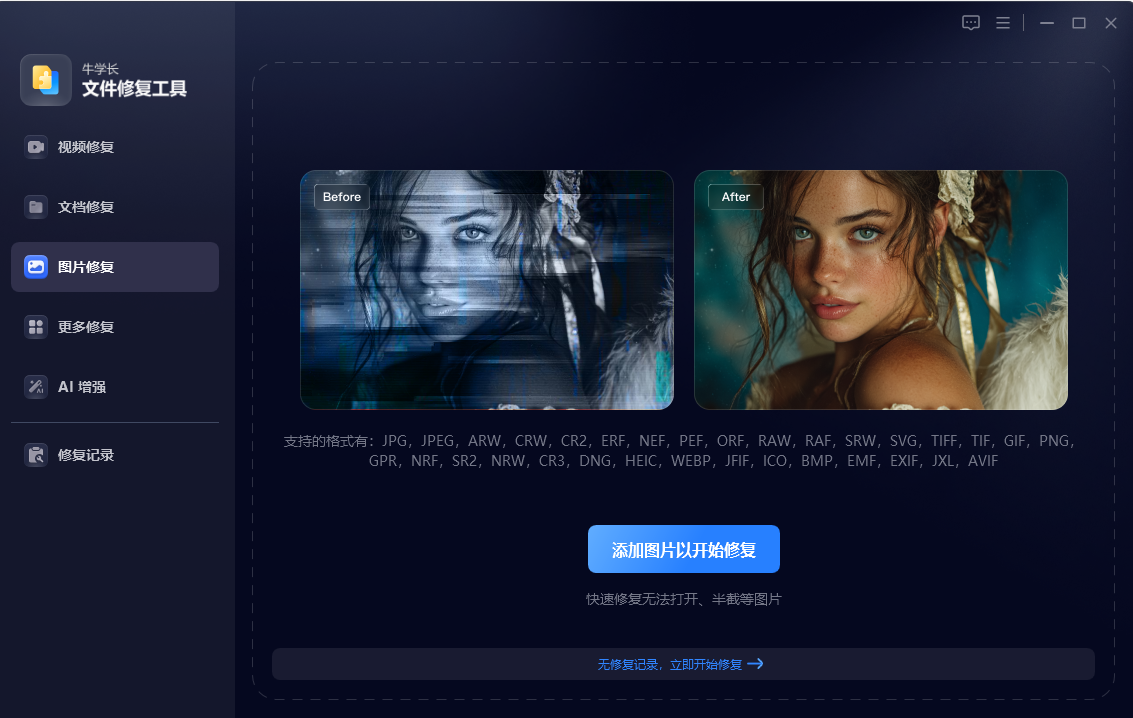
安装并打开牛学长文件修复工具,在左侧选择图片修复功能,然后点击“添加”或者或者直接拖入添加图片,并支持批量添加多个文件。
第二步:开始修复图片
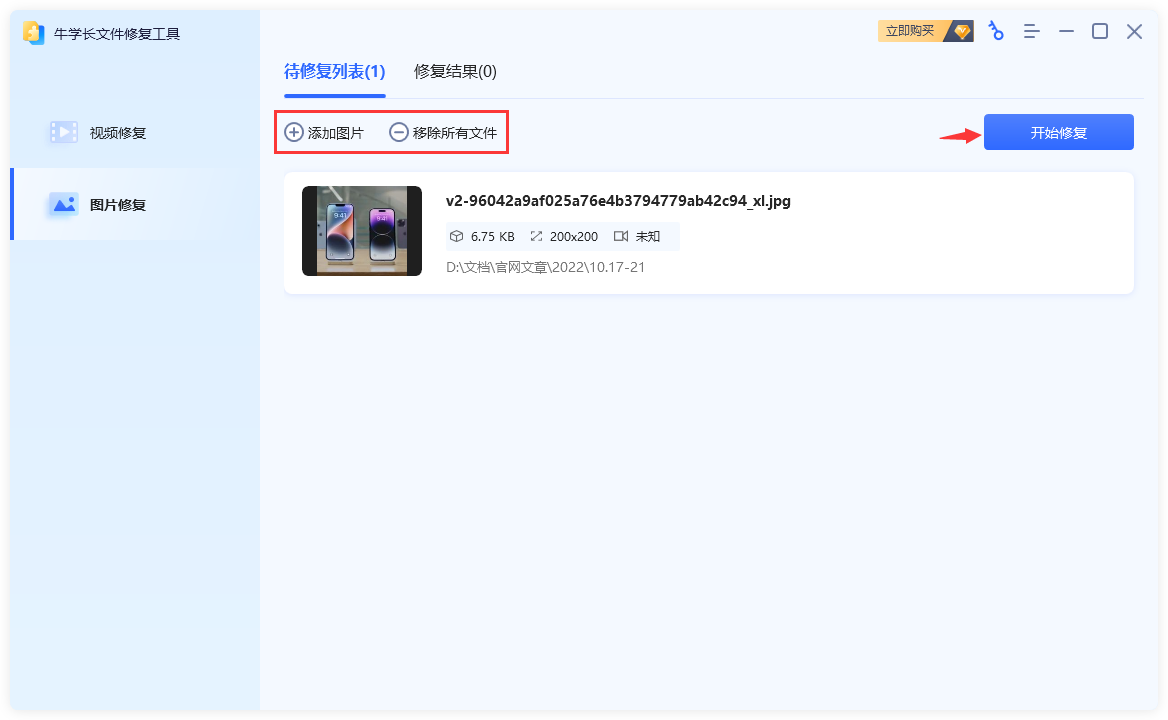
上传图片后进入“待修复列表”中,我们可以继续添加其他或者移除已添加的图片,最后点击“开始修复”,等待软件自动修复完成即可。
第三步:预览和导出
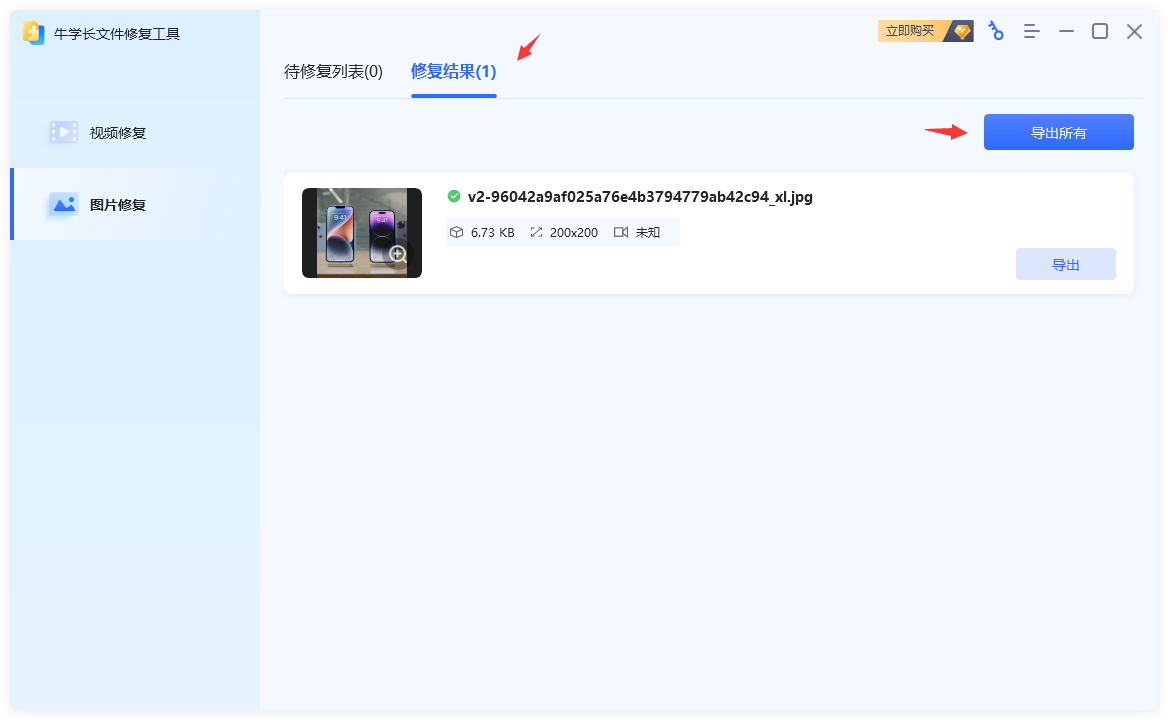
在图片修复成功后,我们可以点击“修复结果”进入列表,点击已修复完成的图片在线放大预览,预览后即可点击图片右侧的“导出”按钮导出单个图片,或者点击右上角的“导出所有”导出列表中的所有图片。
三、三种修复方法适用场景对比总结
系统画图工具:适合轻微格式异常、可勉强打开的照片,免费简易,无任何成本
修改文件后缀:仅解决后缀错误、格式不兼容导致的假性损坏,操作最快
牛学长文件修复工具:适合重度损坏、数据缺失、黑屏残缺、前两种方法无效的照片,修复成功率最高,画质保留最好
四、照片损坏预防小技巧
为避免后续珍贵照片再次损坏,日常使用可以做好这几点:
1、传输、拷贝照片时保证网络、设备连接稳定,禁止中途插拔设备
2、重要照片做好双重备份,分别保存在电脑、网盘,避免存储设备故障丢失损坏
3、解压压缩图片文件时,使用正规解压工具,避免解压出错破坏文件
4、定期检测硬盘、内存卡状态,及时修复磁盘坏道,减少文件损坏概率
总之,照片文件损坏不用慌,优先使用画图工具、修改后缀解决轻微假性损坏;遇到严重破损、打不开、画面残缺的照片,直接用牛学长文件修复工具深度修复,三步即可还原高清原图,最大程度保住珍贵影像资料,是目前普通用户最实用、成功率最高的照片修复方案。




