找回珍贵影像!各类受损、无法打开照片的一键修复技巧
目录
日常存储的数码照片,常会遇到突发故障:明明文件还在,却无法打开、预览失败、点开黑屏花屏、图标异常、大小显示为0KB。不同于老照片划痕、褪色的画面破损,这类问题属于照片文件数据损坏,并非画面画质问题,普通修图调色工具完全无效。很多人遇到这种情况会直接删除文件,殊不知绝大多数打不开、损坏的照片,都可以通过针对性方法修复恢复。本文针对普通用户零基础需求,整理多个图片受损修复方法,轻松解决各类照片文件损坏、无法打开的问题,找回珍贵影像资料。

一、照片打不开、文件损坏的核心原因
想要精准修复,首先要明确故障成因,日常数码照片文件损坏、无法打开,主要集中在4种情况,对应修复方式各不相同:
1、文件后缀/编码异常:传输、重命名、系统卡顿导致后缀名被篡改,编码格式错乱,系统无法识别图片文件,表现为图标异常、点击无响应、提示“文件格式不支持”。
2、存储设备故障:照片存放在U盘、SD卡、移动硬盘、老旧硬盘中,磁盘坏道、文件系统出错,导致照片数据缺失、错乱,出现花屏、半截画面、无法预览。
3、传输/导出中断:微信、网盘传输、相机导出照片时中途暂停、网络中断、设备断电,造成文件未保存完整,数据残缺,无法正常打开。
4、病毒/压缩损坏:设备病毒篡改文件数据,或照片压缩打包、解压过程出错,导致文件结构破损,彻底无法读取。
二、图片快速修复方法
方法1、修改文件后缀
这是最常见的故障解决方法。若照片图标模糊、点击提示格式错误、后缀显示为.tmp、.dat、.txt等异常格式,大概率是后缀被误改。
操作步骤:右键损坏照片,选择「重命名」,将末尾异常后缀删除,替换为通用图片格式.jpg、.png、.jpeg,回车确认后刷新,重新打开即可。手机端可借助文件管理APP,修改照片文件后缀,适配手机预览格式。
方法2、修复磁盘错误
存放在U盘、SD卡、移动硬盘的照片打不开、花屏,基本是磁盘文件系统出错导致数据异常,可通过系统自带修复功能修复,无需第三方软件。
Windows操作步骤:将存储设备连接电脑,按下Win+X,选择「Windows终端(管理员)」,输入指令 CHKDSK 盘符: /f(例如U盘为F盘,即输入CHKDSK F: /f),回车后等待系统扫描并修复磁盘错误,修复完成后,设备内损坏的照片即可恢复正常读取。
方法3、重新转换编码
部分照片格式特殊、编码错乱,导致手机/电脑无法预览,但文件本身完好。可通过在线格式转换工具,将损坏照片转换为JPG、PNG通用格式,重置文件编码,修复轻微数据错乱问题,恢复正常打开和预览。
方法4、使用专业的图片修复工具
对于不想手动操作的用户,可使用专业图片修复工具,如: 牛学长文件修复工具,可修复空白图片、全花屏、半截灰图、RAW 原图损坏、批量素材破损等问题图片 。
操作步骤:
第一步:上传图片
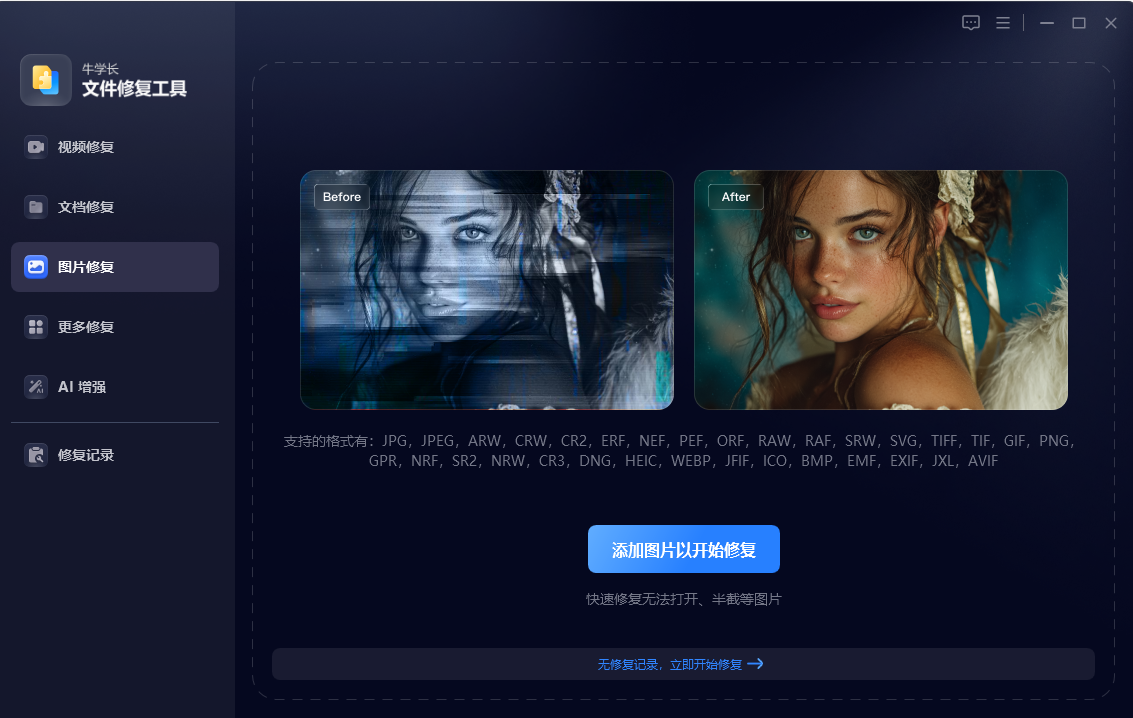
安装并打开牛学长文件修复工具,在左侧选择图片修复功能,然后点击“添加”或者或者直接拖入添加图片,并支持批量添加多个文件。
第二步:开始修复图片
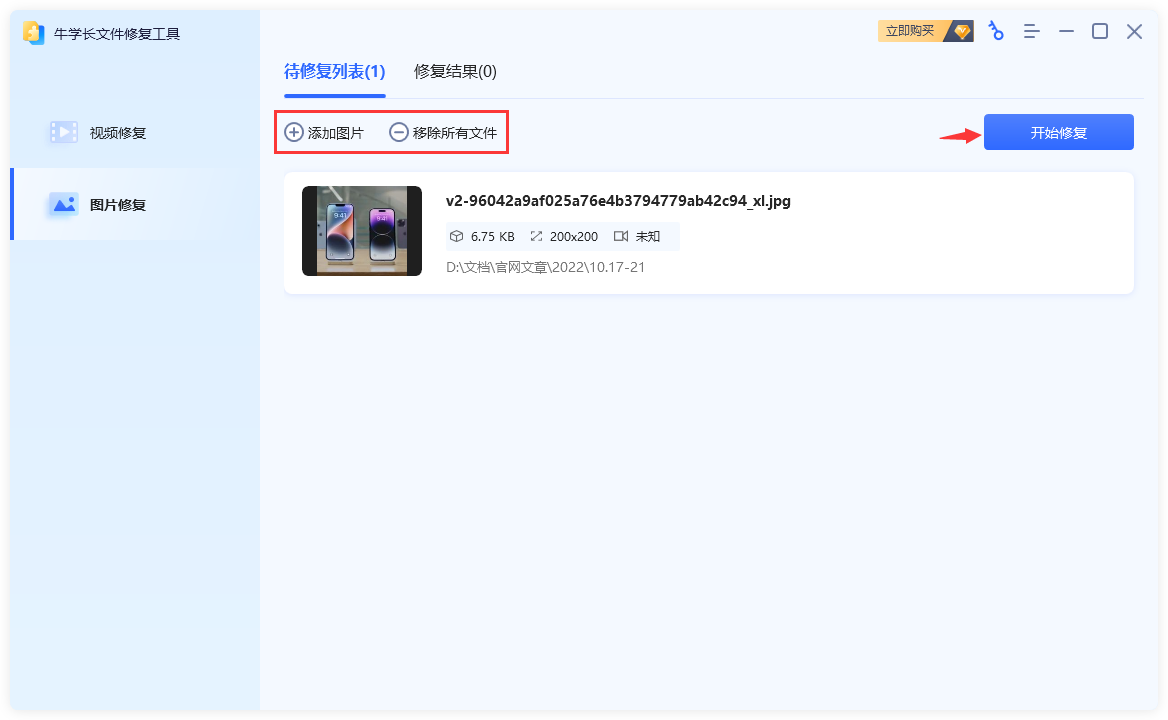
上传图片后进入“待修复列表”中,我们可以继续添加其他或者移除已添加的图片,最后点击“开始修复”,等待软件自动修复完成即可。
第三步:预览和导出
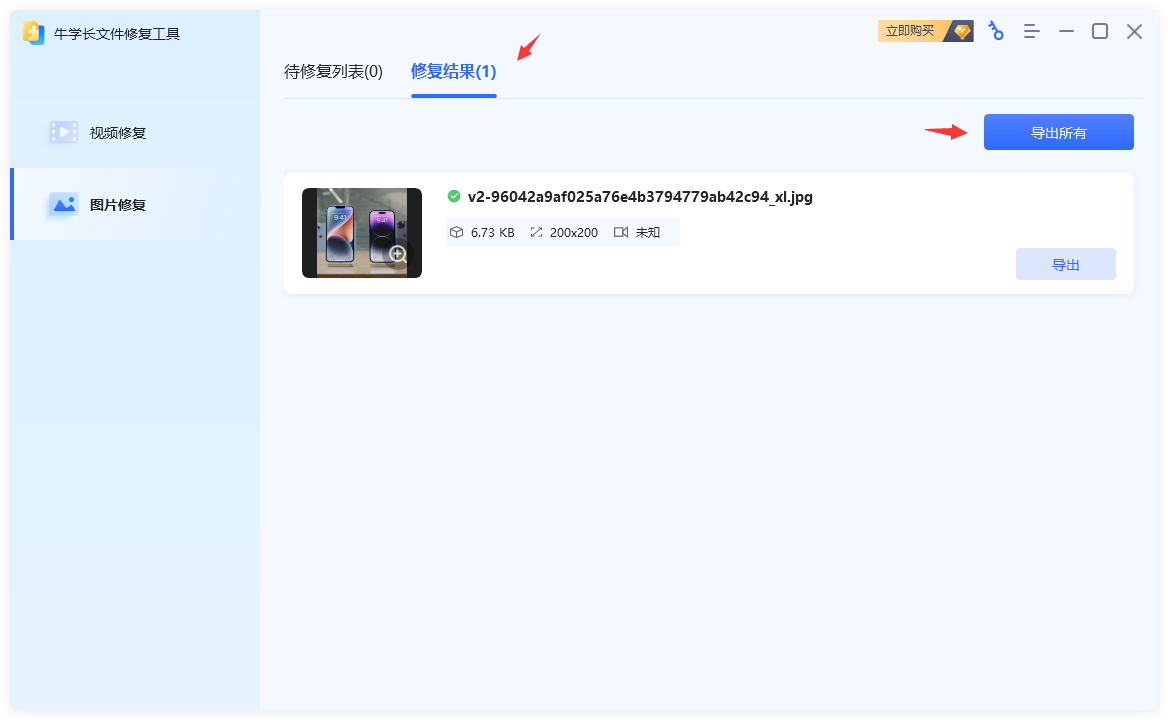
在图片修复成功后,我们可以点击“修复结果”进入列表,点击已修复完成的图片在线放大预览,预览后即可点击图片右侧的“导出”按钮导出单个图片,或者点击右上角的“导出所有”导出列表中的所有图片。
受损打不开的照片,并非彻底报废。绝大多数照片的损坏,都是格式异常、文件头错乱、存储轻微故障导致的假性损坏,通过后缀修正、专业工具重构等方法,都能有效恢复。掌握以上全套修复方法,无需专业技术,普通人就能自救找回所有打不开的珍贵照片,留住每一份独家回忆。




