comdlg32.dll模块故障排查教程:零基础搞定系统DLL各类报错
目录
在Windows系统使用过程中,很多用户会遇到 comdlg32.dll 相关报错,常见提示包括“找不到comdlg32.dll”“comdlg32.dll文件丢失”“模块加载失败”“应用程序无法启动”等。该错误会导致办公软件、设计工具、老旧桌面程序、游戏无法正常打开运行,严重影响电脑使用体验。本文将详细讲解comdlg32.dll文件的作用、报错核心原因,提供从简单一键修复。
一、什么是comdlg32.dll?报错核心原因解析
comdlg32.dll是Windows系统核心通用对话框组件文件,由微软官方开发,属于系统必备动态链接库文件。其核心作用是支撑系统所有弹窗对话框功能,包括文件打开、保存、另存为、字体选择、颜色选取、打印设置等窗口的正常加载,绝大多数桌面软件、办公程序、游戏都依赖该文件运行。
该文件默认预装在Windows系统中,正常情况下不会出现问题,报错主要由以下5类原因导致:
系统文件损坏/丢失:非正常关机、突然断电、磁盘坏道、系统更新失败,导致comdlg32.dll文件破损或被系统清除
软件冲突覆盖:部分第三方软件、破解工具、老旧程序安装时,会替换系统原版comdlg32.dll,造成版本不兼容、文件失效
注册表异常:系统注册表中该DLL的注册信息丢失、错乱,导致系统无法识别和调用文件
运行库缺失:Microsoft Visual C++运行库、.NET Framework组件损坏或未安装,间接引发DLL加载失败
32/64位路径混淆:手动替换文件时放错系统目录,导致系统无法读取调用文件
二、常见报错场景汇总
日常使用中,comdlg32.dll错误主要分为三类,可对照自身情况精准匹配修复方案:
1、弹窗提示:This application failed to start because Comdlg32.dll was not found(程序因未找到comdlg32.dll无法启动)
2、中文提示:comdlg32.dll文件丢失、模块加载失败、无法找到指定模块
3、程序闪退:打开软件无弹窗提示,直接闪退,日志显示comdlg32.dll调用异常
三、comdlg32.dll错误修复方法
方法1、系统自带SFC命令修复
Windows内置系统文件检查器,可自动扫描、修复损坏、丢失的系统核心DLL文件,不会引入第三方风险,是官方首选修复方式,适配所有Windows版本。
操作步骤:
1、点击电脑左下角开始菜单,搜索CMD 或 Windows终端
2、右键点击「命令提示符」,选择以管理员身份运行(必须管理员权限,否则无法执行修复)
3、输入命令 sfc /scannow,按下回车键
4、等待系统自动扫描(全程3-10分钟,请勿关闭窗口),扫描完成后自动替换损坏、丢失的系统文件
5、修复完成后重启电脑,再次打开报错程序测试
若提示“找到损坏文件但无法修复”,继续执行DISM系统镜像修复命令:管理员终端输入 DISM /Online /Cleanup-Image /RestoreHealth,执行完成后再次运行SFC命令即可。
方法2、重装运行库组件
多数comdlg32.dll加载失败,并非文件本身问题,而是依赖的VC++运行库、.NET框架缺失或损坏。该情况多见于重装系统、精简版系统、老旧程序运行场景。
操作步骤:
1、卸载电脑中老旧、重复的Microsoft Visual C++运行库(2015-2022版本)
2、前往微软官网,下载安装 VC++运行库合集(x86+x64),必须同时安装32位和64位版本
3、检查并开启.NET Framework 3.5/4.8组件(Win10/11可在「启用或关闭Windows功能」中开启)
4、安装完成后重启电脑,测试程序是否正常运行
方法3、重装报错软件
若仅单个软件出现comdlg32.dll报错,系统其他程序正常,说明是该软件安装包损坏、版本适配冲突,而非系统文件问题。
操作方法:
1、在控制面板或系统设置中卸载报错软件,清理残留注册表和安装目录文件
2、前往软件官网下载正版、适配系统版本的安装包(32/64位对应匹配)
3、重新安装软件,安装完成后重启电脑测试
方法4、一键工具修复
电脑新手可使用专业的DLL修复工具,比如:牛学长DLL修复大师,可自动扫描缺失、损坏、未注册的comdlg32.dll文件,一键完成修复、注册、适配,无需手动操作。
操作步骤:
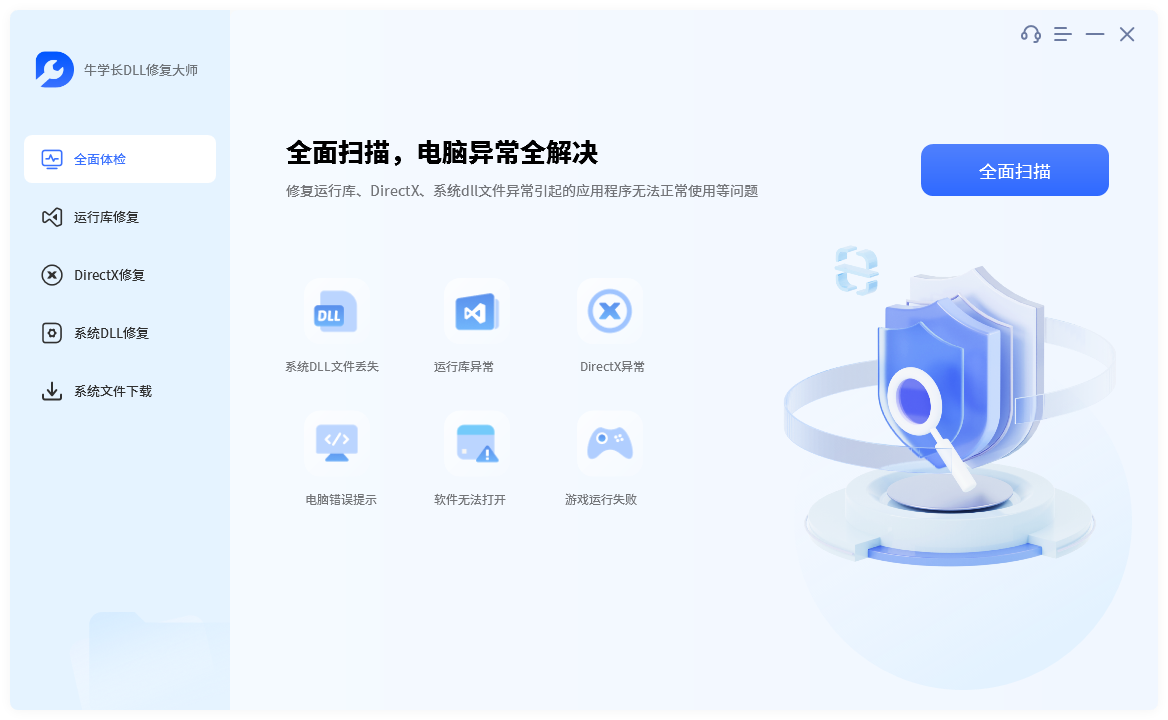
第1步:打开牛学长DLL修复大师,选择“运行库修复”功能或“全面体检”功能,然后点击“全面扫描”开始扫描整机系统。
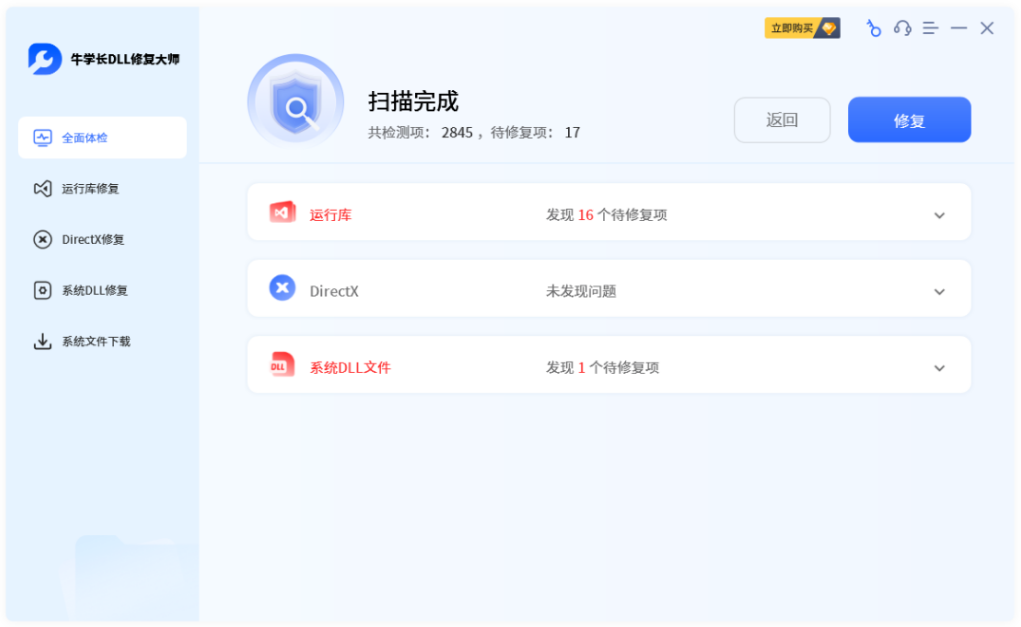
第2步:待扫描完成后,我们可以查看运行库异常问题和缺失DLL文件,然后点击右上角“修复”按钮,开始修复已发现的问题。
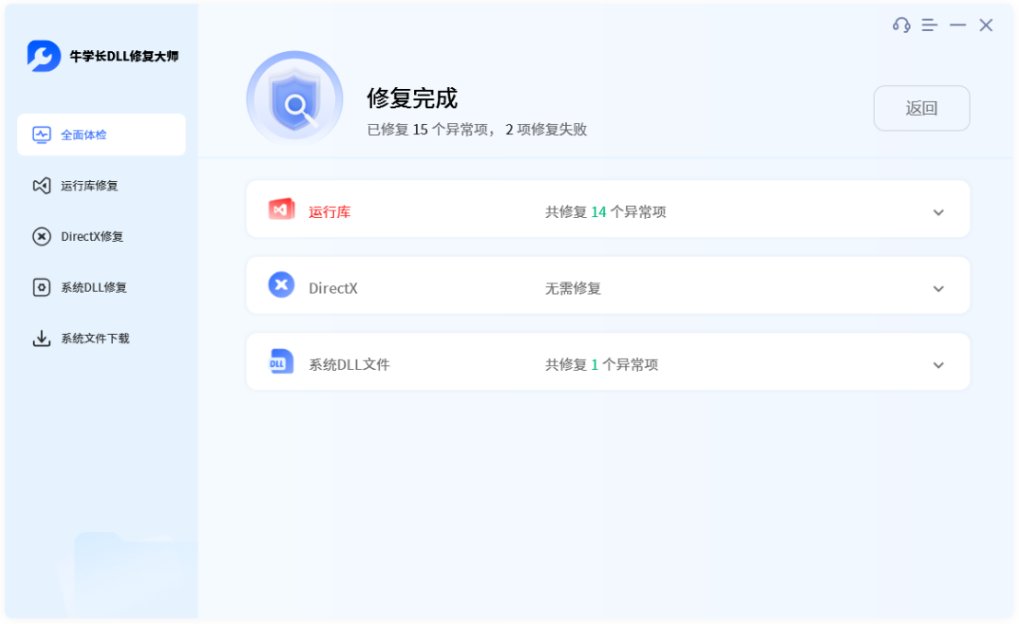
第3步:软件将自动修复运行库异常问题和缺失DLL文件,等待d修复完成后重启电脑即可解决问题!
四、长期预防:避免再次出现comdlg32.dll错误
1、定期通过Windows更新修补系统漏洞,避免系统文件因漏洞、更新异常损坏
2、杜绝安装破解版、精简版、来路不明的软件,防止第三方程序篡改系统DLL文件
3、正常关机,避免强制断电、强制重启,减少系统文件损坏概率
4、定期使用SFC命令扫描系统,提前修复隐性文件故障,防患于未然
5、保留完整的VC++运行库、.NET框架,不随意卸载系统必备运行组件
五、总结
comdlg32.dll错误大部分是系统文件损坏、运行库缺失、软件冲突导致,并非疑难故障。普通用户优先使用SFC自动修复,单软件报错直接重装程序,系统级丢失问题通过专业DLL修复工具解决。只要避开第三方乱下载、目录放错等误区,就能彻底解决所有comdlg32.dll报错问题,恢复电脑和软件正常运行。