打开软件提示 kernel32.dll 报错?别乱下载 DLL,安全修复方法分享
目录
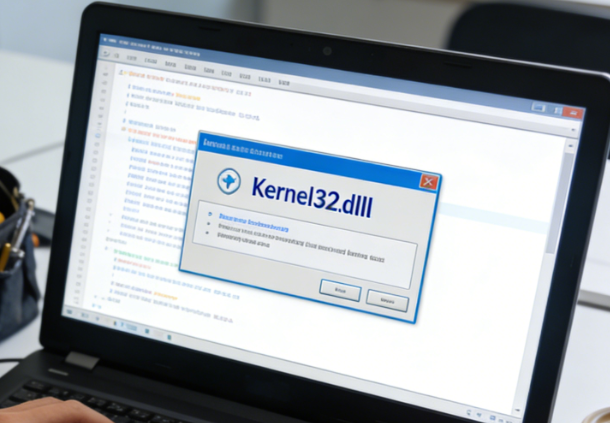
使用 Windows 电脑时,经常弹出kernel32.dll相关报错:无法定位程序输入点于 kernel32.dll 上、找不到 kernel32.dll、打开软件 / 游戏直接闪退崩溃。kernel32.dll 属于 Windows 内核级核心文件,负责内存调度、进程管理、硬件 IO 交互,几乎所有软件运行都依赖它。
重点提醒:千万不要直接在网上下载 kernel32.dll 覆盖系统文件!版本不匹配极易造成电脑无法开机、无限蓝屏。本文提供由简到繁、安全可靠的修复方案,适配 Win10/Win11。
一、重装程序 + 安装微软运行库
很多时候并不是 kernel32.dll 文件损坏,而是软件缺少 VC++ 运行库,报出该错误。
1、将报错的软件完整卸载,去软件官网下载最新正式版本,不要使用老旧破解版本。老旧软件在 Win10/Win11 上极易出现 “无法定位程序输入点” 报错。
2、安装微软 VC++ 常用运行库合集(x86+x64),补齐程序依赖组件。
3、安装完成重启电脑,再次启动软件。
提示:老版本软件不支持新 Windows 系统,就算修复 DLL,也会持续报错,建议直接更换新版软件。
二、系统还原,回退到正常时间点
如果故障是安装软件、更新补丁之后才出现,电脑之前开启过系统保护,可以使用系统还原,不会删除个人文档照片。
1、Win+S 搜索:**创建还原点**,打开系统属性窗口。
2、点击【系统还原】,下一步,选择报错发生之前的还原点。
3、按照提示完成还原,电脑自动重启恢复系统状态
三、使用专业的DLL修复工具
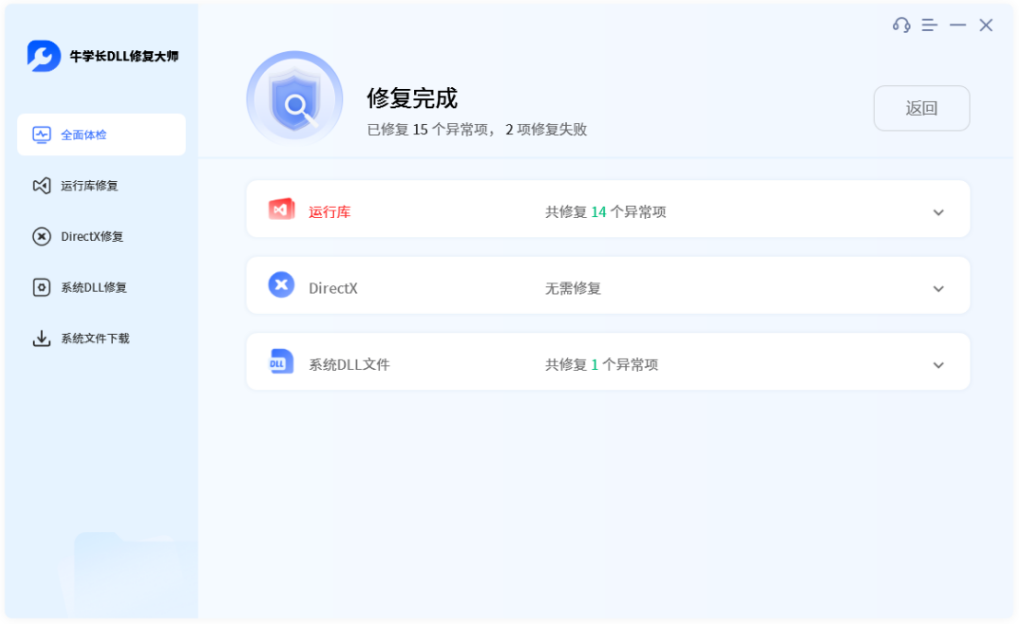
遇到以上方法无效等情况,牛学长DLL修复大师是最优解决方案。无需手动找文件、无需复杂命令,全自动扫描缺失、损坏、未注册的DLL组件,适配系统DLL和第三方软件、游戏专属DLL,零基础一键修复,杜绝病毒和系统蓝屏风险。
操作步骤:
第1步:打开牛学长DLL修复大师,选择“运行库修复”功能或“全面体检”功能,然后点击“全面扫描”开始扫描整机系统。

第2步:待扫描完成后,我们可以查看运行库异常问题和缺失DLL文件,然后点击右上角“修复”按钮,开始修复已发现的问题。

第3步:软件将自动修复运行库异常问题和缺失DLL文件,等待d修复完成后重启电脑即可解决问题!
四、常见踩坑避坑总结
1、不要网上下载 kernel32.dll 复制到系统文件夹,极易中毒蓝屏。
2、报错只出现在某一款老软件,优先升级 / 更换软件,不要死磕修复系统文件。
3、磁盘有异响、反复蓝屏,优先怀疑硬件,不要反复执行命令修复。
4、定期 Windows 更新,保证系统组件完整,减少 dll 报错概率。
遇到 kernel32.dll 报错不要慌,通过上述分享的多个修复方法,绝大多数情况即可解决。