Windows advapi32.dll丢失/损坏报错?零基础一键修复教程
目录
不少Windows用户在打开软件、启动游戏、更新系统或开机时,会遇到advapi32.dll丢失、损坏、无法加载的报错提示,常见弹窗包括“无法启动此程序,计算机中丢失advapi32.dll”“advapi32.dll文件损坏”“模块advapi32.dll加载失败”等。该问题会导致软件闪退、程序无法运行、系统更新失败、部分功能失灵等问题。
很多用户会盲目下载第三方DLL文件,反而引发病毒入侵、系统崩溃、蓝屏等二次问题。本文结合系统官方修复逻辑,整理3种安全、零基础通用的修复方法,从简易到深度逐层排查,适配Windows10、Windows11全版本,彻底解决advapi32.dll相关故障。
一、advapi32.dll是什么?报错核心原因
advapi32.dll是Windows系统核心权限与服务动态链接库,全称高级API服务库,主要负责系统权限验证、注册表读写、系统服务启动、加密解密等核心功能,是绝大多数软件、系统程序正常运行的必备文件,属于系统关键底层文件,无法随意删除替换。 常
见报错根源只有4种,对症修复即可高效解决:
1、系统文件损坏/缺失:非法关机、突然断电、磁盘坏道导致文件破损或丢失
2、文件版本不匹配:系统升级、软件安装覆盖旧版本文件,适配性冲突
3、软件兼容冲突:第三方软件、破解工具篡改调用规则,导致加载失败
4、系统组件异常:Windows更新缓存损坏、系统服务异常引发DLL调用故障
二、advapi32.dll报错修复方法
方法1、SFC系统文件自动修复
Windows自带系统文件检查器(SFC),可自动扫描、修复包括advapi32.dll在内的所有受损、缺失系统文件,无第三方工具、无病毒风险,是官方推荐的优先修复方案,适配大部分的普通报错场景。
详细操作步骤:
1、按下键盘 Win+S,搜索「CMD」,右键「命令提示符」,选择以管理员身份运行(必须管理员权限,否则修复失效)。
2、在黑色命令窗口中,输入指令:sfc /scannow,按下回车键执行。
3、系统会自动全盘扫描受损系统文件,全程等待3-5分钟,期间不要关闭窗口、不要断电。
4、扫描完成后会出现三种提示:① 未发现完整性冲突(文件正常,排查其他原因);② 成功修复损坏文件(直接重启电脑即可恢复);③ 无法修复(执行下一种深度修复方法)。
方法2、重装报错软件
若仅单个软件/游戏弹出advapi32.dll报错,系统本身无异常,大概率是该软件安装包破损、组件缺失、版本兼容问题,并非系统文件故障,无需修改系统文件,重装软件即可解决。
详细操作步骤:
1、打开电脑「设置」-「应用」-「已安装的应用」,找到报错的软件/游戏。
2、点击右侧三点,选择「卸载」,彻底删除软件及残留缓存文件。
3、前往软件官方官网,下载对应系统版本的最新安装包,重新安装。
4、安装完成后重启软件,即可解决DLL调用失败问题。
注意:不要安装破解版、修改版软件,此类程序极易篡改系统DLL调用规则,反复引发报错。
方法3、使用专业的DLL修复工具
若遇到上述方法都无效等情况,可使用牛学长DLL修复大师。全自动扫描缺失、损坏、报错、未注册的DLL组件,适配系统DLL和第三方软件、游戏专属DLL,零基础一键修复,杜绝病毒和系统蓝屏风险。
操作步骤:
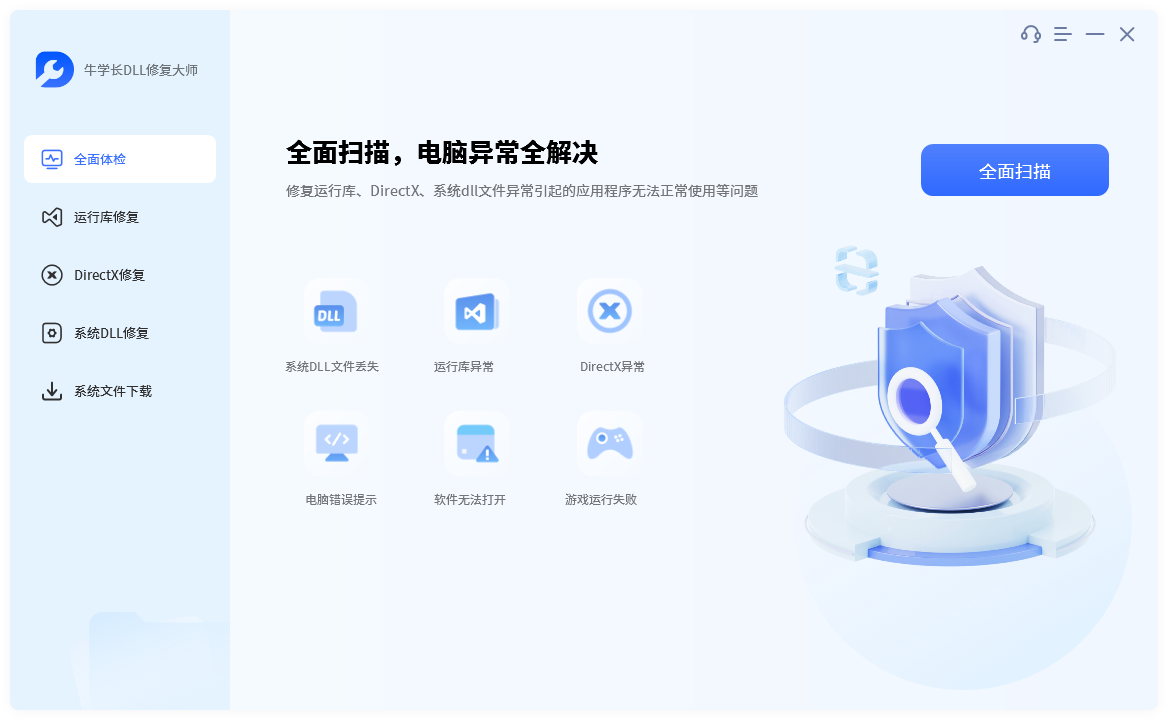
第1步:打开牛学长DLL修复大师,选择“运行库修复”功能或“全面体检”功能,然后点击“全面扫描”开始扫描整机系统。
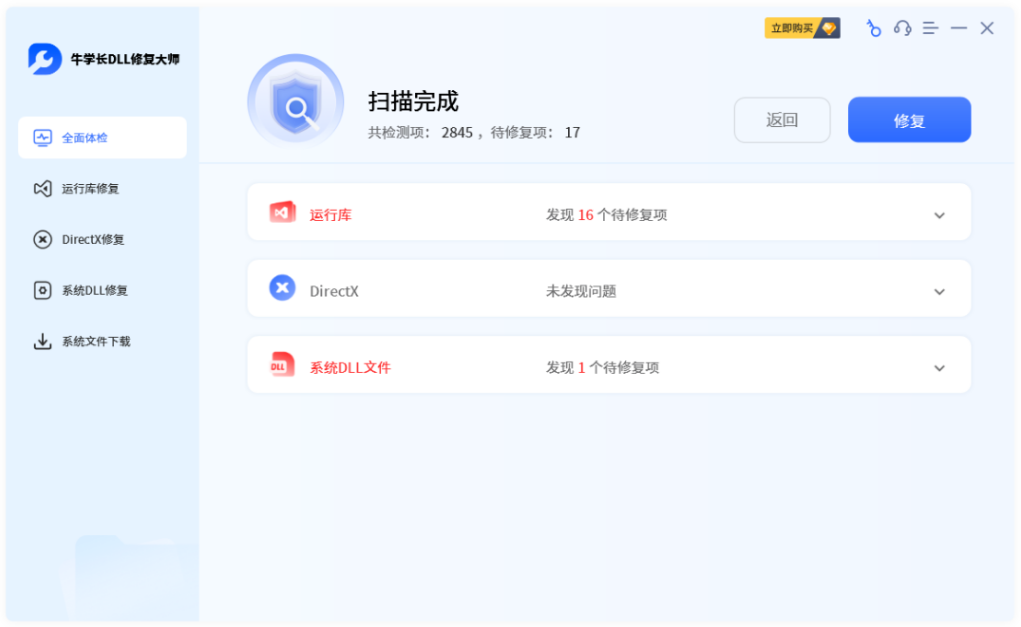
第2步:待扫描完成后,我们可以查看运行库异常问题和缺失DLL文件,然后点击右上角“修复”按钮,开始修复已发现的问题。
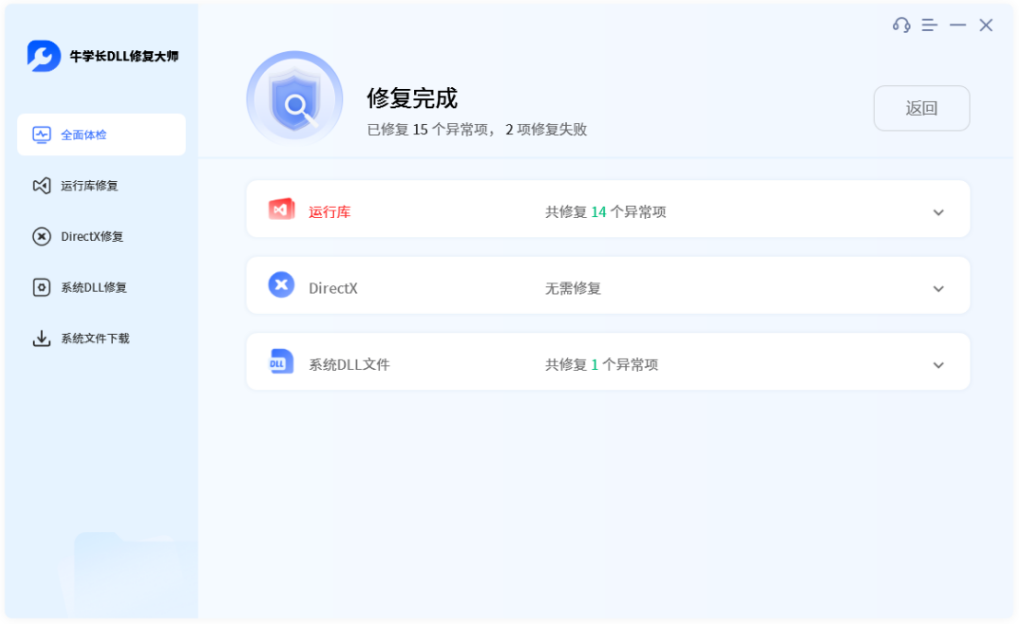
第3步:软件将自动修复运行库异常问题和缺失DLL文件,等待d修复完成后重启电脑即可解决问题!
三、预防建议,避免再次报错
1、日常关机遵循正规流程,避免强制断电、直接拔电源,防止系统文件破损。
2、定期通过Windows更新安装官方补丁,保持系统文件版本最新。
3、谨慎安装破解软件、小众工具,避免程序篡改系统核心文件。
4、定期用SFC指令扫描系统,提前修复轻微文件异常,杜绝故障加重。
这套全流程的advapi32.dll错误修复方案分享,希望能够让你的电脑重回正轨。