一键搞定!Steam各类DLL报错终极修复教程
目录
很多Steam玩家启动游戏时,总会遇到各类DLL报错问题,常见提示包括“找不到xxx.dll文件”“steam_api.dll加载失败”“steamui.dll损坏”“0xc000007b DLL异常”等,直接导致游戏无法启动、闪退、黑屏。这类问题是Steam游戏最频发的故障,大多源于游戏文件损坏、系统运行库缺失、客户端异常、杀毒拦截等原因。本文整理零基础可操作的全套修复方案,跟着步骤即可彻底解决问题。
一、常见Steam游戏DLL报错类型及成因
想要精准修复问题,首先分清报错根源,不同DLL文件对应的故障原因高度固定,可快速对症解决:
游戏专属DLL报错(steam_api.dll、steam_api64.dll):多为游戏下载中断、文件丢失、更新残留缓存、本地文件损坏导致,是单款游戏专属故障。
Steam客户端DLL报错(steamui.dll、steam.dll):Steam主程序文件破损、客户端更新失败、安装目录出错,会导致所有游戏无法启动。
系统运行库DLL报错(d3dx9_43.dll、msvcp140.dll、vcruntime140.dll):电脑缺少DirectX、Visual C++运行库,系统组件老旧或缺失,几乎所有大型单机、联机游戏都会触发此类报错。
未知DLL加载失败、0xc000007b错误:系统文件损坏、驱动不兼容、杀毒软件误删拦截、权限不足引发的综合性故障。
二、零基础快速修复方法
方法1、重启电脑+重启Steam
部分DLL报错是系统临时缓存异常、进程卡死导致。Steam后台残留异常进程会占用破损DLL文件,导致修复失效。关闭所有游戏和Steam窗口,彻底退出Steam后台程序,重启电脑后重新打开客户端,再次启动游戏,可解决临时加载异常问题。
方法2、验证游戏文件完整性
这是解决游戏DLL缺失、损坏最有效的官方方案,Steam会自动对比云端原版文件,补全缺失、替换损坏的DLL组件,无需重装游戏。
具体操作步骤:
1、打开Steam客户端,进入左侧【游戏库】;
2、右键点击报错的游戏,选择【属性】;
3、在弹出窗口中切换至【已安装的文件/本地文件】选项卡;
4、点击【验证游戏文件的完整性】,等待系统扫描校验;
5、扫描完成后,缺失、损坏的DLL文件会自动重新下载修复,结束后重启游戏即可。
注意:若扫描提示“发现数个无效文件并已修复”,说明DLL故障已解决;若提示无问题,则继续尝试后续方案。
方法3、关闭杀毒/防火墙拦截
多数免费杀毒软件、Windows防火墙会误判游戏DLL文件为风险程序,自动隔离或删除,导致启动报错。
解决方式:临时关闭电脑第三方杀毒软件、Windows Defender实时防护,关闭系统防火墙,之后重新启动游戏。若恢复正常,可将游戏安装文件夹、Steam根目录加入杀毒白名单,避免后续重复误删。
方法4、重装Steam客户端
客户端核心DLL严重损坏时,可重装Steam且不丢失已下载游戏:
1、打开Steam安装目录,单独保留steamapps文件夹(存放所有游戏文件);
2、在电脑设置-应用中卸载Steam客户端;
3、前往Steam官网下载最新版本安装包,重新安装;
4、安装完成后,将备份的steamapps文件夹放回原目录,重启客户端即可识别所有游戏,彻底修复客户端DLL故障。
方法5、使用专业的DLL修复工具
若遇到上述方法都无效等情况,可使用牛学长DLL修复大师。无需手动找文件、无需复杂命令,全自动扫描缺失、损坏、未注册的DLL组件,适配系统DLL和第三方软件、游戏专属DLL,零基础一键修复,杜绝病毒和系统蓝屏风险。
操作步骤:
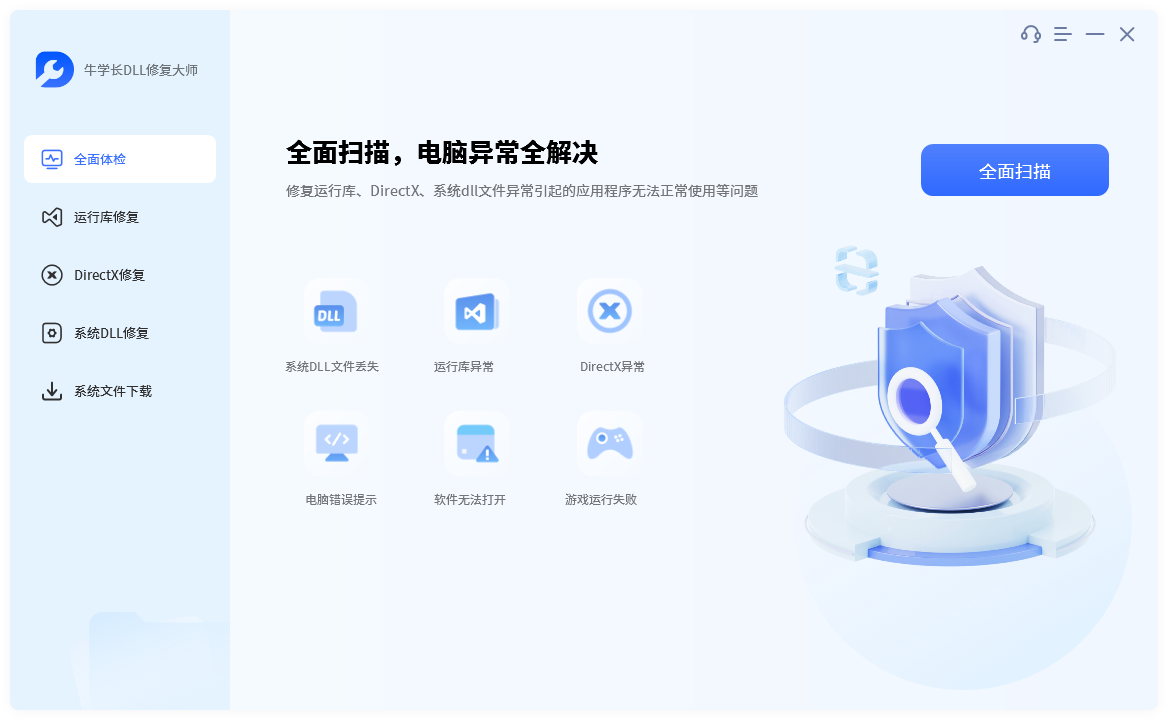
第1步:打开牛学长DLL修复大师,选择“运行库修复”功能或“全面体检”功能,然后点击“全面扫描”开始扫描整机系统。
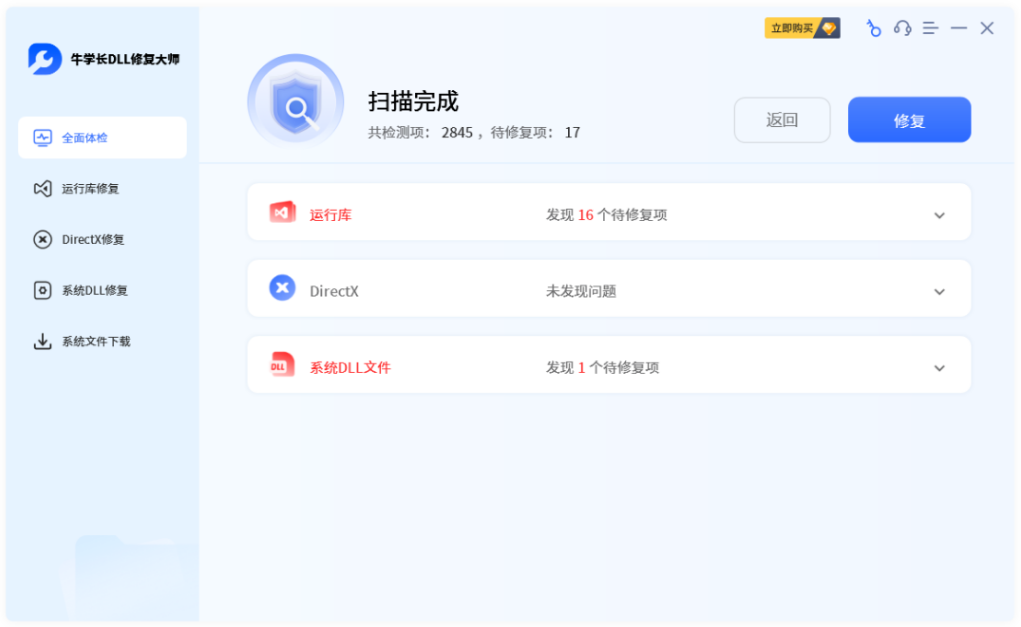
第2步:待扫描完成后,我们可以查看运行库异常问题和缺失DLL文件,然后点击右上角“修复”按钮,开始修复已发现的问题。
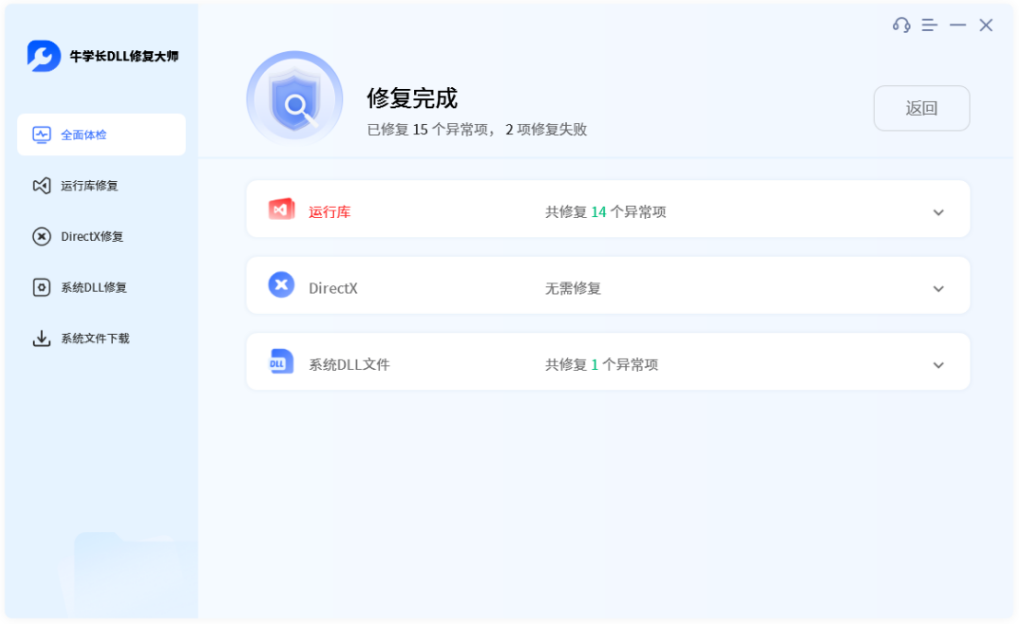
第3步:软件将自动修复运行库异常问题和缺失DLL文件,等待d修复完成后重启电脑即可解决问题!
Steam游戏DLL错误并非疑难故障,按照上述分享的多个方法去操作,可快速解决问题。日常游玩中,建议定期验证游戏文件、保持运行库和驱动最新、开启软件白名单,能从根源杜绝大部分DLL缺失、损坏、加载失败问题,告别游戏启动故障。