计算机丢失user32.dll怎么办?零基础完整修复教程
目录
很多Windows用户在打开软件、启动游戏、开机进入系统时,常会遇到 user32.dll 丢失、损坏、无法定位程序输入点 等报错,导致程序打不开、软件闪退、甚至系统卡顿异常。user32.dll是Windows核心系统动态链接库,负责窗口管理、鼠标键盘交互、界面渲染等基础功能,一旦文件异常,会直接影响系统和软件正常运行。本文整理从简单到进阶的全套修复方案,覆盖大部分的user32.dll故障,零基础也能自行修复。
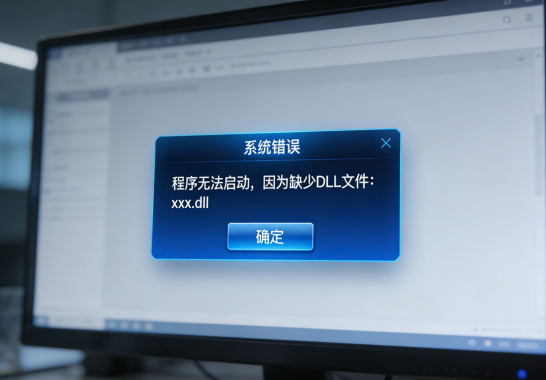
一、什么是user32.dll?报错有哪些症状?
user32.dll属于Windows系统核心文件,默认存放在系统目录中,所有桌面软件、窗口程序、游戏都需要调用该文件才能正常运行。文件一旦被病毒篡改、误删、系统更新异常、注册表出错,就会触发各类报错。
常见报错提示:
1、无法启动此程序,因为计算机中丢失 user32.dll
2、user32.dll 已损坏、文件无效
3、无法定位程序输入点 GetDpiForWindow 于动态链接库 user32.dll
4、程序启动失败,user32.dll加载错误
故障引发现象:软件打不开、游戏闪退、桌面窗口异常、鼠标键盘操作失灵、开机报错、系统运行卡顿。
二、报错核心原因
1、系统文件损坏或丢失:非法关机、系统更新中断、磁盘坏道导致文件破损
2、运行库缺失/版本不兼容:VC++运行库、.NET框架缺失或版本过低
3、注册表关联错乱:dll注册信息失效,系统无法识别有效文件
4、病毒、杀毒误删:恶意软件篡改文件,杀毒软件误隔离核心文件
5、系统版本不匹配:老旧软件、游戏适配旧版user32.dll,新版系统不兼容
三 复
Windows自带系统文件修复工具,可自动扫描、替换损坏、丢失的user32.dll文件,是官方最安全的修复方式。
操作步骤:
1、按下键盘 Win+S,搜索 CMD
2、右键「命令提示符」,选择以管理员身份运行
3、输入命令:sfc /scannow,按下回车
4、等待系统全盘扫描(全程3-10分钟,不要关闭窗口)
5、扫描完成后,提示「已成功修复损坏文件」,重启电脑即可生效
若提示无法修复全部文件,继续使用下一种DISM深度修复。
四、重装/修复VC++运行库
大部分 无法定位程序输入点 的user32.dll报错,并非文件丢失,而是运行库版本不匹配导致。新旧软件、游戏依赖不同版本VC++运行库,缺失或错乱就会触发报错。
操作步骤:
1、卸载电脑中老旧、重复的Microsoft Visual C++运行库
2、前往微软官网,下载安装 VC++运行库合集(x86+x64最新版)
3、安装完成后重启电脑,重新打开报错软件即可
五、软件重装/兼容模式运行
如果仅某一个软件/游戏弹出user32.dll报错,系统其他功能正常,属于软件适配问题,非系统故障。
1、卸载该软件,清理残留缓存和注册表
2、前往官网重新下载正版安装包
3、右键软件图标 → 属性 → 兼容性 → 勾选「以兼容模式运行这个程序」
4、勾选「以管理员身份运行此程序」,确定后重新打开
六、使用专业的DLL工具
若遇到上述方法都无效等情况,可使用牛学长DLL修复大师。全自动扫描缺失、损坏、报错、未注册的DLL组件,适配系统DLL和第三方软件、游戏专属DLL,零基础一键修复,杜绝病毒和系统蓝屏风险。
操作步骤:
第1步:打开牛学长DLL修复大师,选择“运行库修复”功能或“全面体检”功能,然后点击“全面扫描”开始扫描整机系统。

第2步:待扫描完成后,我们可以查看运行库异常问题和缺失DLL文件,然后点击右上角“修复”按钮,开始修复已发现的问题。
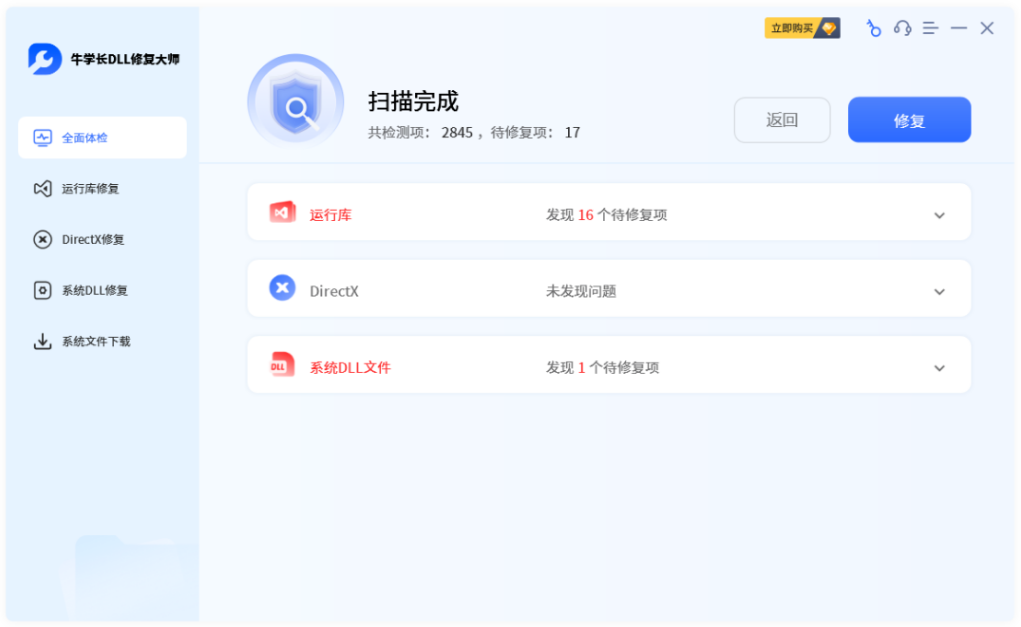
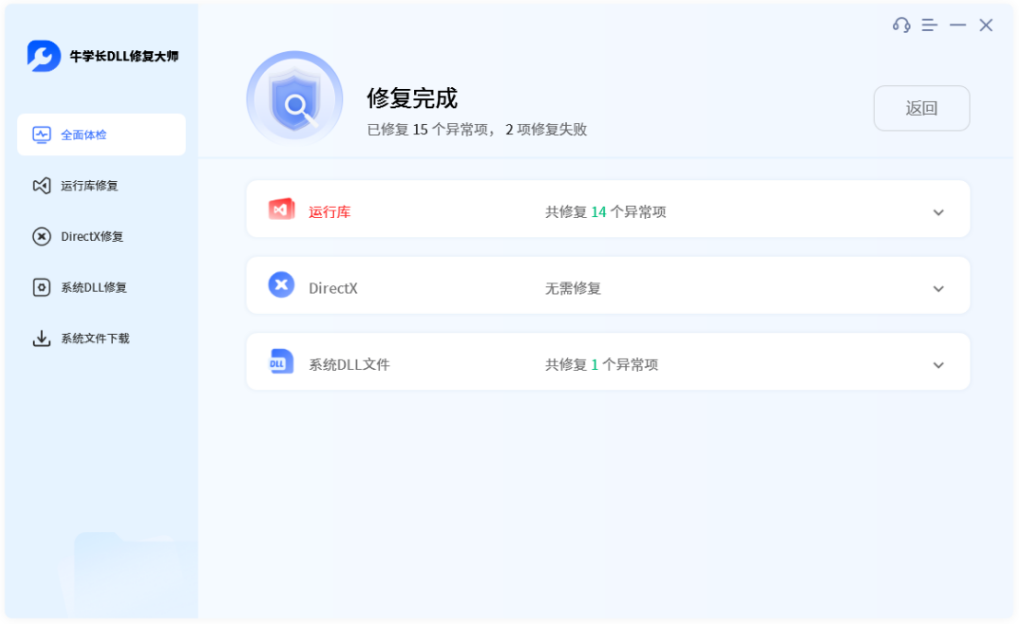
第3步:软件将自动修复运行库异常问题和缺失DLL文件,等待d修复完成后重启电脑即可解决问题!
七、日常防御:彻底杜绝user32.dll报错
1、禁止强行关机、断电关机,避免系统文件损坏
2、定期安装Windows官方系统更新,补齐底层系统补丁
3、电脑常驻正规杀毒软件,定期查杀病毒,防止文件被篡改
4、不安装来路不明的破解软件、绿化工具,减少系统兼容冲突
5、定期备份系统文件,出现故障可快速还原,无需反复修复
总之,遇到user32.dll错误不用慌,优先判断是全局系统报错还是单个软件报错,对症选择修复方案,既能快速解决问题,又能避免误操作导致系统二次损坏。日常养成规范用机习惯,即可彻底告别各类dll文件故障。