超简单!Win10/Win11通用oleaut32.dll报错修复指南
目录
不少Windows用户在打开软件、运行游戏、启动办公程序或更新系统时,会遇到 oleaut32.dll 报错,常见提示包括“找不到oleaut32.dll”“oleaut32.dll丢失”“模块未注册”“0x8002801D 库没有注册”等,直接导致程序无法启动、系统功能异常甚至软件闪退。
本文将详细讲解该文件的作用、报错核心原因,并提供从简单到进阶的全套安全修复方案,全程无需第三方危险工具,适配Win10/Win11全系系统。
一、oleaut32.dll是什么文件?为什么会报错?
oleaut32.dll是Windows系统核心OLE自动化组件,属于系统必备动态链接库文件,主要负责系统组件交互、软件数据调用、Office办公组件、游戏运行、程序自动化调度等核心功能,是绝大多数应用软件正常运行的基础依赖,绝对不能随意删除或替换。
常见报错诱因主要分为4类:
文件损坏/丢失:系统更新中断、非法关机、病毒查杀误删、磁盘坏道导致文件缺失或破损
组件未注册:DLL文件存在但系统注册表失效,出现8002801D库未注册报错
版本不匹配:手动替换非原版文件、第三方篡改文件,与系统架构不兼容
系统文件异常:系统核心文件受损、组件缓存出错,引发连锁报错
二、快速修复方案
方法1、系统自动扫描修复
Windows自带系统文件修复工具,可自动扫描并替换损坏、缺失的oleaut32.dll及其他系统核心文件,安全无风险。
操作步骤:
1、点击开始菜单,搜索 CMD
2、右键「命令提示符」,选择以管理员身份运行
3、输入命令:sfc /scannow,按下回车
4、等待系统全盘扫描修复(耗时3-10分钟,请勿关闭窗口)
5、修复完成后重启电脑,重新打开报错程序即可
方法2、使用专业的DLL修复工具
若提示“找到损坏文件但无法修复”,推荐使用牛学长DLL修复大师。全自动扫描缺失、损坏、报错、未注册的DLL组件,适配系统DLL和第三方软件、游戏专属DLL,零基础一键修复,杜绝病毒和系统蓝屏风险。
操作步骤:
第1步:打开牛学长DLL修复大师,选择“运行库修复”功能或“全面体检”功能,然后点击“全面扫描”开始扫描整机系统。

第2步:待扫描完成后,我们可以查看运行库异常问题和缺失DLL文件,然后点击右上角“修复”按钮,开始修复已发现的问题。
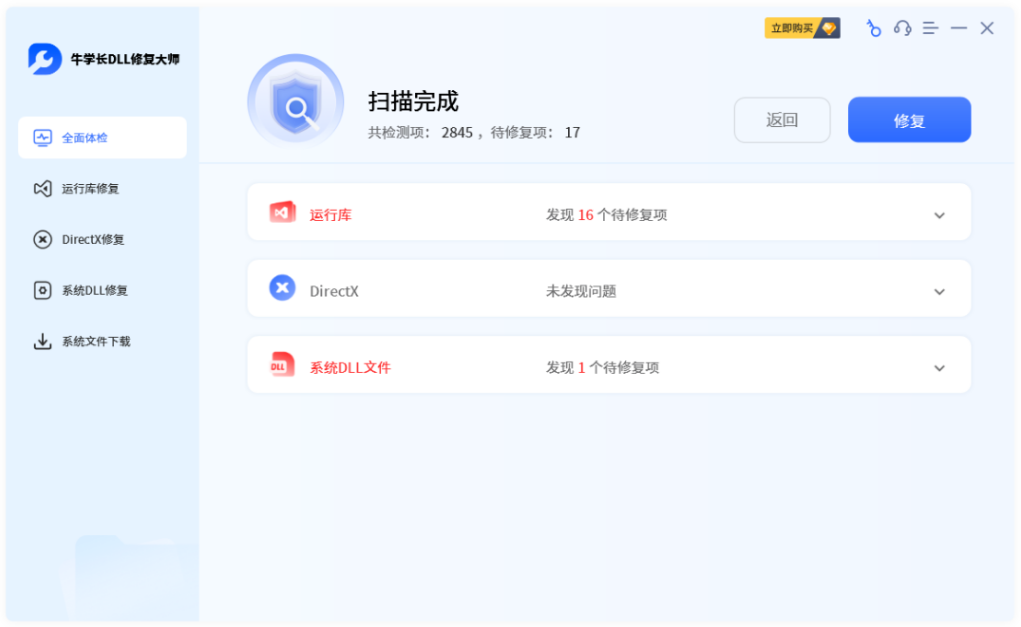
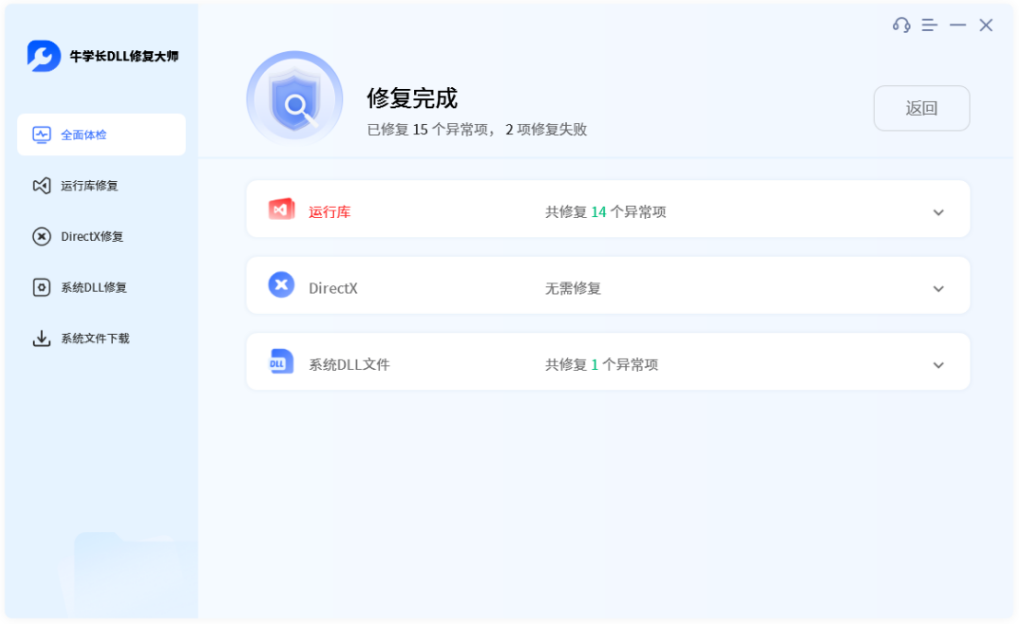
第3步:软件将自动修复运行库异常问题和缺失DLL文件,等待d修复完成后重启电脑即可解决问题!
方法3、系统还原
若所有方法均无效,可通过系统还原恢复到报错前的正常状态,无需重装系统。
1、按下Win+R,输入 rstrui.exe 打开系统还原窗口
2、选择报错出现之前的系统还原点
3、跟随指引完成还原,重启电脑即可恢复正常
三、常见报错场景针对性解决
打开Office报错:优先执行组件重新注册+SFC扫描,多为办公组件依赖异常
游戏启动报错:多为系统文件损坏,优先DISM+SFC全套修复
开机弹窗报错:大概率文件丢失或开机启动项异常,手动替换文件后注册即可
0x8002801D代码报错:直接执行方法三的组件注册命令,专治未注册故障
四、预防再次报错的小技巧
1、禁止随意清理系统目录文件、禁用第三方所谓“DLL修复工具”
2、系统更新、软件安装过程中不要强制关机、中断进程
3、定期用SFC命令扫描系统文件,提前规避底层故障
4、杀毒软件扫描后及时查看隔离区,避免误删系统核心文件
总之,oleaut32.dll报错并非疑难故障,大部分的问题均可通过上述方法修复。