干货|苹果设备备份到电脑,从整机备份到自定义备份
目录
对于苹果用户而言,手机中存储的照片、视频、联系人、备忘录等数据,往往承载着重要回忆与工作信息。然而,手机丢失、损坏或系统故障时,数据丢失的风险也随之而来。
将苹果数据备份到电脑,不仅能规避云端存储的隐私风险,还能在无网络环境下快速恢复数据。本文将详细介绍3种主流备份方法,助您轻松构建“数据安全堡垒”。

一、iTunes 备份
iTunes 是苹果官方工具,支持所有系统版本的电脑,适合需要整机备份的场景,稳定性强。
1、电脑上下载并安装最新版 iTunes(Mac 系统可在 App Store 获取,Windows 系统从微软应用商店或苹果官网下载)。
2、用数据线连接 iPhone 和电脑,解锁手机并完成 “信任此电脑” 的验证步骤。
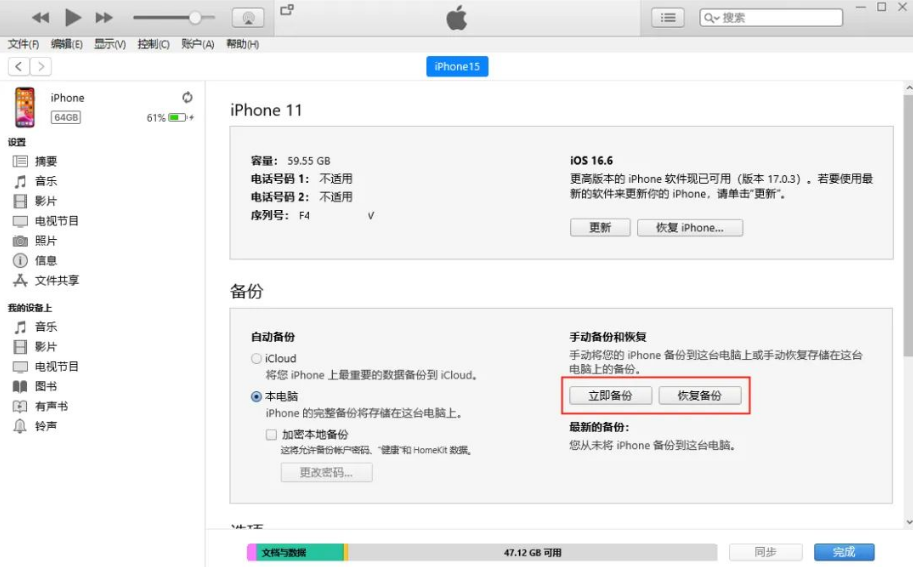
3、打开 iTunes,点击窗口左上方的 “设备” 按钮(手机图标),进入设备 “摘要” 页面。
4、在 “备份” 选项中,选择 “本电脑”,按需勾选 “加密本地备份” 并设置密码。
5、点击 “立即备份”,等待备份完成。可通过 “编辑 > 偏好设置 > 设备” 查看已保存的备份文件。
二、iCloud 同步备份
不想用数据线?iCloud 支持先将数据备份到云端,再从电脑端下载保存,适合少量数据的备份。
1、打开 iPhone 的 “设置”,点击顶部你的 Apple ID,选择 “iCloud>iCloud 云备份”,开启 “备份此 iPhone”。
2、确保手机连接 Wi-Fi(支持 5G 的机型可开启 “通过蜂窝网络备份”),点击 “立即备份”,等待云端备份完成。
3、电脑端操作:Mac 直接打开 “系统设置> Apple ID>iCloud”,勾选需要同步的内容即可自动下载;Windows 需先安装 “iCloud for Windows” 客户端,登录同一 Apple ID 后,选择要同步的文件类型(如照片、备忘录),即可保存到电脑。
4、注意:iCloud 仅提供 5GB 免费存储空间,数据较多时需付费扩容。
三、第三方工具备份
如果想选择性备份特定数据(如仅备份照片、聊天记录),第三方工具更灵活,操作也更直观。
牛学长苹果数据管理工具是一款iOS设备数据管理工具,支持对苹果手机照片、视频、音乐、图书等数据进行管理,包含导入、导出、删除、备份、还原等管理操作,且支持选择性操作,可单个或多个文件/图片/视频等数据导入导出!
适合场景:需要高级管理功能、选择性传输、处理异常情况
操作步骤:
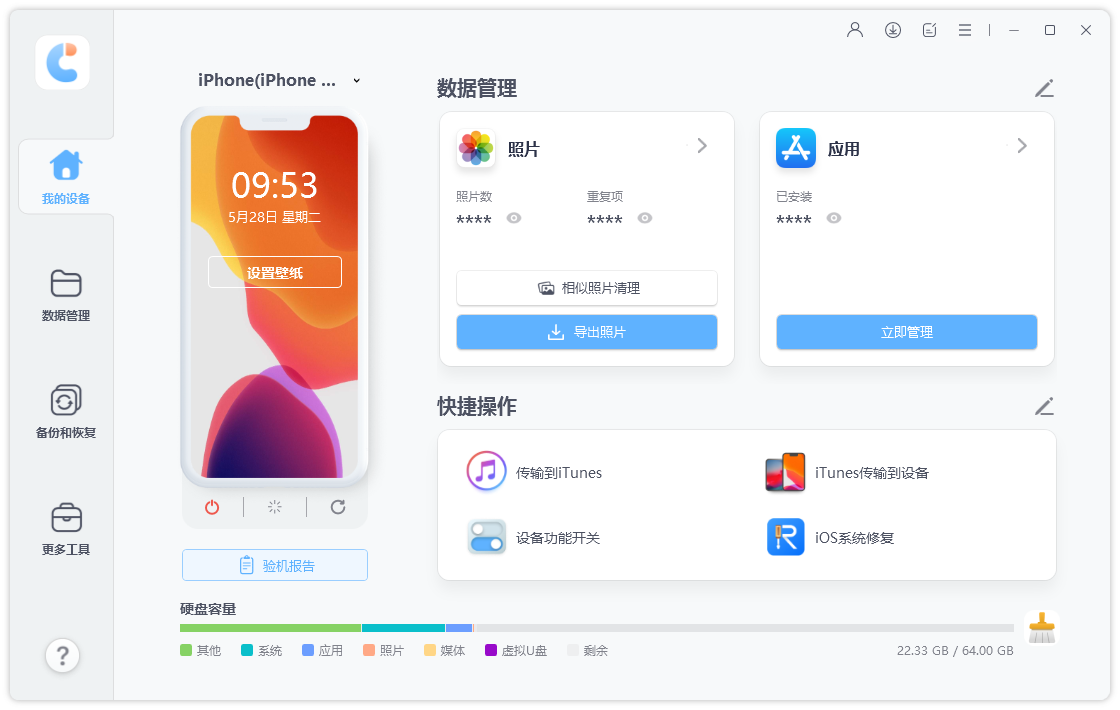
第1步:安装启动牛学长工具,使用数据线连接iPhone与电脑,选择点击软件界面的“备份和恢复”功能区。备份iPhone数据选择点击“备份”。
第2步:数据备份界面将会显示软件支持的所有备份数据类型,这里可全选支持备份的所有数据,也可按照自己的需要选择性备份部分数据,这里我们只需要备份短信数据,就只需要勾选短信即可。
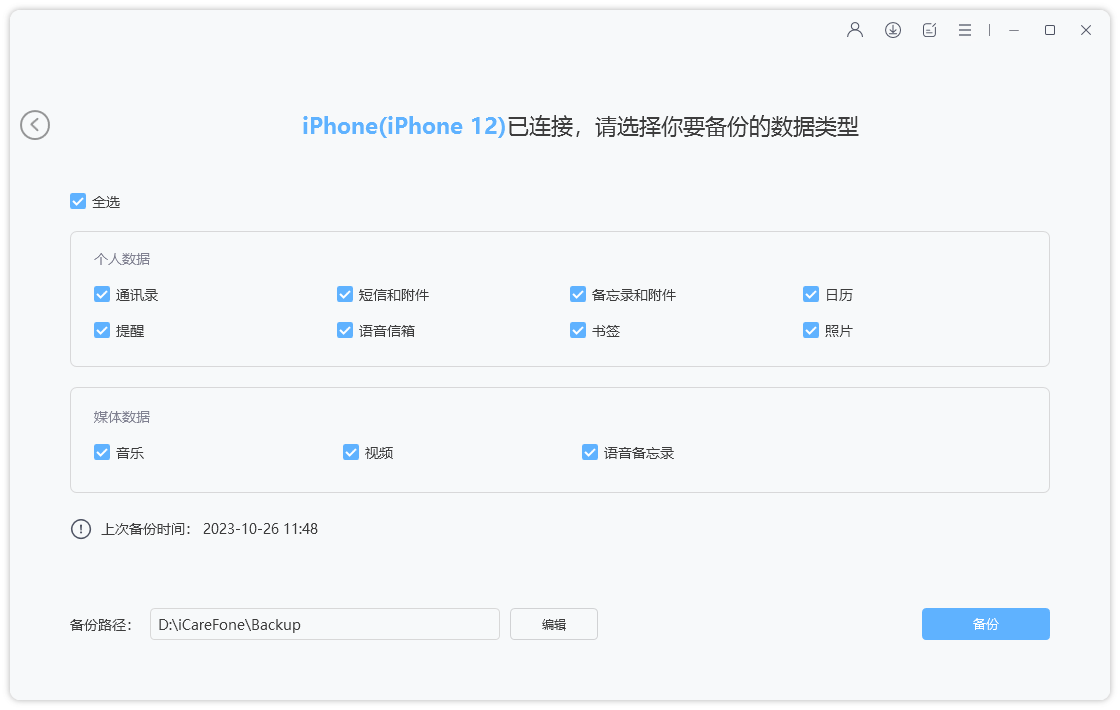
选择好想要备份的数据类型后,再点击“备份”,等待备份数据进度条走完即可,备份完成后我们还可以在软件中在线预览备份数据,非常的方便。

数据丢失往往发生在最意想不到的时刻。花几分钟设置的自动备份,可能在未来为你节省无数小时的懊悔和尝试恢复的时间。




