告别压缩模糊!3种iPhone传电脑照片方法,实况、原图完整保留
目录
很多苹果用户都会遇到传图难题:想把iPhone里的高清原图、实况照片、视频传到电脑备份、剪辑或存档,要么传输后画质压缩模糊、实况变静态,要么连接失败、找不到文件、同步卡顿。其实iPhone传电脑有多种无损传输方式,不用复杂设置,零基础就能轻松操作。
本文整理2026年最新最全的iPhone传图教程,彻底告别传图模糊、丢失、卡顿问题。
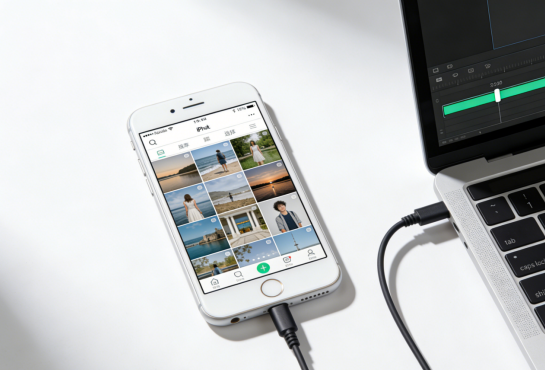
一、隔空投送 AirDrop
仅限苹果电脑 Mac 使用,适合少量照片快速发送,不用插线。
1、iPhone 和 Mac 同时打开蓝牙、Wi Fi,关闭个人热点,两台设备靠近
2、iPhone 相册选中照片,点分享按钮,找到你的 Mac 设备发送
3、Mac 接收后,文件默认保存到【下载】文件夹Apple Supp...。
缺点:大量照片、超大 4K 视频速度慢;Windows 电脑原生不支持隔空投送
二、iCloud云端同步
适合想要自动同步、跨设备随时查看下载的用户,开启后iPhone新拍照片会自动同步到云端,电脑可随时登录下载原图,无需手动传输。
1、iPhone端设置
1、打开手机「设置-Apple ID-iCloud-照片」,开启iCloud照片,勾选「优化iPhone存储空间」或「下载并保留原件」,手机接入Wi-Fi后自动同步所有相册素材。
2、电脑端下载方式
Windows/Mac均可打开浏览器,登录iCloud官网,进入照片板块,批量勾选素材,一键下载无损原图;Mac用户可直接在系统设置开启iCloud照片同步,相册自动互通。
注意:免费iCloud空间仅5GB,大量照片同步建议清理空间或扩容,空间不足会导致同步失败。需要保留绝对原图,可在手机分享菜单选择「输出未修改的原图」再下载。

三、第三方工具导出
如果需要一次性传输上千张照片、批量整理相册、分类导出实况照片和视频,可使用牛学长苹果数据管理工具。支持分类导出、一键完整备份相册,适合摄影爱好者、需要整理海量素材的用户。
操作步骤:
第1步:连接设备
在您的PC或Mac上下载并安装牛学长苹果数据管理工具,然后将设备与其连接。如果系统提示“信任此计算机”,请解锁设备并输入密码以确保检测成功。连接设备后,从主界面选择“一键导出照片到PC”以便快速启动。

第2步:开始导出
所有照片,无论是您的设备拍摄还是在线下载,都会自动传输到您的计算机上。
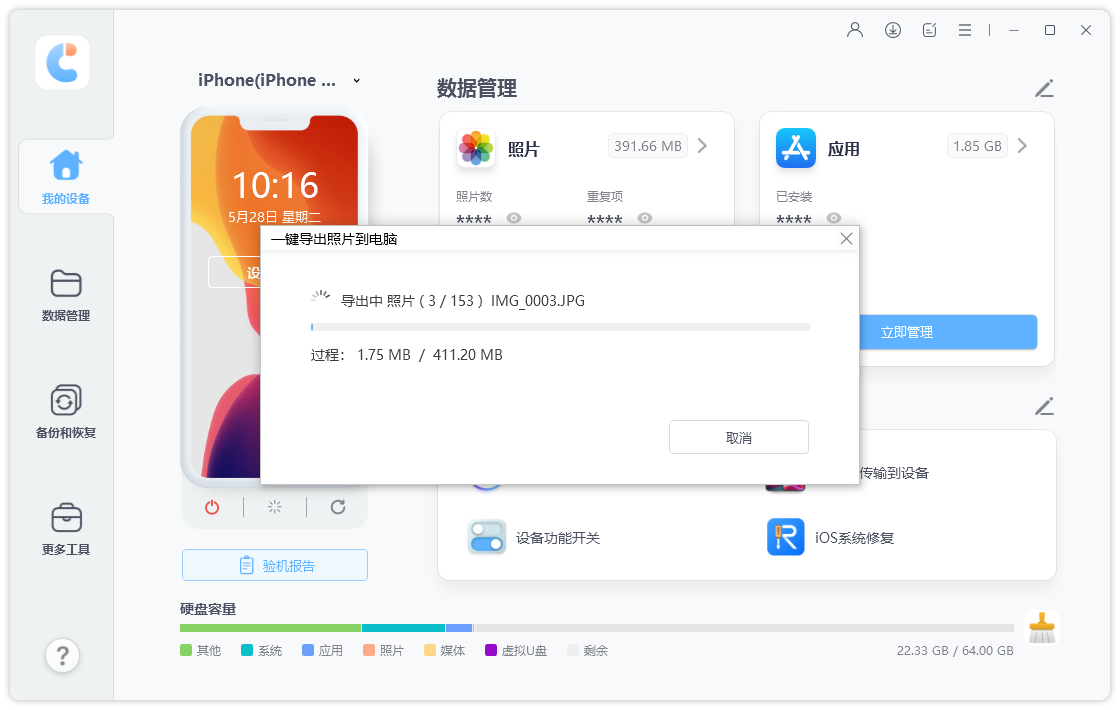
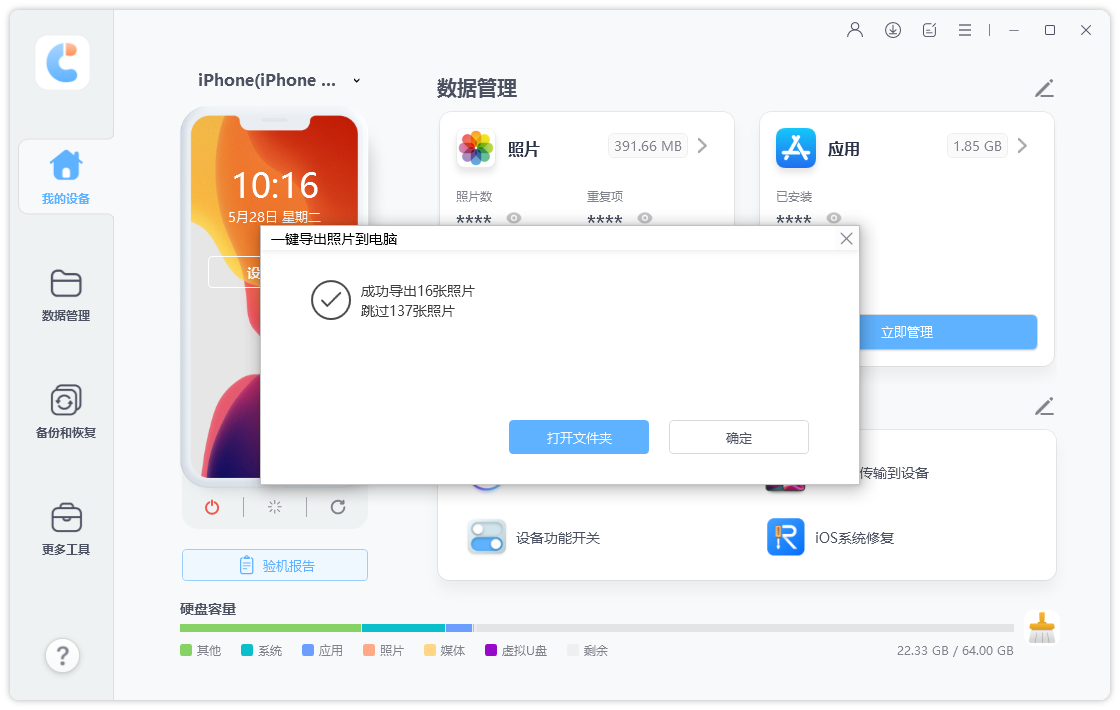
传输过程完成后,将弹出目标文件夹。如果没有,您可以单击“打开文件夹”查看传输的照片。所有照片都将由原始文件夹小心存储。
四、必看避坑技巧
1、所有无线中转软件,不勾选原图必压缩,实况照片会直接变成静态图片,传输高清素材务必手动勾选原图;
2、优先使用原装数据线,杂牌线材仅支持充电,无数据传输功能,是连接失败的主要原因;
3、批量传输大体积视频、上千张照片,优先用有线传输,避免云端同步卡顿、压缩、超时;
4、iCloud同步卡顿、失效时,关闭再重新开启照片同步,切换稳定Wi-Fi即可修复;
5、传输过程中不要清理手机缓存、关闭后台程序,防止传输中断、文件损坏。
iPhone传照片到电脑,核心需求无非是无损、稳定、便捷。掌握对应的场景用法,就能彻底解决iPhone传图模糊、失败、卡顿的问题,轻松完成照片、视频的电脑存档与使用。