苹果设备互传照片超简单,6种常用方法,原图无损不压缩
目录
很多苹果用户都会遇到同一个问题:手机里存了大量照片、视频,想快速传到Mac电脑整理、修图或者备份,却不知道哪种方法最省事、最不伤画质。其实苹果生态自带了多种原生传输方式,就能实现高效传图。

一、隔空投送(AirDrop)
>适合单张/少量照片极速互传,不用联网、不用数据线,是苹果生态最便捷的传图方式。
1、开启AirDrop:iPhone打开控制中心长按网络卡片,开启隔空投送-所有人;Mac打开访达→点击左侧隔空投送,开启蓝牙Wi-Fi。
2、选择并发送:iPhone相册勾选照片,点击分享图标选择隔空投送,选中对应的Mac设备;Mac接收后,照片自动存入下载项或相册。
3、反向传输:Mac右键照片,选择共享→隔空投送,选中iPhone即可发送。
二、照片iCloud同步
适合大量照片长期备份、多设备无感同步,开启后拍一张同步一张,不用手动操作。
1、iPhone:设置→点击顶部Apple ID→iCloud→照片,开启同步此iPhone,选择下载并保留原图。
2、Mac:打开照片App→菜单栏照片→设置→iCloud,勾选iCloud照片,同步原图。
3、等待同步完成,两边设备相册实时更新,删除、编辑操作也会同步(谨慎操作)。
三、通用剪贴板
适合单张照片快速互传,复制粘贴一步到位,无感衔接操作。
1、确保设备同ID、蓝牙Wi-Fi开启,iPhone复制相册照片,Mac直接在相册、桌面粘贴即可。
2、反向操作:Mac复制照片,iPhone在微信、备忘录、相册里直接粘贴。
四、原装数据线直连
>适合视频、大量原图传输,速度快、不耗流量,无网络也能操作。
1、用原装Type-C/Lightning线连接iPhone和Mac,iPhone端点击信任此电脑,输入锁屏密码。
2、Mac打开照片App,左侧会显示iPhone设备名,勾选要导入的照片,点击导入所选或导入全部新照片。
3、也可打开Mac访达,找到iPhone设备,在照片栏目直接批量导出保存。
五、访达有线导入/导出(无iCloud备选)
不想用iCloud、关闭同步的用户,通过访达实现单向有线传图。
1、数据线连接设备,Mac打开访达,左侧设备栏选中iPhone。
2、切换至照片选项,勾选同步照片的来源(Mac相册或文件夹),即可将Mac照片导入iPhone;iPhone照片可直接批量复制到Mac文件夹。
六、使用专业的苹果数据管理工具
若以上几个苹果生态自带的传输方法无效,那我们还可以借助专业的苹果数据管理工具传输图片,如:牛学长苹果数据管理工具,可批量导出照片、视频,速度快不卡顿,亦可预览、选择性传输,不丢失原图画质
操作步骤:
第1步:连接设备
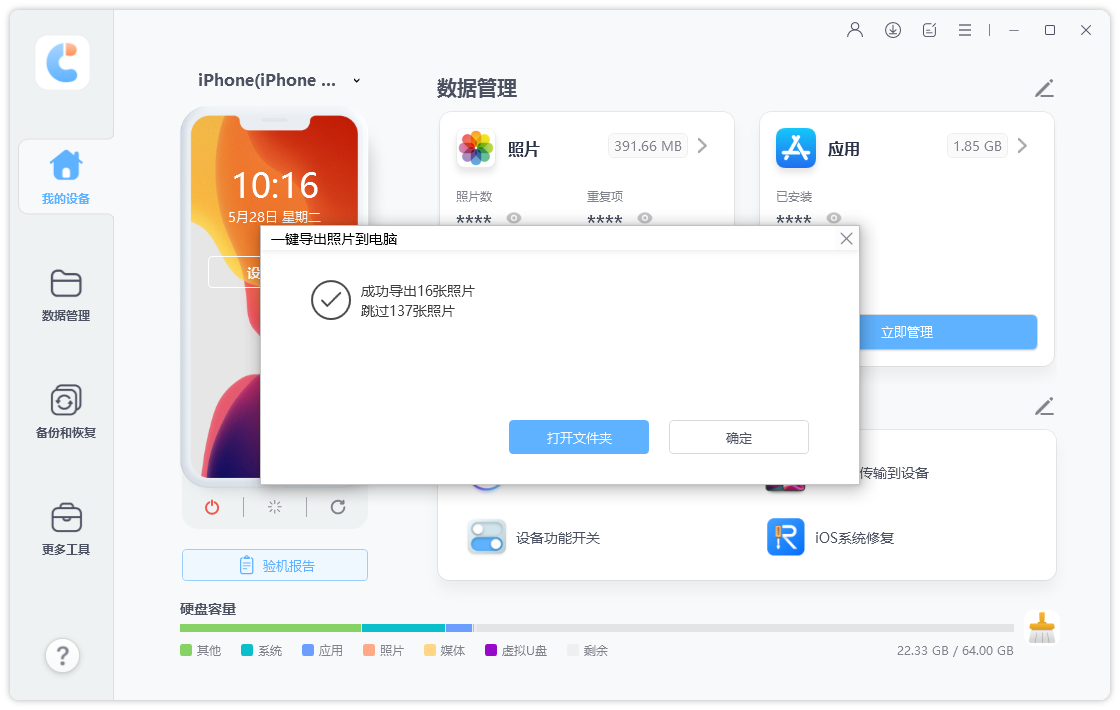
在您的PC或Mac上下载并安装牛学长苹果数据管理工具,然后将设备与其连接。如果系统提示“信任此计算机”,请解锁设备并输入密码以确保检测成功。连接设备后,从主界面选择“一键导出照片到PC”以便快速启动。
第2步:开始导出
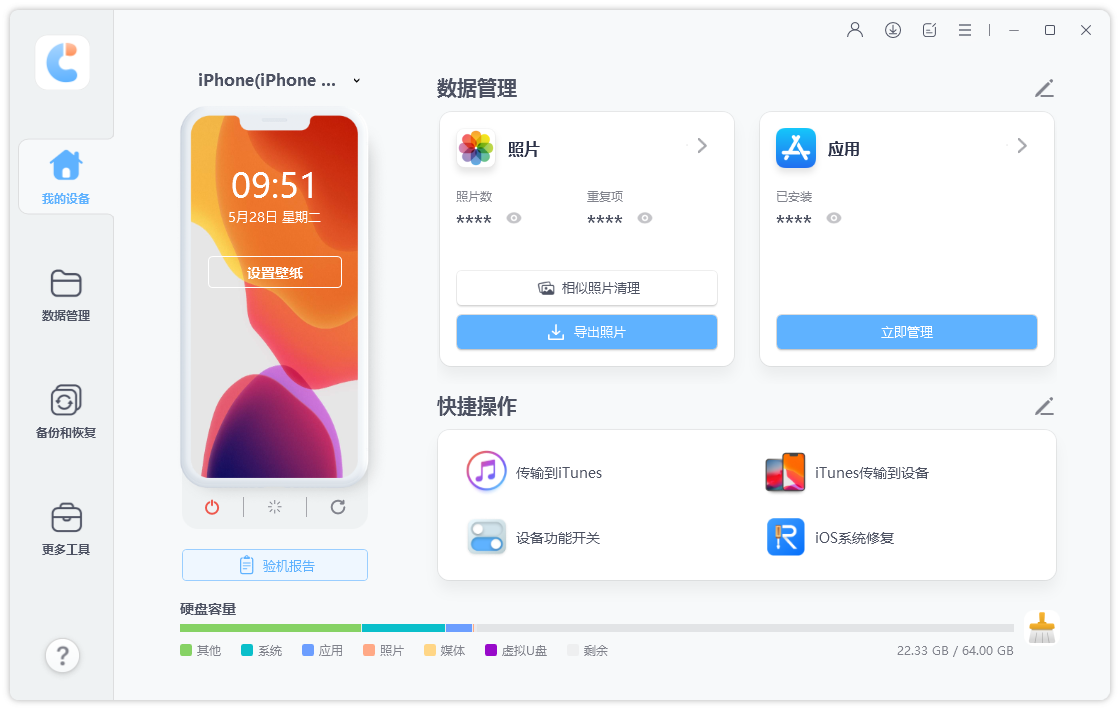
所有照片,无论是您的设备拍摄还是在线下载,都会自动传输到您的计算机上。
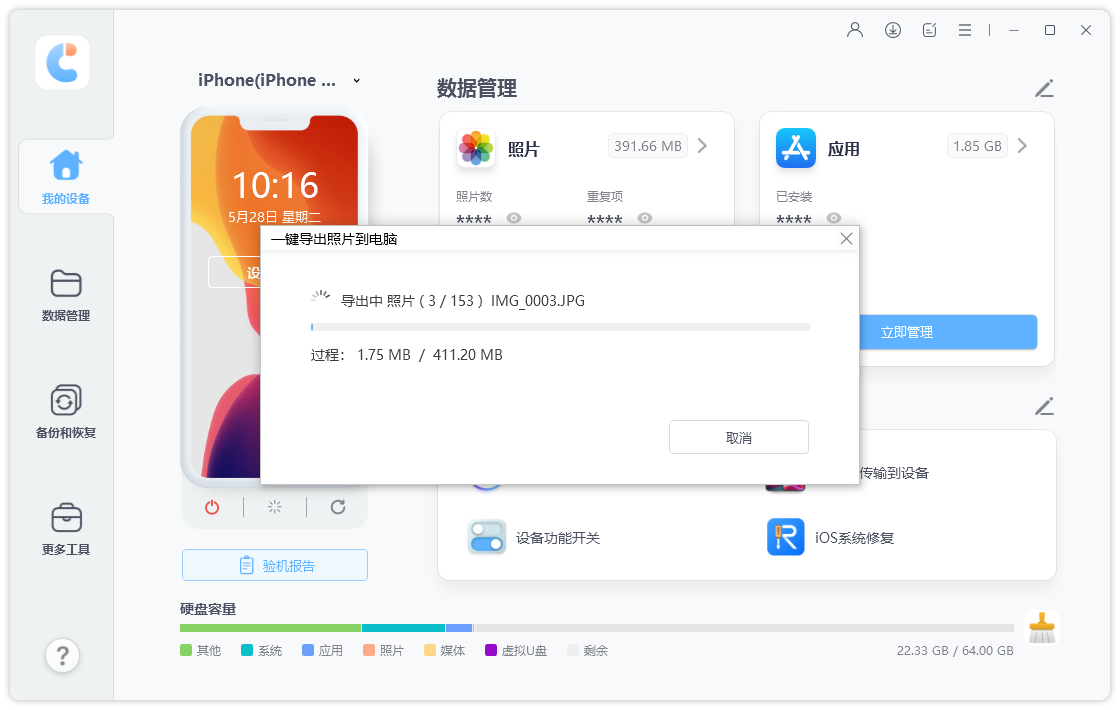
传输过程完成后,将弹出目标文件夹。如果没有,您可以单击“打开文件夹”查看传输的照片。所有照片都将由原始文件夹小心存储。