告别照片压缩错乱!苹果手机批量传照片到电脑的3种靠谱方法
目录
iPhone拍摄的照片画质清晰、细节丰富,但手机存储空间有限,大量照片堆积会导致设备卡顿、内存不足。想要批量备份、清空手机相册,把照片无损导入电脑永久保存,是最稳妥的方式。很多人传输照片时会遇到画质压缩、无法批量选择、导入不全、重复错乱等问题。本文整理3种适配Windows和Mac电脑的批量导入方法,涵盖有线极速传输、云端无损同步、整机批量导出,零基础一键操作,全程保留原图画质和拍摄时间。
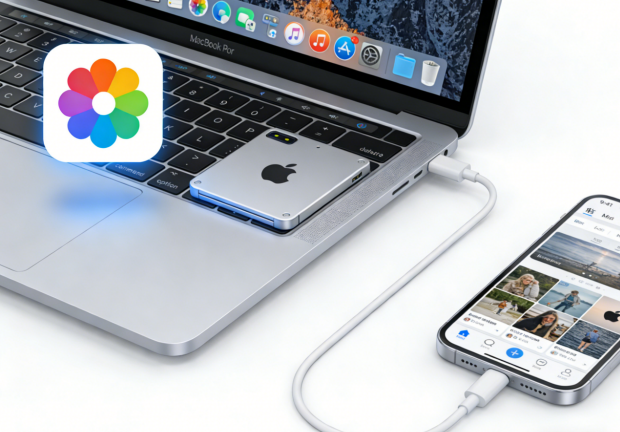
一、USB有线批量导入
这是最推荐的原生方法,无需下载任何软件,纯系统自带功能,保留原图画质、EXIF拍摄信息、无压缩丢失,支持成千上万张照片一次性批量导入,适合大批量备份。
操作步骤:
1、用苹果原装MFi认证数据线连接iPhone和电脑,解锁手机屏幕,手机弹窗点击【信任此电脑】,完成设备授权连接。
2、打开电脑此电脑,可直接看到iPhone设备图标,双击进入设备存储。
3、依次打开 Internal Storage(内部存储)— DCIM文件夹,手机所有照片、视频全部集中在此文件夹中。
4、批量操作:按下快捷键 Ctrl+A 全选,或按住Ctrl键选择性勾选需要的照片,右键复制。
5、粘贴到电脑桌面或指定文件夹,等待传输完成即可,大批量照片耐心等待进度条走完,中途不要断开数据线。
二、iCloud照片同步
适合不想插数据线、需要频繁同步照片的用户,全程无线操作,手机拍照后自动同步到电脑,批量一键下载原图,唯一要求是iCloud存储空间充足,同步画质无损。
操作步骤
1、iPhone端打开【设置】-顶部Apple ID-【iCloud】-【照片】,开启iCloud照片,勾选【下载并保留原件】,手机连接稳定Wi-Fi,等待照片全部同步至云端。
2、Windows电脑:下载安装【iCloud Windows客户端】,登录同一Apple ID,开启照片同步功能,云端照片会自动同步至电脑本地。
3、Mac电脑:直接在系统设置开启iCloud照片同步,相册照片实时双向同步,无需额外操作。
4、同步完成后,电脑端可全选批量保存、整理、归档所有照片。
注意:iCloud免费空间仅5GB,大批量照片建议扩容或优先使用有线传输,避免空间不足同步失败。

三、iOS数据管理工具
如果遇到电脑无法识别手机、原生方法传输卡顿、照片乱序、实况照片丢失等问题,可使用专业的iOS数据管理工具,比如:牛学长苹果数据管理工具,支持按日期、相册、类型精准筛选批量导出,兼容所有iOS机型。
操作步骤:
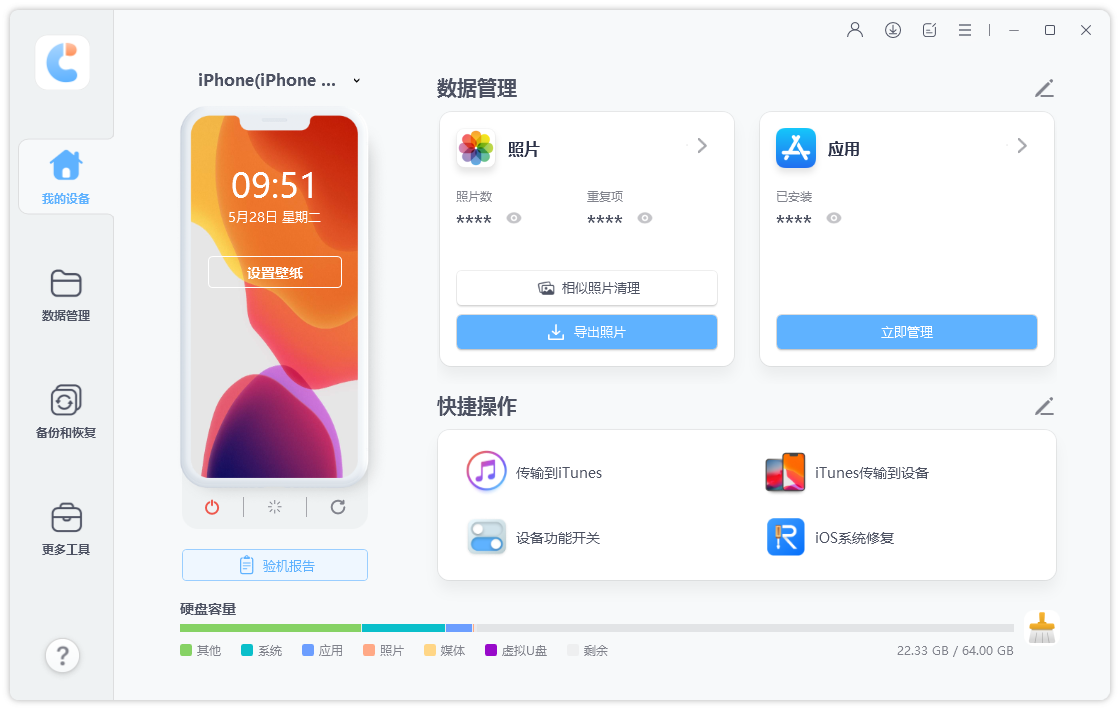
第1步:连接设备
在您的PC或Mac上下载并安装牛学长苹果数据管理工具,然后将设备与其连接。如果系统提示“信任此计算机”,请解锁设备并输入密码以确保检测成功。连接设备后,从主界面选择“一键导出照片到PC”以便快速启动。
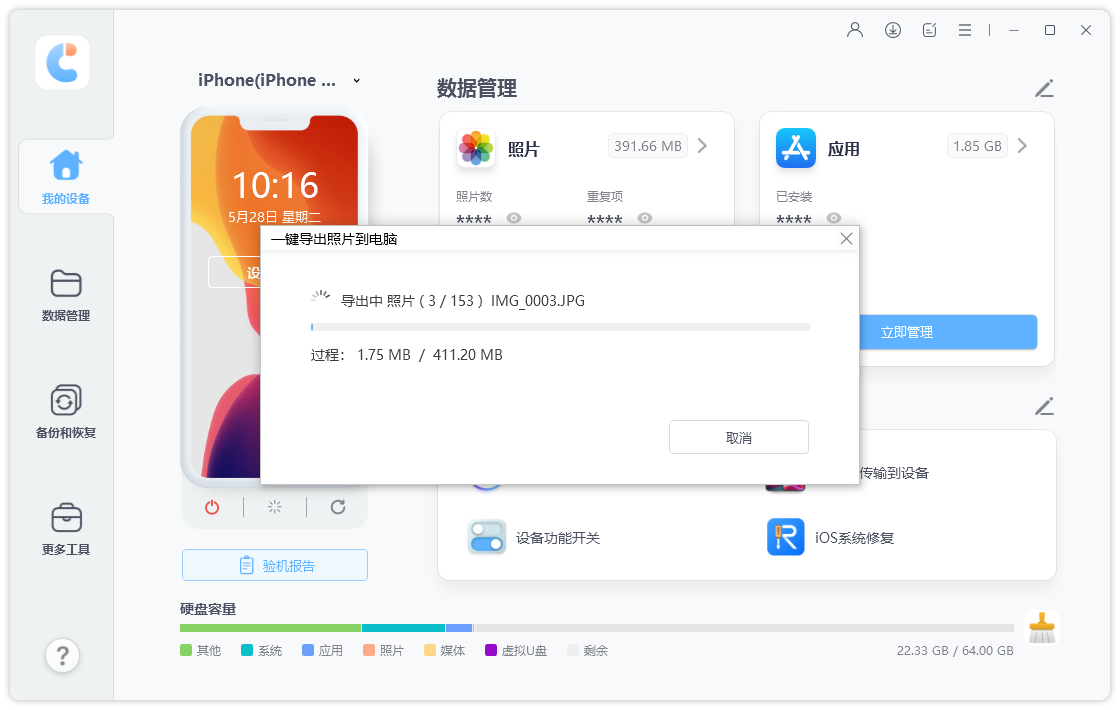
第2步:开始导出
所有照片,无论是您的设备拍摄还是在线下载,都会自动传输到您的计算机上。
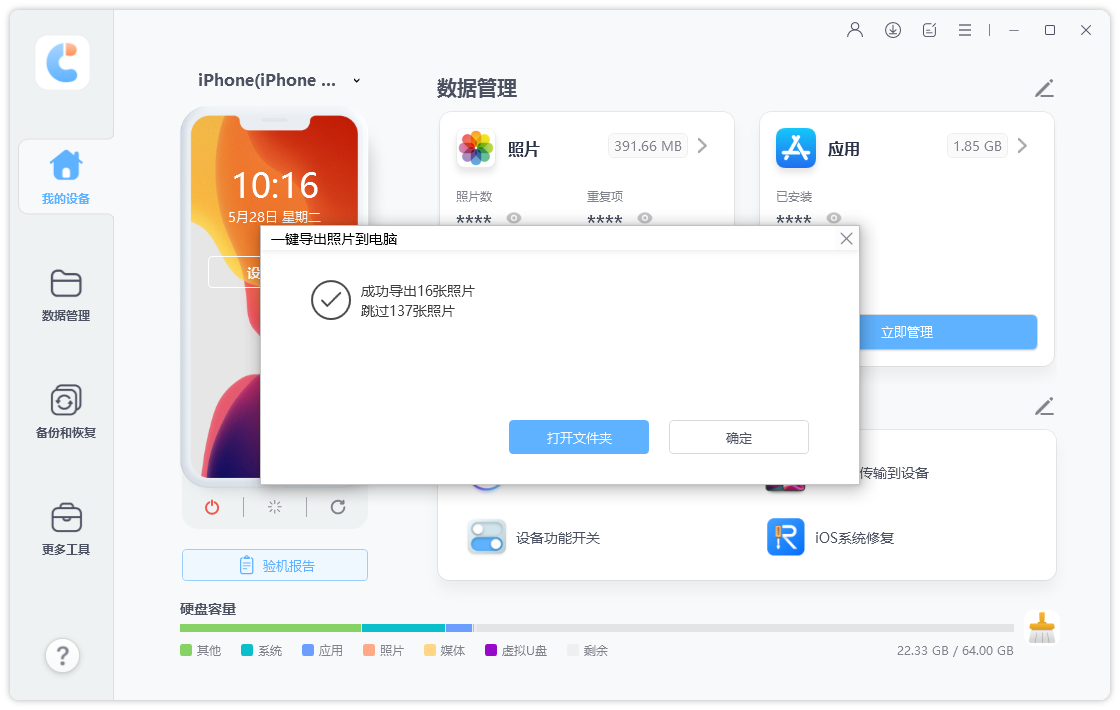
传输过程完成后,将弹出目标文件夹。如果没有,您可以单击“打开文件夹”查看传输的照片。所有照片都将由原始文件夹小心存储。
iPhone照片批量导入电脑无需复杂操作,追求极速无损选有线传输,懒人自动同步选iCloud,想要有选择的批量传输,则可以使用专业的iOS苹果数据管理工具,全程零基础可操作,完美解决照片批量导出、备份、归档难题,轻松实现手机相册减负、照片永久保存。