两台iPhone传数据?4种方法,无缝迁移所有内容不丢档
目录
拿到新iPhone,第一件事就是要把旧手机里的照片、通讯录、微信聊天记录、App等所有数据搬过去。但面对“两台iPhone怎么传输数据”这个问题,很多人不知道哪种方法最快、哪种能保留所有内容。本文将为你系统讲解多个数据传输方法,帮你找到最适合的方式。
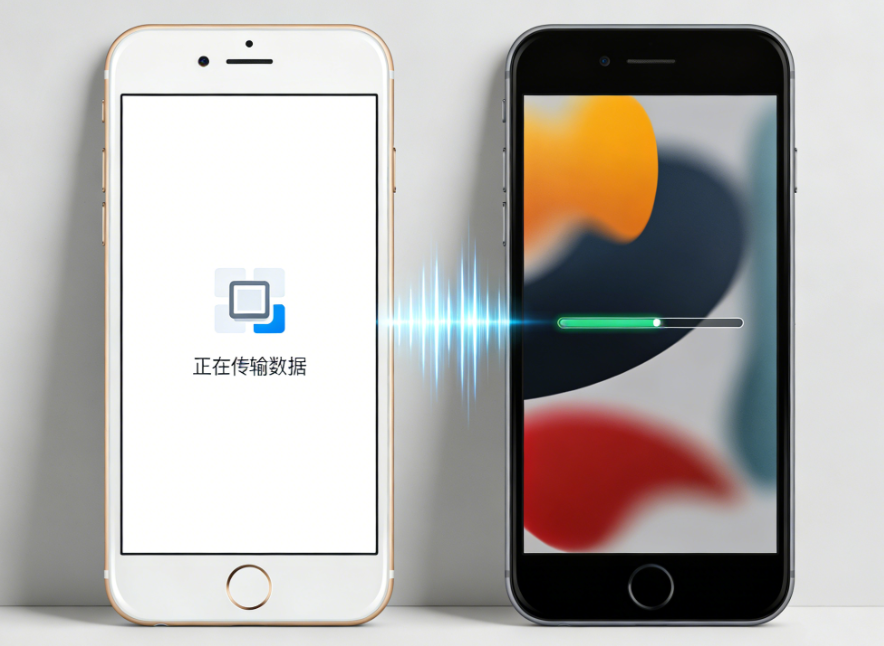
一、快速开始
适合:新机刚开机、未激活,两台靠近、电量充足
1、准备:旧机 iOS 12.4+,新机在 “你好” 界面;电量≥50% 或插电;蓝牙 / Wi‑Fi 开启
2、配对:新机放旧机旁,旧机弹出 “设置新 iPhone”→点继续;用旧机扫描新机上的动态光圈
3、验证:新机输入旧机锁屏密码,设置 Face ID/Touch ID
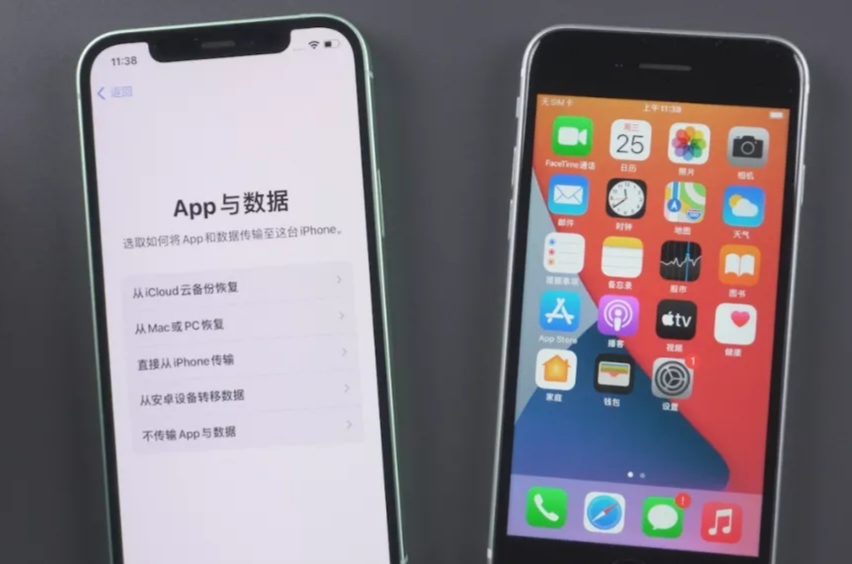
4、传输:在 “App 与数据” 选从 iPhone 直接传输;保持两机靠近、不锁屏,等待完成
新机已激活:需先抹掉(设置→通用→传输或还原 iPhone→抹掉所有内容与设置),再重新激活走上述流程
二、iCloud 备份恢复
旧机备份:设置→Apple ID→iCloud→iCloud 备份→立即备份(Wi‑Fi + 充电)
新机恢复:激活到 “App 与数据”→选从 iCloud 云备份恢复→登录同一 Apple ID→选最新备份→等待下载Apple Support
空间不足:可临时升级 iCloud 空间,备份后取消订阅
三、电脑备份恢复
Mac(访达)
1、旧机连 Mac→打开访达→选中 iPhone→通用→立即备份(建议加密)
2、新机连 Mac→访达选中新机→从这个备份恢复→选旧机备份→等待完成
Windows(Apple 设备支持 /iTunes)
1、安装 Apple 设备支持应用,旧机连电脑→打开应用→备份
2、新机连电脑→恢复备份→选备份→完成
四、使用牛学长苹果数据管理工具(选择性迁移)
如果你不希望全部迁移,只想选择性传输部分数据(比如只要部分照片和通讯录,不用 全部),可以使用牛学长苹果数据管理工具,选择性批量迁移数据。
操作如下:
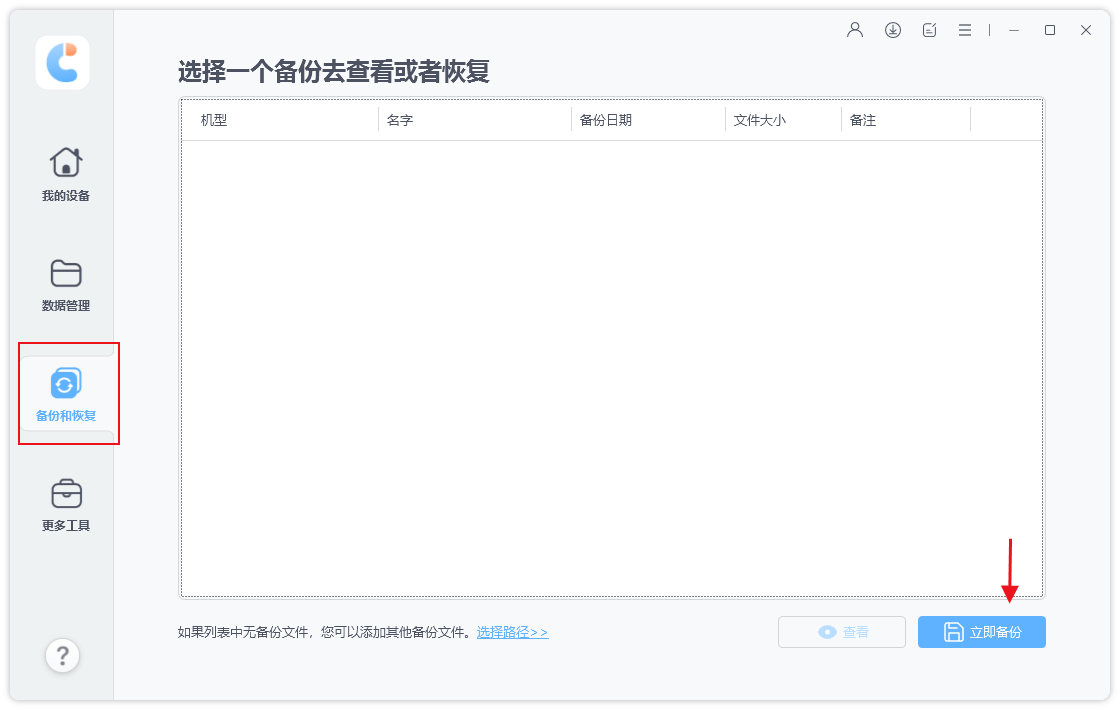
步骤1:下载安装好苹果数据管理工具,使用数据线将旧iPhone连接上电脑,待软件识别到iPhone后,选择“备份与还原”,再选择“立即备份”。
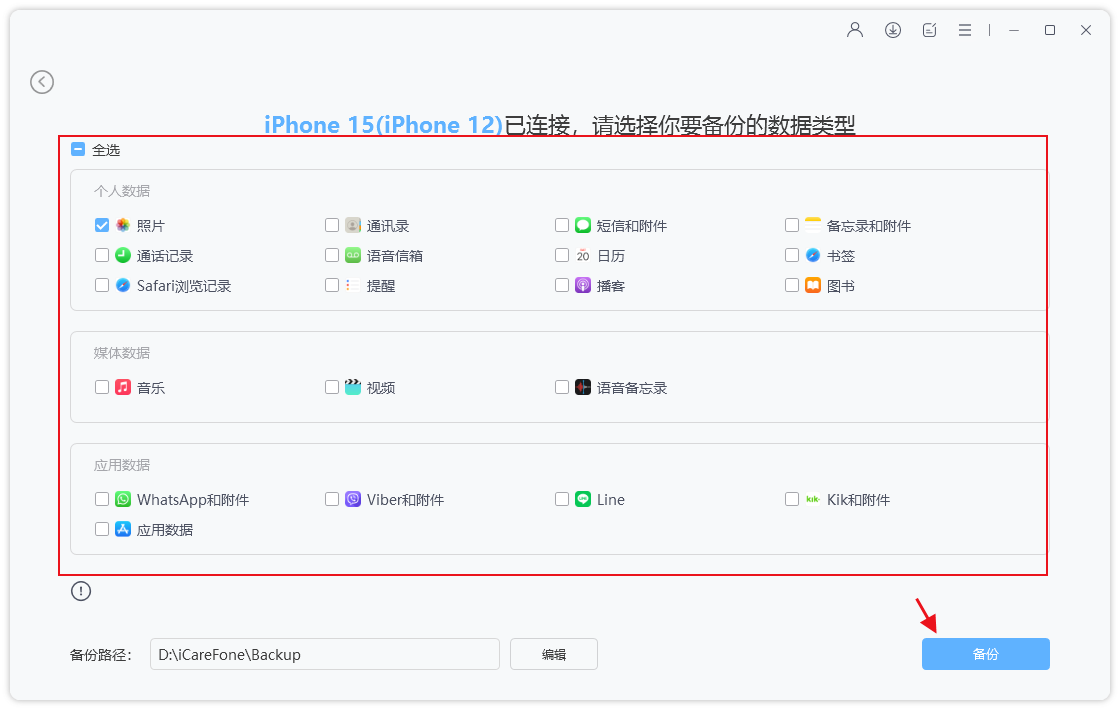
我们可以勾选所有文件类型,也可选择备份所需的文件类型,点击“备份”等待软件备份成功即可。
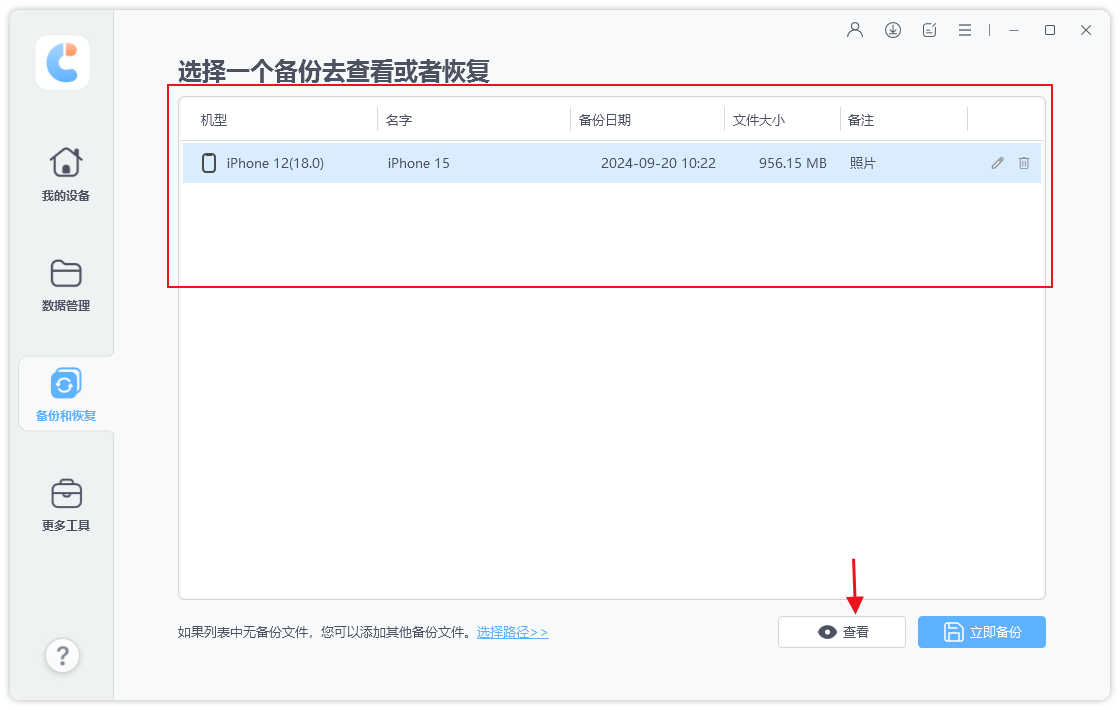
步骤2:备份完成后,断开旧iPhone的连接,连接新iPhone17,在查看备份区选择我们想要恢复的备份,然后点击“查看”,即可查看已备份的文件数据。
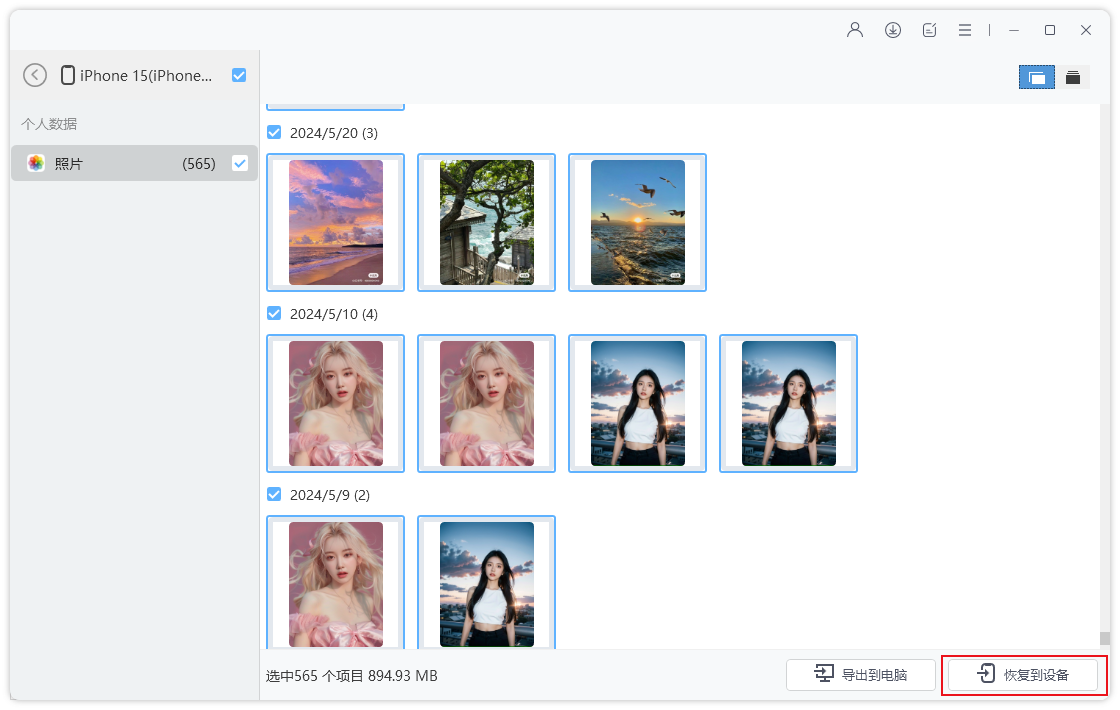
所有备份数据按照数据类别显示,然后选择要恢复的数据,点击“恢复到设备”即可。
以上就是两个iphone怎么传输所有数据的方法分享,希望这篇文章能帮你顺利完成iPhone数据迁移。




