iPhone照片传到电脑最快方法!无损批量传输,超简单
目录
用iPhone拍了几年照片,相册里攒下上万张高清原图和4K视频,想一次性导到电脑里备份、修图,却总遇到各种糟心问题:用微信QQ传画质被压成马赛克,用iCloud下载速度慢到离谱,数据线连了半天电脑还识别不到……其实不用折腾复杂的设置,根据你的电脑系统和传输场景选对方法,哪怕是几十GB的海量照片,也能快速无损传到电脑里。
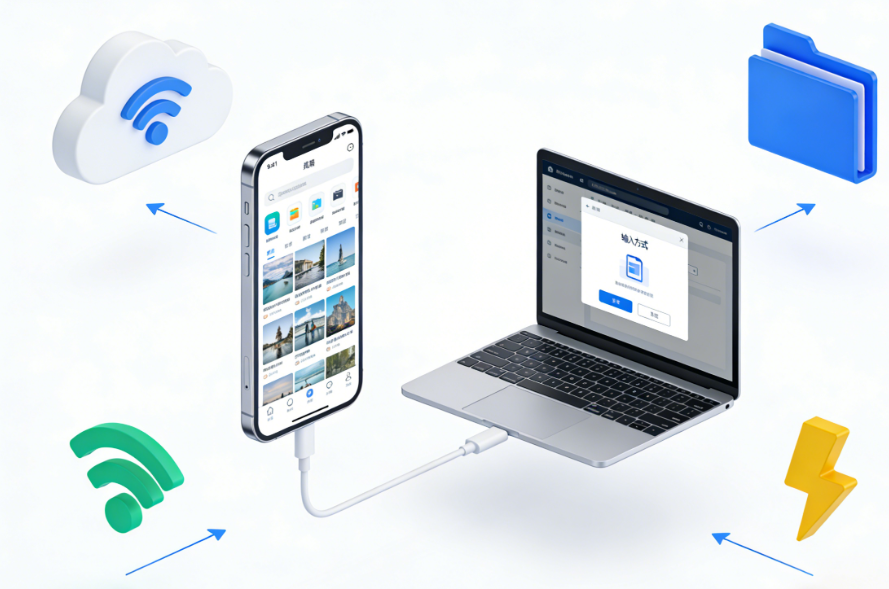
一、隔空投送(AirDrop)
如果是iPhone搭配MacBook、iMac,隔空投送是绝对最快的无线传图方式,系统原生功能,无需联网、无需安装软件,单张照片瞬时传输,千张批量图片也能高速无损同步,不压缩画质、不损失EXIF原始信息。
操作步骤 :
1、设备准备:iPhone和Mac连接同一WiFi、开启蓝牙,无需外网网络;
2、权限设置:iPhone打开控制中心,长按网络区域,开启隔空投送,设置为「所有人」;Mac打开访达,左侧找到「隔空投送」,同样设置可见范围为「所有人」;
3、传输照片:iPhone相册选中单张或多张照片,点击左下角分享按钮,点击对应的Mac设备名称;
4、接收保存:Mac端点击接受,照片自动保存至「下载」文件夹,即传即用。
二、USB有线直传
Windows电脑没有隔空投送,大批量传输原图、高清视频、大量相册素材,USB原装数据线直传是速度最快、最稳定的方式。全程无压缩、无卡顿、无需登录账号。
操作步骤(Windows原生功能,无需软件)
1、用原装USB数据线连接iPhone和电脑,解锁手机屏幕,弹窗点击「信任此电脑」;
2、电脑打开「此电脑」,找到并双击打开iPhone设备图标,进入「内部存储」;
3、找到DCIM相册文件夹,里面是手机全部原图照片,可直接复制、粘贴、批量拖拽到电脑文件夹;
4、传输完成后,直接拔掉数据线即可,无需同步、无需等待。
三、iCloud照片同步
适合日常实时备份、不想手动传图的用户,开启功能后手机拍照自动同步到电脑,随时查看保存,适合少量照片日常同步。
操作步骤
1、 iPhone打开「设置-Apple ID-iCloud-照片」,开启「iCloud照片」,选择「下载并保留原件」;
2、Windows电脑安装iCloud客户端,登录同一Apple ID,开启照片同步;Mac电脑直接自动同步相册内容;
3、等待云端同步完成,电脑即可查看、下载全部手机照片。

四、使用第三方传输工具
如果想实现“批量筛选、无损传输、选择性备份”,尤其是照片太多、需要分类传输的情况,推荐使用牛学长苹果数据管理工具,支持Mac/Windows双系统,新手一键操作,解决官方方法的局限。
操作步骤:
第1步:连接设备
在您的PC或Mac上下载并安装牛学长苹果数据管理工具,然后将设备与其连接。如果系统提示“信任此计算机”,请解锁设备并输入密码以确保检测成功。连接设备后,从主界面选择“一键导出照片到PC”以便快速启动。
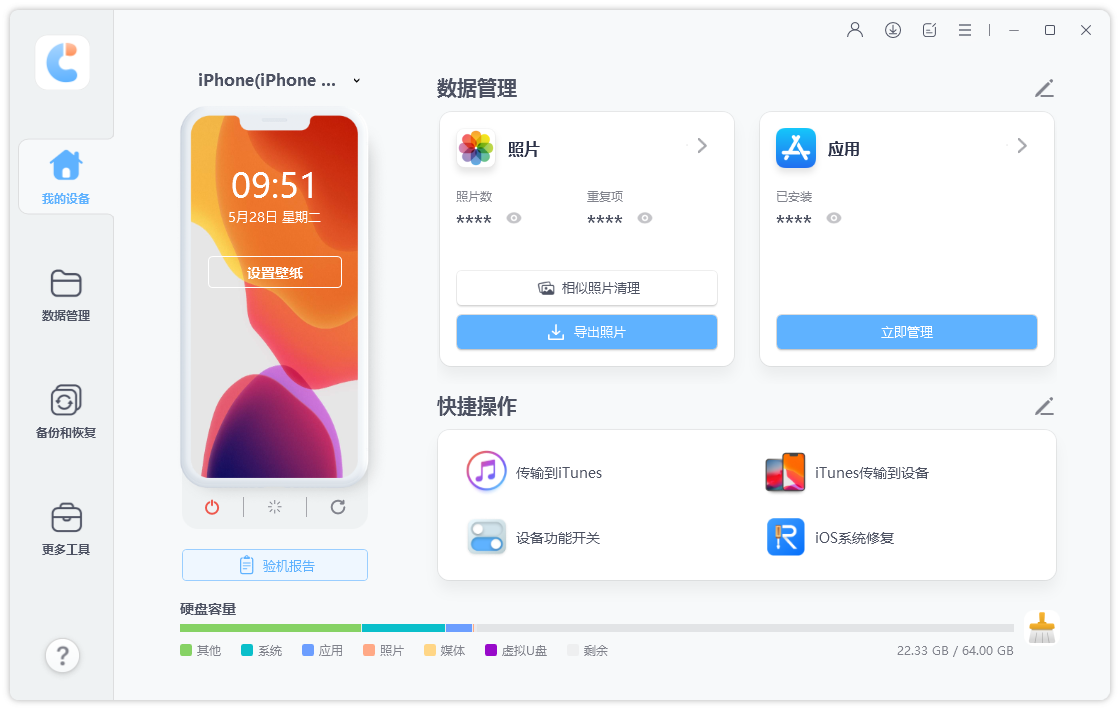
第2步:开始导出
所有照片,无论是您的设备拍摄还是在线下载,都会自动传输到您的计算机上。
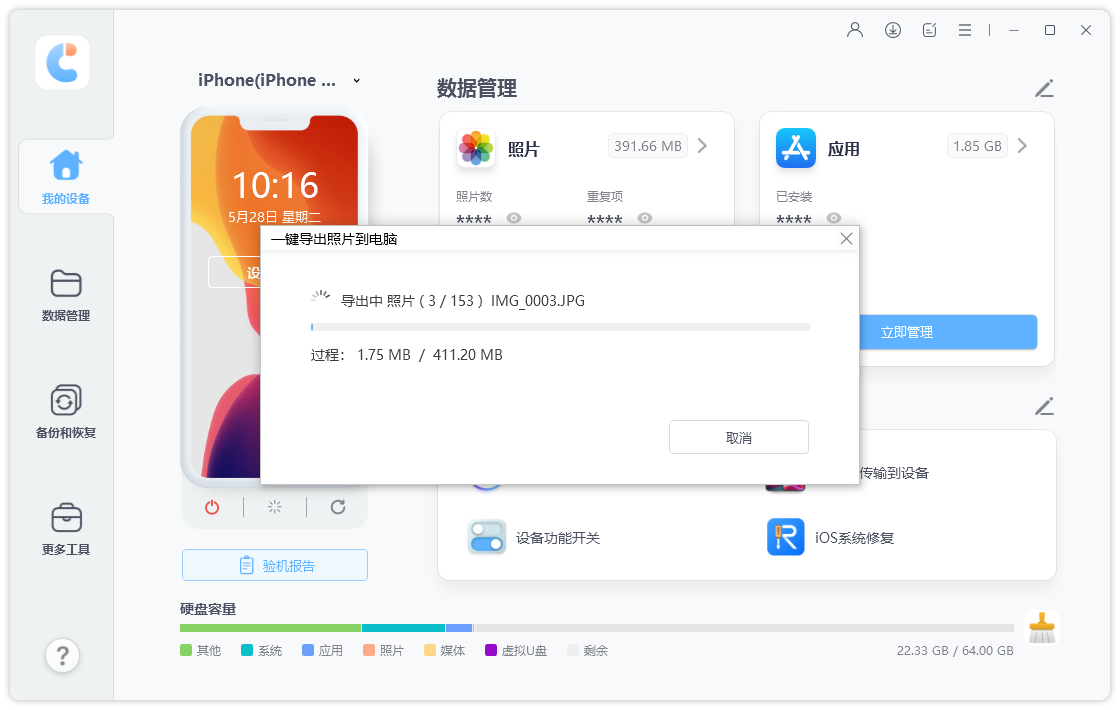
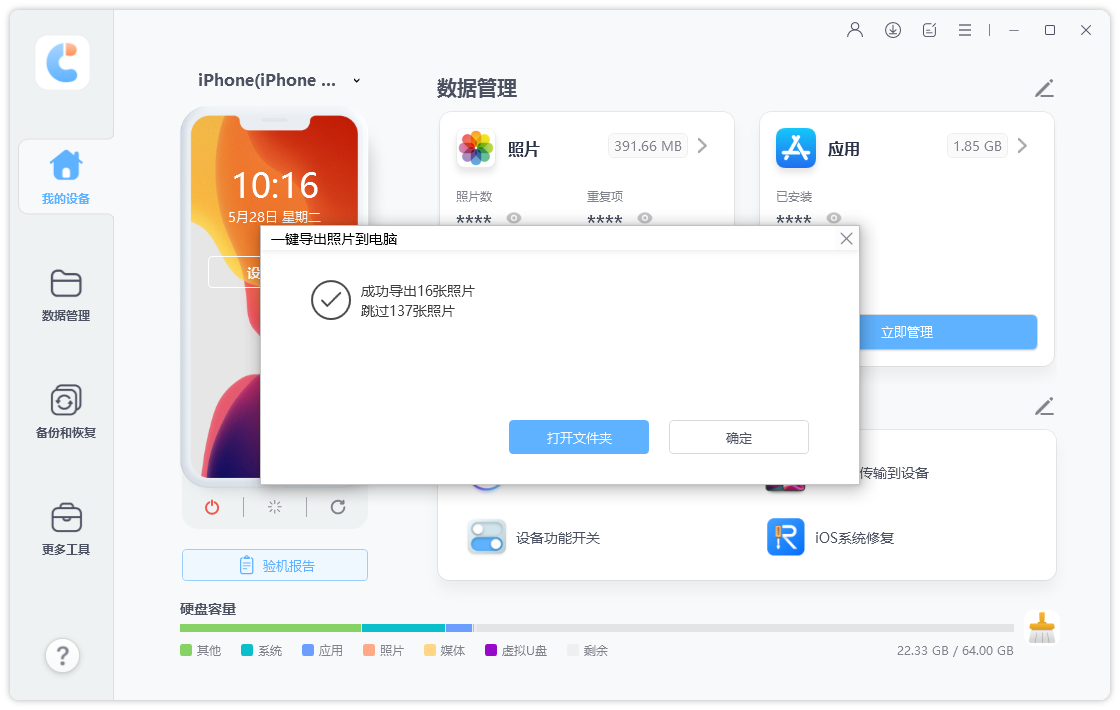
传输过程完成后,将弹出目标文件夹。如果没有,您可以单击“打开文件夹”查看传输的照片。所有照片都将由原始文件夹小心存储。
以上就是给大家分享的ios手机照片传到电脑的最快方法,大家可根据自身的情况来选择方法,这样就再也不用为传照片浪费半天时间。