iPhone 照片快速传到电脑!4 种无损上传方法
目录
很多iPhone用户都遇到过这样的困扰:手机里存了几千张旅行、日常的照片,想传到电脑里整理备份,要么传着传着断连,要么画质被压缩,要么操作半天找不到入口。其实不用复杂的设置,根据你用的是Mac还是Windows电脑,选对方法,最快十几秒就能完成批量传输,全程还能保证原图画质不损失。

一、USB数据线直连
这是速度最快、最不受干扰的方式,适合一次性传输几百张原图或4K视频,强烈推荐。
操作步骤:
1、用原装或MFi认证数据线连接iPhone与电脑USB接口。
2、手机弹出“要允许此设备访问照片和视频吗?”点击“允许”。
3、电脑端操作:
1.若弹出“自动播放”窗口,直接选择“导入照片和视频”;
2.若未弹出,打开“此电脑” → 找到“Apple iPhone”设备图标(如显示为“便携设备”)双击进入。
4、进入 DCIM 文件夹(这是相册目录),里面会有若干以“100APPLE”等命名的子文件夹,按日期排序查找。
5、Ctrl+A 全选 → Ctrl+C 复制 → 粘贴到电脑目标文件夹即可。
小技巧:不想全量复制,可以按“修改日期”排序,只复制最近新增的照片。
二、Windows 10/11 内置“照片”应用导入
Windows自带的“照片”应用提供了图形化导入界面,适合不习惯直接操作文件夹的用户。
操作步骤:
1、数据线连接iPhone并解锁信任设备。
2、在电脑开始菜单搜索并打开“照片”应用。
3、点击右上角“导入”下拉菜单 → 选择“从USB设备导入”。
4、系统会自动扫描手机中的照片,您可以选择“全选”或勾选特定照片,然后点击“导入所选内容”,并指定保存位置。
三、iCloud for Windows
如果您希望照片“拍完自动出现在电脑里”,且愿意为iCloud空间付费(免费仅5GB),这是最无感的方案。
操作步骤:
1、从苹果官网下载并安装 iCloud for Windows 客户端。
2、登录与iPhone相同的Apple ID。
3、勾选“iCloud照片”,点击“选项”可设置下载路径。
4、选择“将所有新照片和视频下载到我的电脑”。
5、之后iPhone连上Wi-Fi时,新增照片会自动同步到Windows指定文件夹。
四、使用专业的第三方传输工具
这类工具专门为iPhone↔Windows数据传输设计,功能比系统自带更强大,尤其适合需要批量管理或自动转换HEIC格式的用户。
推荐工具:牛学长苹果数据管理工具
操作如下:
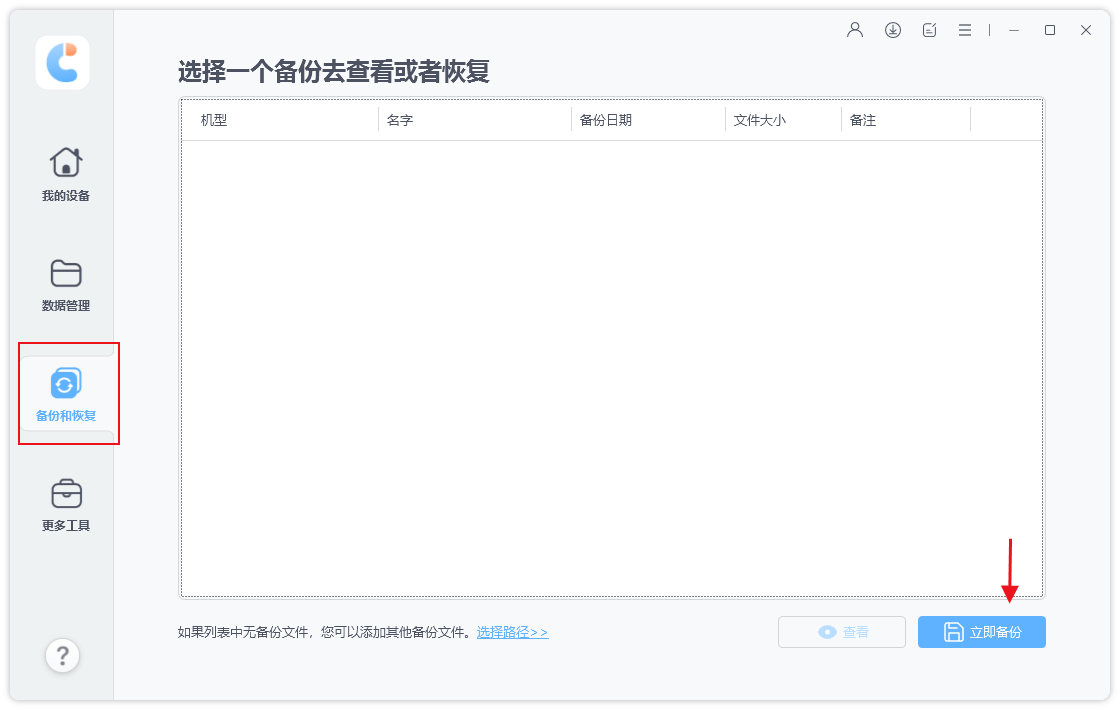
步骤1:下载安装好苹果数据管理工具,使用数据线将旧iPhone连接上电脑,待软件识别到iPhone后,选择“备份与还原”,再选择“立即备份”。
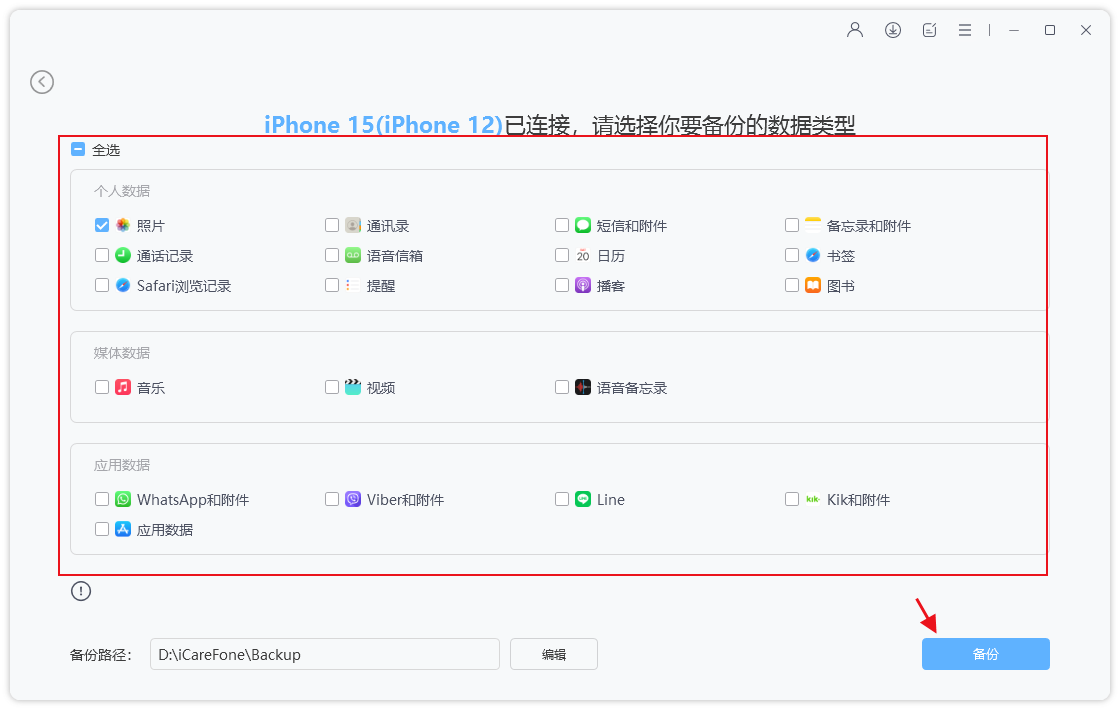
我们可以勾选所有文件类型,也可选择备份所需的文件类型,点击“备份”等待软件备份成功即可。
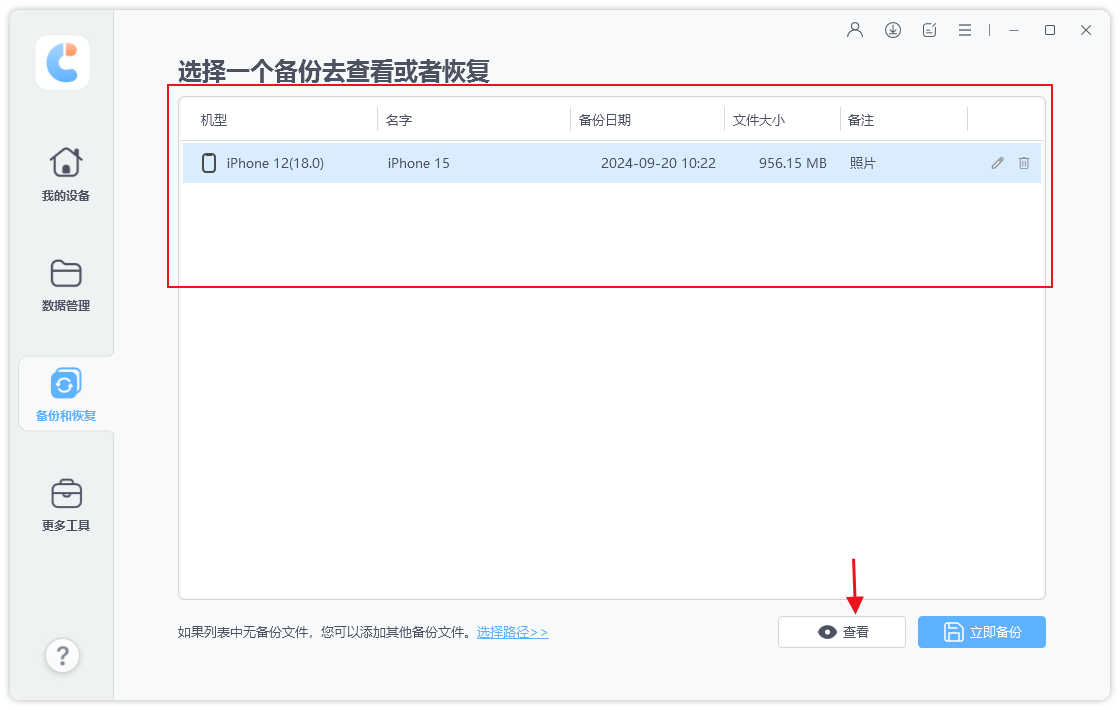
步骤2:备份完成后,断开旧iPhone的连接,连接新iPhone17,在查看备份区选择我们想要恢复的备份,然后点击“查看”,即可查看已备份的文件数据。
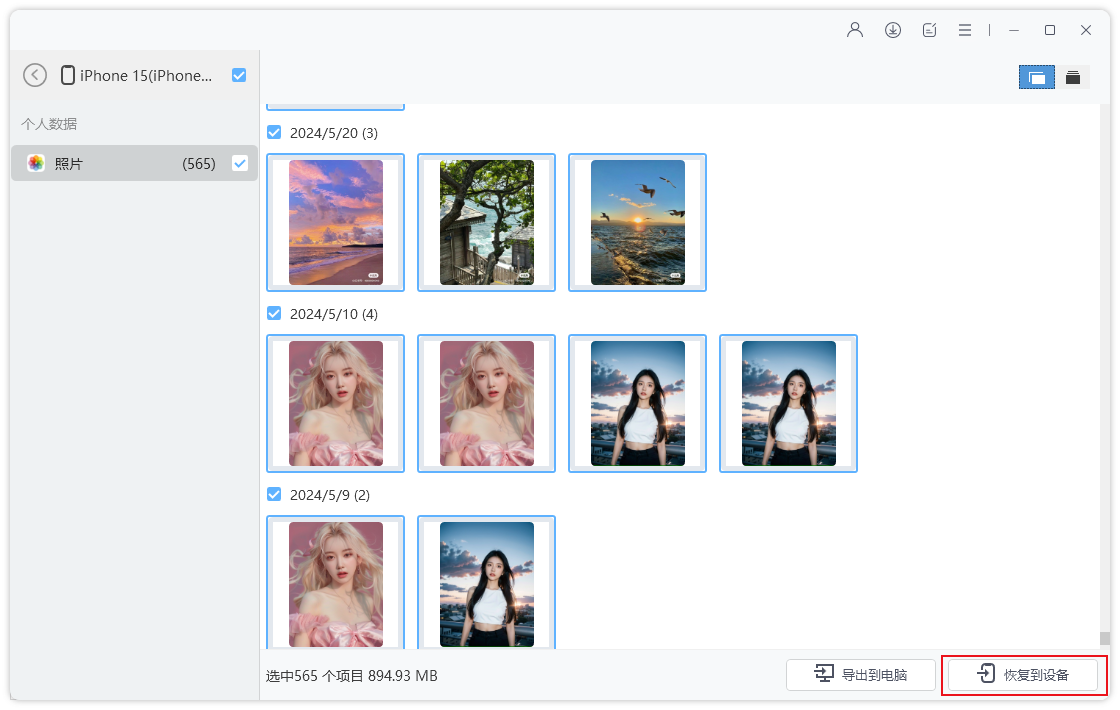
所有备份数据按照数据类别显示,然后选择要恢复的数据,点击“导出到电脑”即可。
以上就是iPhone手机照片导入到电脑的4个方法,日常备份 iPhone 照片优先有线传输,速度快、不受网络限制;大批量素材整理、需要完整相册分类,直接使用牛学长苹果数据管理工具一键导出,省去手动整理的麻烦,高效备份手机珍贵照片。