告别传图模糊!苹果手机照片无损传输电脑的5个正确打开方式
目录
很多苹果手机用户都会遇到照片传输难题:想把手机里的高清照片、生活原图、拍摄素材保存到电脑备份、剪辑或打印,却不知道正确操作,要么传输压缩模糊,要么找不到文件、同步失败。其实iPhone传电脑照片有多种方式,适配Windows和Mac电脑,无需复杂软件,新手也能一键操作。下面整理5种实用方法,大家可根据自身场景选择。
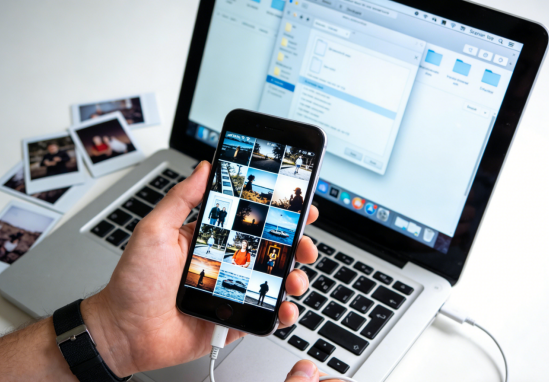
一、有线USB传输
这是最稳定、最靠谱的方法,保留照片原始画质、EXIF拍摄信息、无水印、不限照片数量,适合批量传输大量高清照片、实况照片、视频,适配所有Windows、Mac电脑,无需联网。
1、Windows电脑操作步骤
第1步:用苹果原装或MFi认证数据线,将iPhone与电脑USB接口连接,手机屏幕解锁,弹窗点击信任此电脑,输入手机密码完成验证。
第2步:电脑无需下载第三方软件,直接打开系统自带的照片应用(Windows10/11自带,无需安装)。
第3步:点击应用顶部导入,选择从USB设备导入,电脑会自动扫描手机内所有照片和视频。
第4步:可全选或手动勾选需要传输的照片,选择电脑保存文件夹,点击导入所选内容,等待几秒即可完成批量传输。
补充:若电脑无法识别手机,可安装最新版iTunes辅助识别,无需登录账号,仅适配设备驱动即可。
2、Mac电脑操作步骤
第1步:数据线连接iPhone和Mac,手机解锁并信任设备。
第2步:Mac自动弹出照片APP,左侧会显示已连接的iPhone设备。
第3步:勾选需要的照片,点击右上角导入,可选择导入全部或选定内容,传输后照片自动保存到Mac相册,原图无损保留。
二、隔空投送传输
该方法仅适配iPhone+Mac组合,零流量、秒传输、画质无损,适合少量照片快速发送,操作极简。
第1步:打开Mac电脑,启动访达(Finder),左侧点击隔空投送,设置权限为所有人,开启蓝牙和WiFi(无需联网,仅需开启功能)。
第2步:打开iPhone,进入照片APP,选中需要传输的图片,点击左下角分享按钮。
第3步:在分享列表中点击对应的Mac设备名称,电脑端弹窗点击接受,照片会自动保存到Mac下载文件夹,瞬间完成传输。
三、iCloud云端同步
适合需要实时同步照片、跨设备备份的用户,手机拍照后自动同步到电脑,无需手动传输,Windows和Mac均可使用。
1、iPhone端设置
打开手机设置,点击顶部Apple ID,进入iCloud-照片,开启iCloud照片同步,选择下载并保留原件。开启后,手机所有新老照片会自动上传到云端。
2、电脑端同步操作
Windows电脑:下载安装iCloud Windows版,登录与手机相同的Apple ID,开启照片同步功能,云端照片会自动下载到电脑本地。
Mac电脑:无需额外安装软件,登录同一Apple ID,开启iCloud照片,相册会自动实时同步所有手机照片。
注意:iCloud免费存储空间仅5GB,大量照片同步建议扩容,或搭配有线传输使用。

四、文件资源管理器直传
Windows用户专属极简方法,无需打开照片APP,直接像U盘一样读取手机照片文件。
第1步:数据线连接手机和电脑,手机解锁、信任设备。
第2步:打开电脑此电脑,找到对应的iPhone设备图标,双击进入。
第3步:依次打开手机相册文件夹,直接复制、粘贴需要的照片到电脑任意文件夹,全程原图无损,操作灵活。
五、第三方工具传输
如果需要一次性传输上千张照片、批量整理相册、分类导出实况照片和视频,可使用牛学长苹果数据管理工具。支持分类导出、一键完整备份相册,适合摄影爱好者、需要整理海量素材的用户。
操作步骤:
第1步:连接设备
在您的PC或Mac上下载并安装牛学长苹果数据管理工具,然后将设备与其连接。如果系统提示“信任此计算机”,请解锁设备并输入密码以确保检测成功。连接设备后,从主界面选择“一键导出照片到PC”以便快速启动。
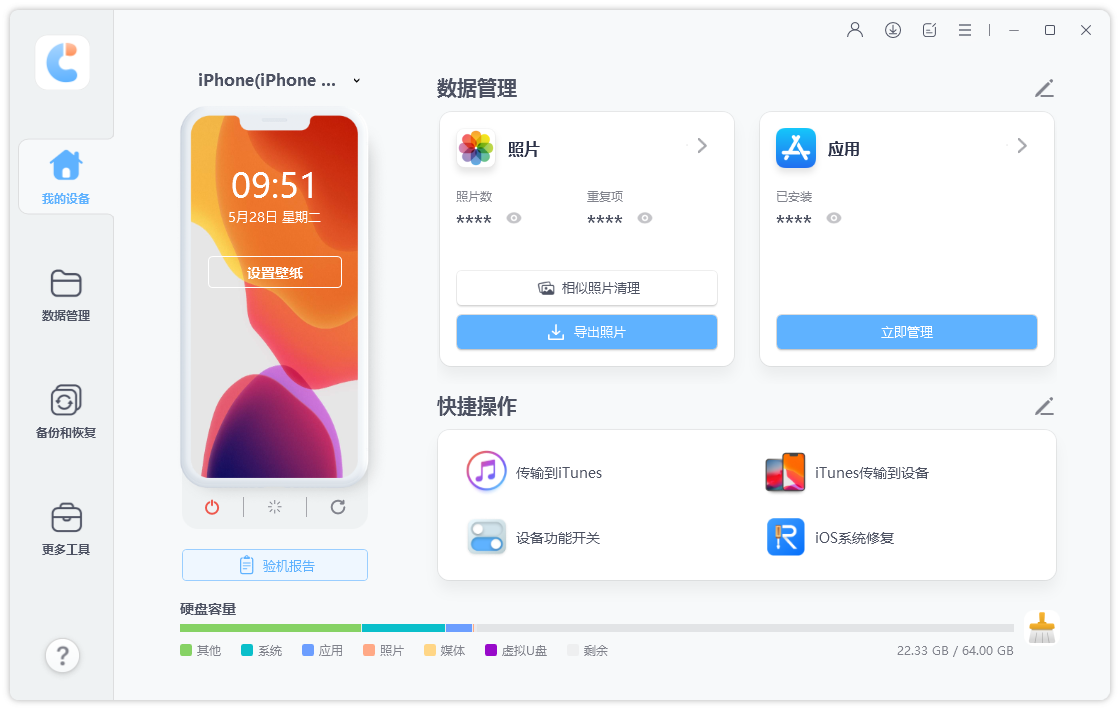
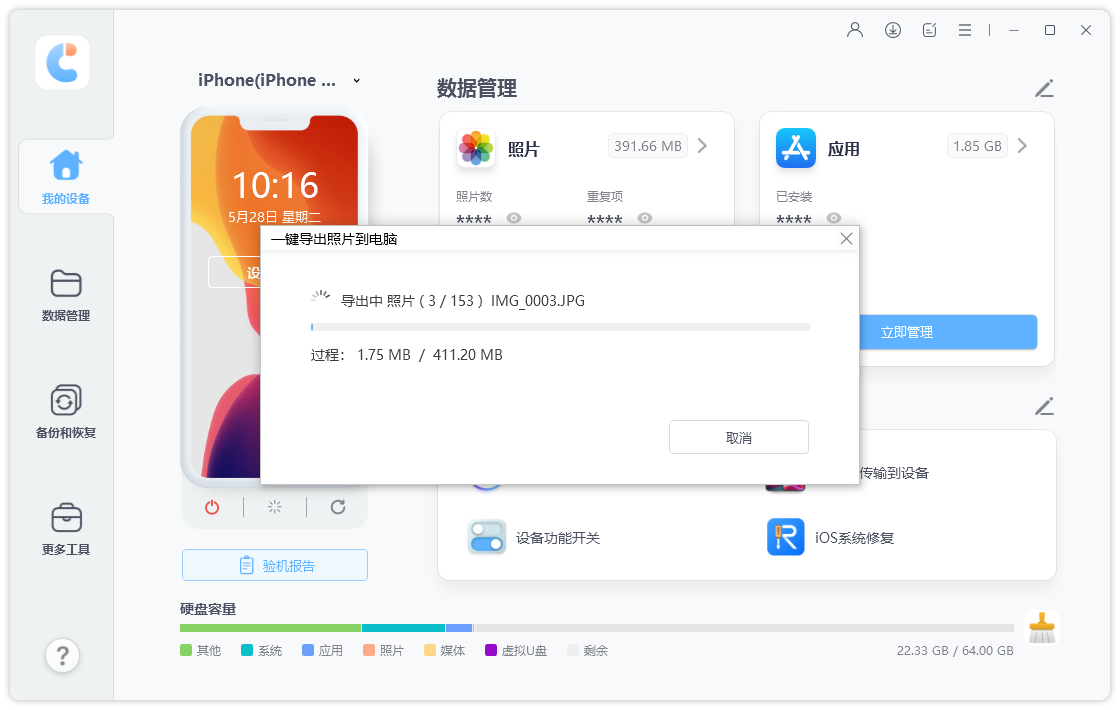
第2步:开始导出
所有照片,无论是您的设备拍摄还是在线下载,都会自动传输到您的计算机上。
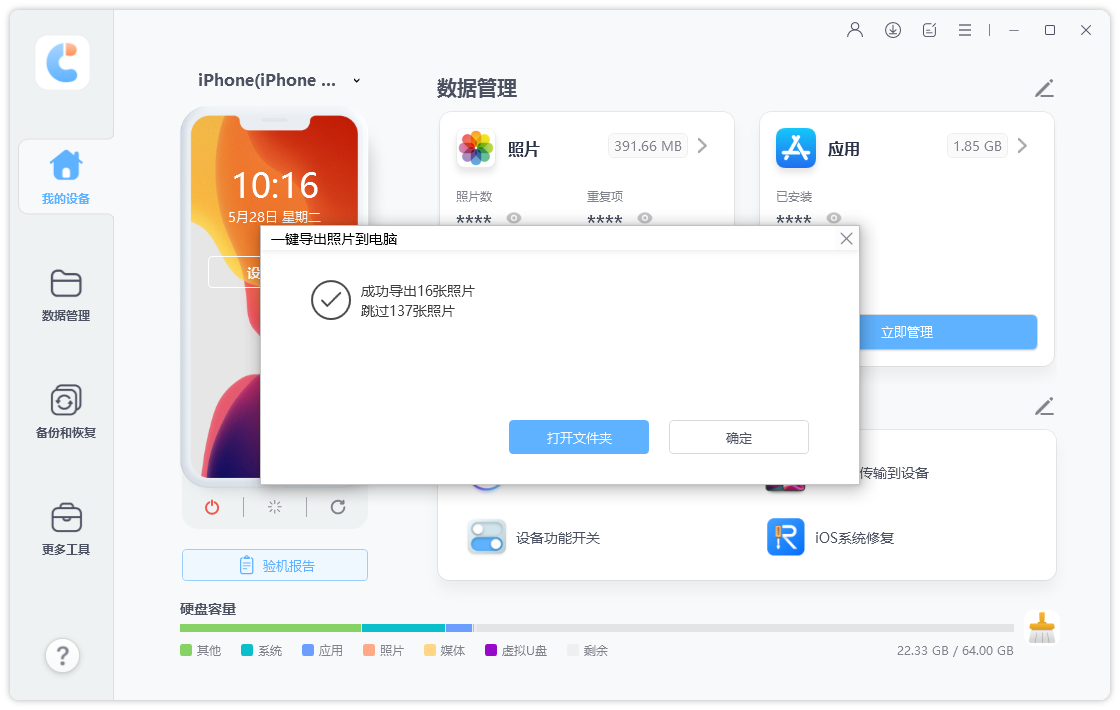
传输过程完成后,将弹出目标文件夹。如果没有,您可以单击“打开文件夹”查看传输的照片。所有照片都将由原始文件夹小心存储。
以上5种方法覆盖了从稳定有线传输到无线秒传的所有场景,不管你是Mac还是Windows电脑,都能找到适配自己的方案,彻底告别苹果照片传到电脑慢、画质压缩的问题。