iPhone解锁避坑指南:从日常无感解锁到忘密码应急自救
目录
iPhone的屏幕解锁机制兼顾安全性与便捷性,苹果根据机型迭代与iOS系统更新,打造了多套解锁方案,适配日常使用、特殊场景、设备故障等不同情况。 从日常基础解锁,到忘密码应急解锁,每种方式都有专属适用场景。
本文将全面梳理iPhone所有屏幕解锁方法,附带详细操作步骤、优缺点解析和实用技巧,帮助用户按需选择、高效解决各类解锁问题。

一、日常常规解锁
这四种是苹果原生自带的解锁方式,全系iPhone机型都支持,按需搭配开启,能覆盖绝大多数日常使用场景,兼顾便捷性和安全性。
面容ID无感解锁:适配iPhone X及之后的所有全面屏机型,点亮屏幕将面部正对设备,无需手动操作就能自动识别解锁。开启「注视感知功能」后,还能避免手机放在桌面上被误解锁,戴口罩时可以搭配设置的口罩面容ID,不用输入密码也能快速解锁。
数字密码兜底解锁:全机型通用,是面容、指纹失灵后的最后保障,支持4位简易密码、6位默认密码和自定义字母数字密码三种类型。连续输错6次密码后设备会触发1分钟锁定,不要盲目反复试错,避免触发更长时间的停用机制。
Touch ID指纹解锁:专属适配iPhone 8及更早带实体Home键的老旧机型,将录入指纹的手指轻贴Home键,按压后瞬间就能完成解锁,识别速度稳定,哪怕手指轻微沾水也能正常识别。
抬手唤醒自动解锁:iOS原生自带的便捷功能,在设置-辅助功能-触控里开启「抬手唤醒」,搭配面容ID使用,拿起手机的瞬间就能自动完成解锁,不用手动点按屏幕,日常随手拿手机使用的体验非常流畅。
二、故障应急解锁方式
当用户忘记锁屏密码、生物识别完全失灵,或设备屏幕卡死无法操作时,常规解锁方式全部失效,可通过官方应急方案解锁,但所有应急解锁会清除设备全部数据,仅可用于设备自救,无法保留隐私资料。
方法1、Finder/iTunes恢复解锁
这是苹果官方唯一认可的密码重置解锁方式,适配所有iPhone机型,安全无风险,不会损坏设备硬件。
操作步骤:
1、准备安装最新macOS的电脑(Finder)或安装最新iTunes的Windows电脑,关闭手机;
2、将手机连接电脑,强制进入恢复模式,全面屏机型长按侧边键+任意音量键,非全面屏机型长按Home键+侧边/顶部键,直至屏幕出现恢复模式界面;
3、电脑端弹出设备弹窗,选择「恢复」选项,系统会自动下载固件并重置设备;
4、等待恢复完成,手机重启后即可跳过旧密码,重新激活设置新密码。
方法2、iCloud远程抹除解锁
无需电脑,依托苹果云端功能远程解锁,前提是设备此前开启「查找我的iPhone」功能,且设备处于联网状态。
操作步骤:
1、用其他设备登录iCloud官网,登录设备绑定的Apple ID;
2、进入「查找」页面,选中对应的iPhone设备,点击「抹除iPhone」;3、等待远程抹除完成,设备重启后即可重置密码,完成解锁。

方法3、使用专业的iPhone屏幕解锁工具
市面上有一些专门解除iPhone屏幕锁的工具,比如牛学长苹果屏幕解锁工具,能够帮助用户快速移除各种类型的屏幕锁定,包括 4 位/6 位密码、Face ID、Touch ID 以及屏幕使用时间密码。
操作步骤:
1、打开牛学长苹果屏幕解锁工具,使用数据线连接设备与电脑,点击软件界面的【移除iOS设备屏幕密码】,然后按照软件提示将iPhone设置进入恢复模式。
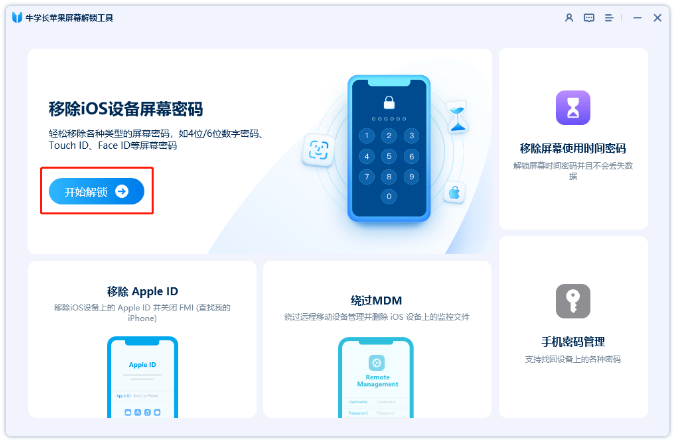
2、待软件识别到设备后,点击下载固件,下载玩出进入下一步点击“开始解锁”。

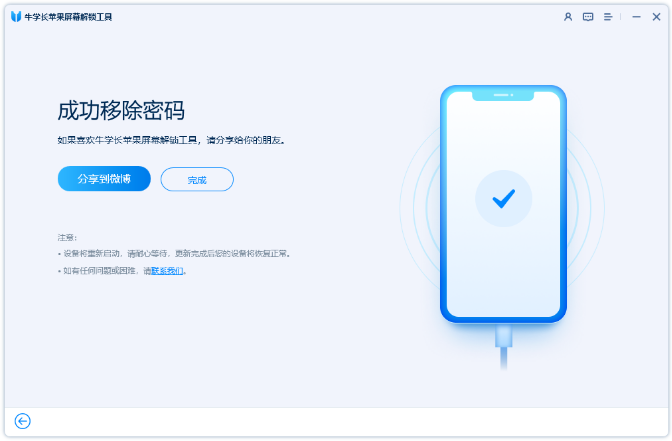
3、等待软件成功移除后,就可以重设密码接入iPhone。
三、解锁安全注意事项
1、定期更新录入面部、指纹信息,适配容貌、手指状态变化,减少解锁失败概率。
2、开启查找我的iPhone功能,设备丢失后可远程锁定、抹除数据,避免隐私泄露,同时为后续解锁修复提供保障。
iPhone的解锁体系层层递进,以生物识别为核心、数字密码为兜底,搭配多样化唤醒方式,覆盖日常使用全场景。不同解锁方式各有优势,用户可根据自己的机型、使用习惯灵活搭配使用。掌握常规解锁技巧与应急解决方案,既能提升日常操作便捷度,也能快速应对设备突发故障,兼顾使用体验与设备安全。