iPhone 屏幕已停用怎么办?3 种解锁方法,零基础也能轻松搞定
目录
不少用户使用iPhone时,会因连续输错锁屏密码,出现 iPhone已停用、屏幕锁定、无法解锁 的情况,部分机型还会提示“连接 iTunes”。很多人误以为手机彻底报废、数据全部丢失,其实不同停用状态对应不同解锁方案。本文区分临时计时停用、永久完全停用两种故障,整理苹果官方全套修复方法,新手也能独立操作,避开刷机踩坑。
一、先自查!你的iPhone属于哪种停用状态
iPhone停用不是一概而论,系统会根据输错密码次数分级锁定,修复方式完全不同,先对照判断:
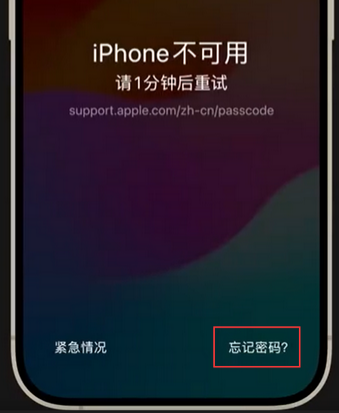
轻度停用(计时锁定):屏幕提示“iPhone已停用,1分钟/5分钟/15分钟/60分钟后重试”。属于临时锁定,等待倒计时结束即可重新输入密码解锁,不会丢失任何数据。
重度停用(永久锁定):连续多次输错密码后,提示“iPhone已停用,连接电脑”,无倒计时、无法重试。此状态无法单纯等待解锁,必须通过官方方式刷机恢复,默认会清除设备数据。
特别提醒:iOS 15.2及以上新版系统,停用界面会新增忘记密码?选项,支持免电脑直接解锁,是目前最便捷的方式。
二、iPhone停用解锁方法
方法1、密码重置
如果你的iPhone系统版本在iOS15.2及以上,即使屏幕彻底停用,也无需连接电脑,直接在手机端解锁,操作零难度。
1、在iPhone停用锁屏界面,点击屏幕底部的忘记密码?
2、确认解锁弹窗提示,点击「继续」,输入设备绑定的Apple ID账号和密码
3、系统自动验证账号权限,验证通过后会自动抹除设备锁屏密码
4、手机重启后进入激活界面,重新设置新锁屏密码即可正常使用
方法2、iCloud远程解锁
适合身边没有电脑、手机已开启查找我的iPhone且处于联网状态的用户,通过云端远程抹除解锁,官方安全无风险。
操作步骤
1、用任意手机、电脑打开浏览器,登录 iCloud官网
2、输入手机绑定的Apple ID和密码,进入云端主页
3、点击「查找」功能,顶部菜单栏选择「所有设备」
4、选中已停用的iPhone设备,点击「抹除iPhone」
5、确认抹除指令,等待设备远程清空锁屏密码、重启激活
设备重启后即可重新激活设置密码,后续登录原Apple ID,同步恢复云端备份数据。

方法3、使用专业的苹果屏幕解锁工具
如果上述方法都无法解决问题,我们还可以尝试使用专业的第三方iPhone解锁工具,如:牛学长苹果屏幕解锁工具。这类工具无需专业知识,操作简单,适配所有iOS版本和iPhone机型,成功率较高。
具体操作步骤如下:
1、打开牛学长苹果屏幕解锁工具,使用数据线连接设备与电脑,点击软件界面的【移除iOS设备屏幕密码】,然后按照软件提示将iPhone设置进入恢复模式。
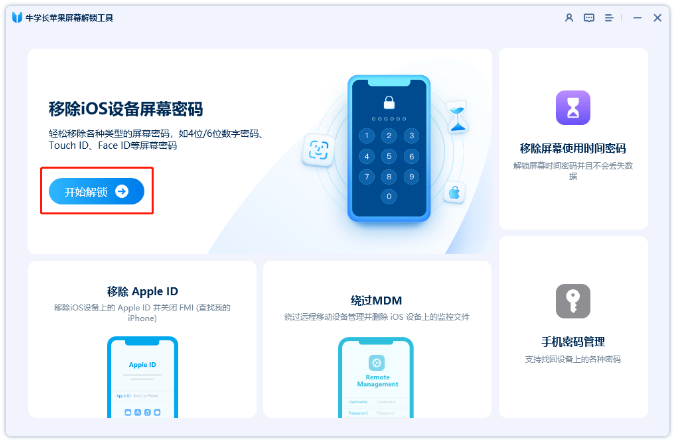
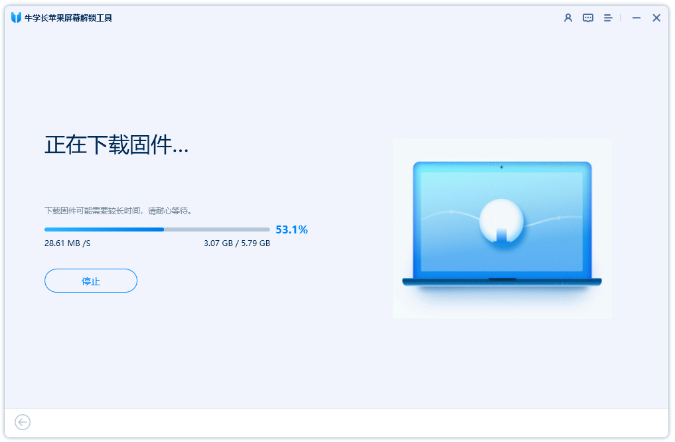
2、待软件识别到设备后,点击下载固件,下载玩出进入下一步点击“开始解锁”。
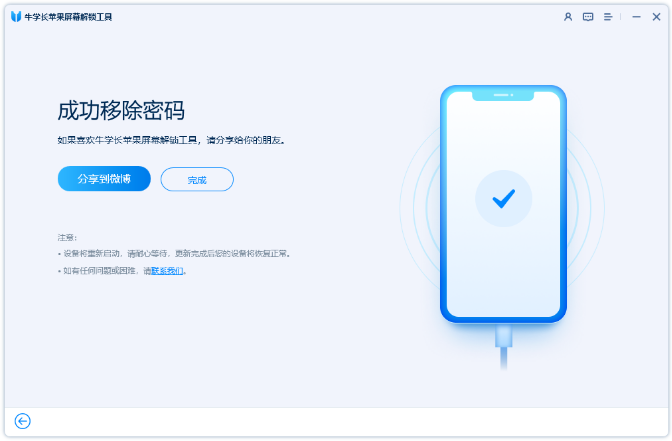
3、等待软件成功移除后,就可以重设密码接入iPhone。
iPhone 屏幕停用不用盲目送修,根据自身实际情况,选择对应的方法;同时,日常建议大家把锁屏密码记在安全的备忘录里,定期做好iCloud或电脑端备份,这样就算不小心触发了屏幕停用,也能在解锁后完整找回所有个人数据,完全不用为手机锁死焦虑。