苹果屏幕使用时间密码忘了怎么办?2026 最全解锁教程
目录
不少iPhone用户设置了屏幕使用时间密码,用来管控App使用时长、限制孩子玩手机,时间久了很容易把密码忘得一干二净,想改设置、调整App权限的时候直接卡在密码验证页面。很多人第一反应以为必须抹掉手机所有数据才能重置,其实完全不用这么麻烦,本文就来给大家带来多个方法,新手也能一键操作。
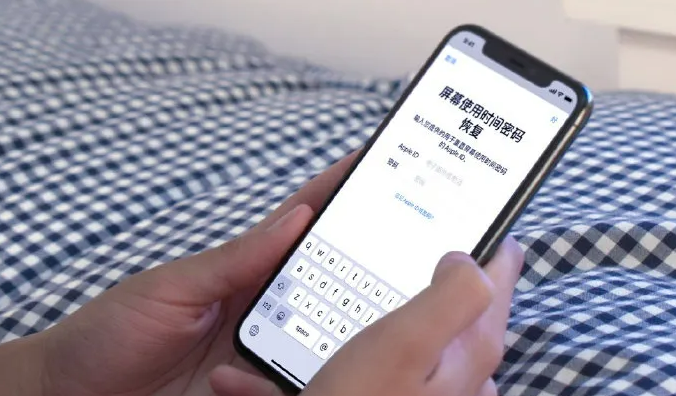
一、手机直接重置
适用系统:iOS 15 及以上(iPhone 12–iPhone 18 全系新系统)
核心优势:无需电脑、不删照片、不删聊天记录、不丢数据,官方安全通道。
操作步骤:
1、打开 iPhone 设置
2、点击 屏幕使用时间
3、下滑找到 更改屏幕使用时间密码
4、弹窗要求输入旧密码时,直接点击左下角 忘记密码?
5、输入你当前手机登录的 Apple ID 账号密码(用于身份验证)
6、验证通过后,直接设置 新的屏幕使用时间密码
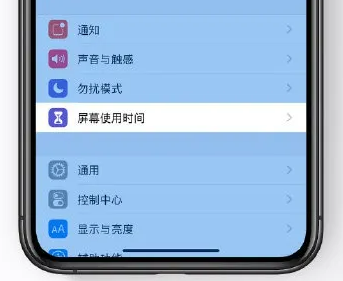
二、关闭屏幕使用时间,彻底解除管控
如果不需要管控功能,只想彻底解除限制,可直接关闭功能,绕过密码束缚:
1、进入 设置 > 屏幕使用时间
2、滑到最底部,点击 关闭屏幕使用时间
3、选择 忘记密码,验证 Apple ID
4、验证成功后直接关闭,所有限额、屏蔽、停用规则全部清零
适合场景:家长管控设置后遗忘密码、不想再限制APP使用时长。
三、使用专业的第三方工具
若上述两个方法无效,我们还可以使用如牛学长苹果屏幕解锁工具等专业软件来移除屏幕使用时间密码。它可以一键移除,无论是设置在“停用时间”还是“App限制”里任何APP的屏幕使用时间密码,并且操作简单易懂。
操作步骤:
1、下载并打开牛学长苹果屏幕解锁工具,使用数据线连接 iPhone 和电脑。

2、在软件界面中选择 “移除屏幕时间密码” 选项。
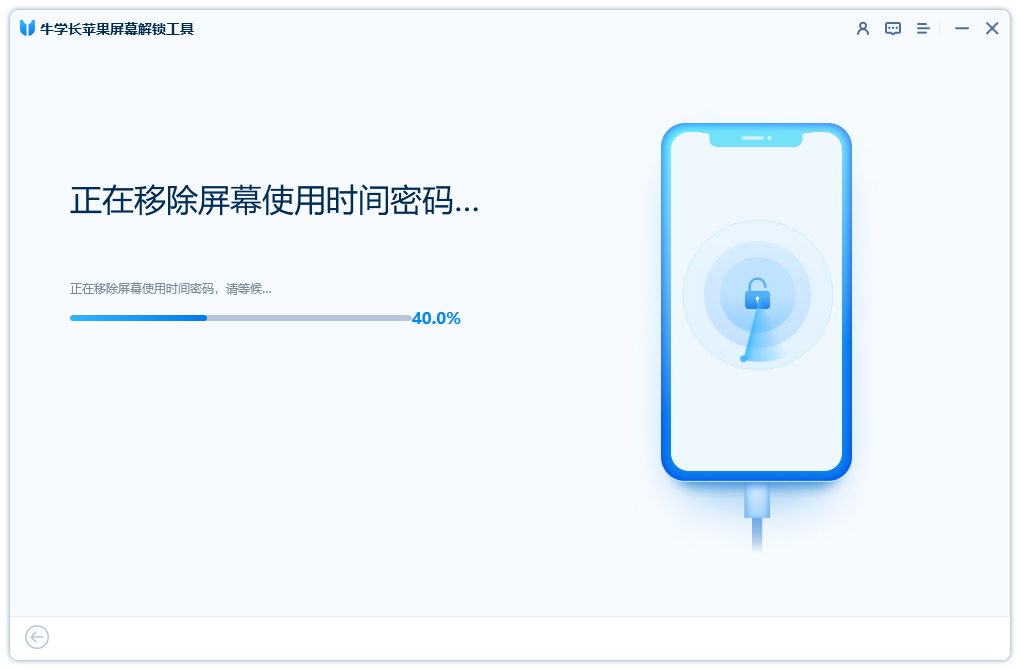
3、等待片刻,即可成功移除屏幕使用时间密码。
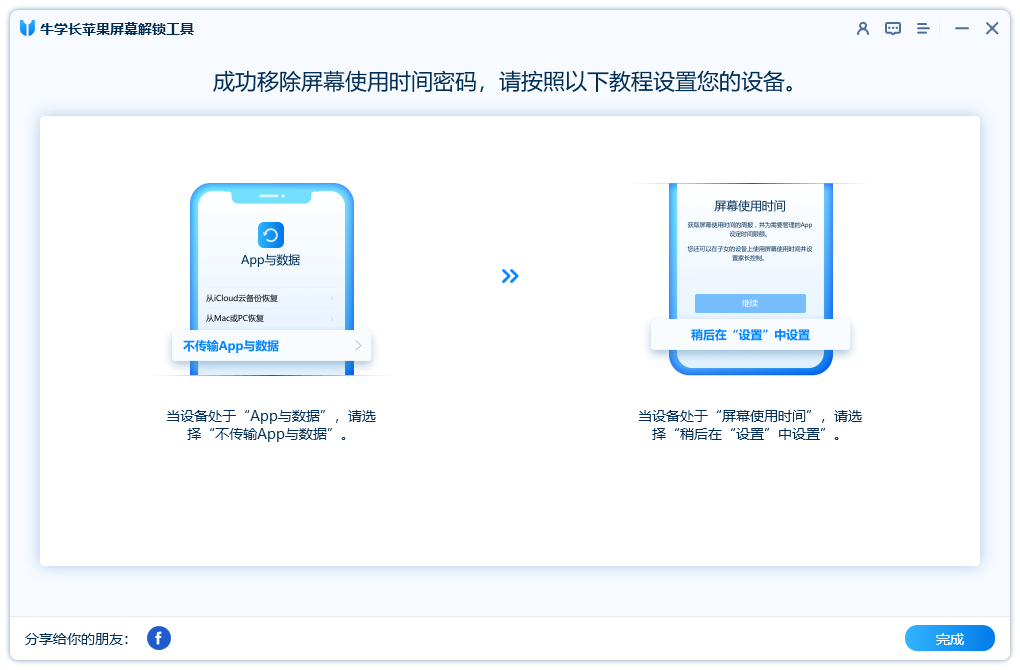
四、预防措施
1、不需要管控的用户:直接关闭屏幕使用时间,彻底杜绝密码问题
2、家长管控用户:密码设置为固定组合,或记录在备忘录、密码备忘录中
3、开启Apple ID双重认证,保证账号可随时验证、重置权限
4、不要随意借用他人设置管控密码,避免后续无法解锁
忘记苹果屏幕使用时间密码,不用慌,通过上述分享的3个方法,可有效解决苹果屏幕使用时间密码忘记的情况。