iPhone解锁全攻略:忘记密码不用慌,4个方法轻松解决
目录
日常使用iPhone时,很多人都会遇到锁屏密码遗忘、多次输错密码导致手机停用的问题。看着屏幕上“iPhone已停用”“安全锁定”的提示,既担心无法解锁手机,又害怕手机内照片、聊天记录等重要数据全部丢失。
其实针对苹果忘记锁屏密码是有多个解锁方案,适配有无电脑、新旧iOS系统、是否开启查找功能等不同场景。本文全程无套路、手把手教你安全解锁iPhone,新手也能轻松操作。
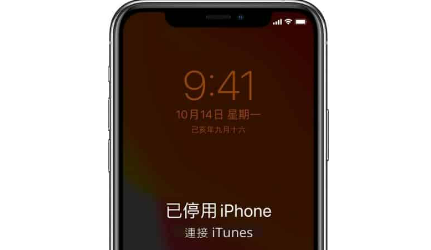
一、无电脑自助解锁(iOS 15.2及以上专属)
如果你的iPhone系统是iOS 15.2、iOS 16、iOS 17、iOS 18最新版本,无需电脑、无需借助其他设备,手机联网即可自助解锁,是目前最便捷的官方方式,适配绝大多数新款iPhone。
适用条件
1、手机已绑定Apple ID,且记得账号密码;
2、已开启「查找我的iPhone」;
3、手机可连接蜂窝网络或可用Wi-Fi;
4、多次输错密码,屏幕出现「iPhone不可用/安全锁定」提示。
详细操作步骤
1、连续输错锁屏密码,直到手机进入安全锁定界面,屏幕底部会出现忘记密码?按钮;
2、点击该按钮,选择「开始还原iPhone」;
3、输入绑定此设备的Apple ID密码,完成账号验证、退出设备登录;
4、确认「抹掉iPhone」,系统会自动清除锁屏密码与设备数据;
5、重启手机后,重新激活设备,登录Apple ID,通过之前的备份恢复数据即可。
二、最新无损解锁法(iOS 17+专属:不丢任何数据)
如果你的iPhone是新版系统(iOS17及以上),更新系统后修改过锁屏密码、忘记新密码,但记得旧锁屏密码,可以直接在锁屏界面重置密码,全程无需刷机、不丢失任何数据,是目前最优解锁方案。
详细操作步骤
1、在锁屏界面随意输入密码,输错数次后手机会提示iPhone不可用;
2、等待页面出现右下角忘记密码?按钮,点击进入重置界面;
3、系统自动弹出「使用旧设备密码重设」提示,输入你之前使用的旧锁屏密码;
4、验证通过后,直接设置全新的6位/4位锁屏密码;
5、设置完成即刻解锁手机,所有照片、微信记录、文件、设置全部保留,无任何损耗。
适用范围:iPhone X及以上机型、iOS17/18最新系统,仅适用于记得旧密码的用户。
三、iCloud远程抹除解锁
身边没有电脑、手机无法自助解锁时,可借助任意设备登录iCloud官网远程抹除解锁,前提是手机已开启「查找我的iPhone」且处于联网状态。
操作步骤
1、用电脑或其他手机浏览器,登录苹果iCloud官方网站,登录绑定设备的Apple ID;
2、进入「查找」功能,在设备列表中选中需要解锁的iPhone;
3、点击「抹掉此设备」,确认操作,系统会远程清除手机所有数据与锁屏密码;
4、设备重启后,完成激活流程,恢复备份即可正常使用。

四、专业屏幕解锁工具
市面上有一些专门解除iPhone屏幕锁的工具,比如牛学长苹果屏幕解锁工具,能够帮助用户快速移除各种类型的屏幕锁定,包括 4 位/6 位密码、Face ID、Touch ID 以及屏幕使用时间密码。
操作步骤:
1、打开牛学长苹果屏幕解锁工具,使用数据线连接设备与电脑,点击软件界面的【移除iOS设备屏幕密码】,然后按照软件提示将iPhone设置进入恢复模式。
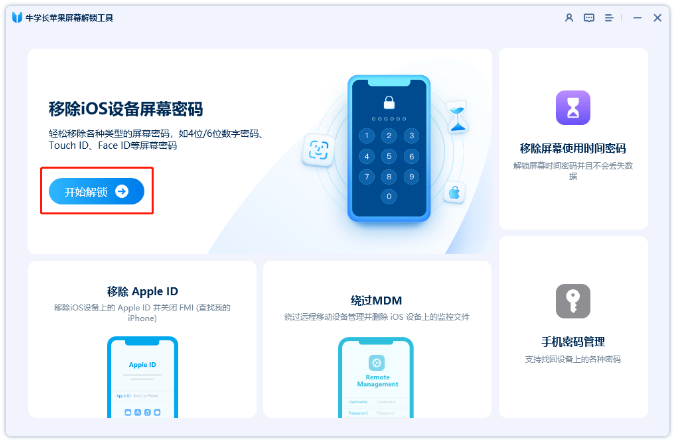
2、待软件识别到设备后,点击下载固件,下载玩出进入下一步点击“开始解锁”。
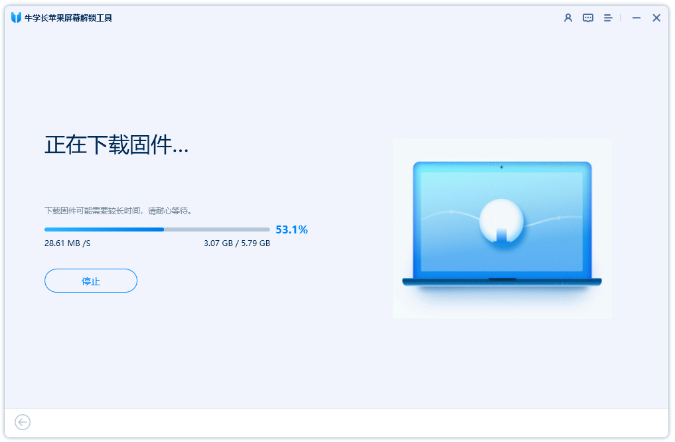
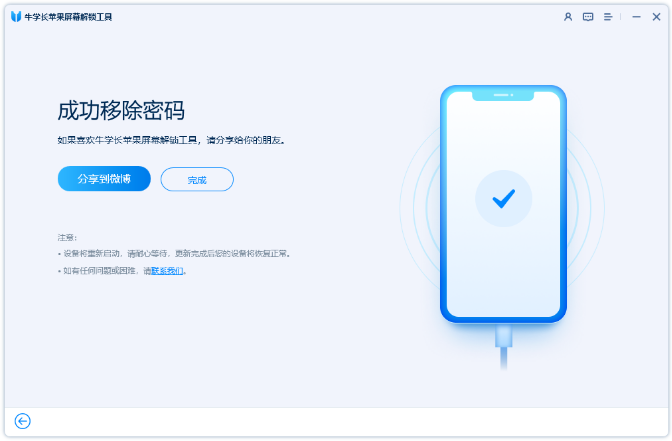
3、等待软件成功移除后,就可以重设密码接入iPhone。
iPhone忘记密码解锁优先选新版系统旧密码重置,零成本保数据;无旧密码则用牛学长苹果屏幕解锁工具刷机,稳定性最高;无电脑则用iCloud远程抹除。提前做好数据备份,就能彻底解决密码遗忘、设备停用的问题。