iPad忘记锁屏密码、显示已停用?2026最全官方解锁教程
目录
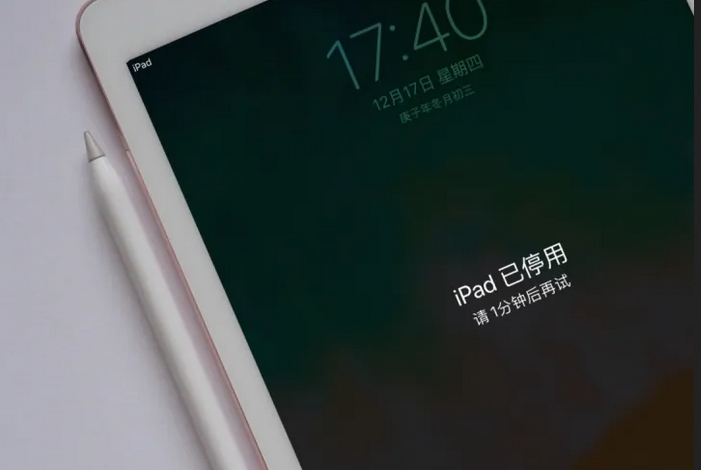
使用iPad时,很多人都会遇到忘记锁屏密码的难题,多次输错密码后,平板会出现“iPad已停用”“不可用”的锁定提示,无法进入系统、无法正常使用。不少用户误以为设备直接报废,其实所有iPad锁屏密码遗忘、设备锁定问题,都有解锁方案。本文适配所有iPad机型、全系iPadOS系统,整理了多个解锁核心方法,一起来看看吧。
一、最简单免电脑解锁
如果你的iPad系统版本在15.2及以上,无需电脑、无需刷机,直接在锁屏界面即可重置密码,是目前最便捷的官方解锁方式,适合绝大多数新款iPad用户。
适用条件
设备已绑定Apple ID、开启「查找我的iPad」,且平板可连接WiFi/蜂窝网络。
操作步骤
1、在锁屏界面连续多次输入错误密码,直到页面底部出现忘记密码选项;
2、点击「忘记密码」,根据提示输入设备绑定的Apple ID账号密码,完成身份验证;
3、验证通过后,系统会自动抹除iPad所有数据与锁屏密码;
4、设备重启后进入初始化界面,可重新设置新的锁屏密码,登录原有Apple ID,有备份即可直接恢复全部资料。
二、iCloud远程解锁
身边没有电脑、设备不在手边时,可通过苹果云端远程抹除解锁,全程网页操作,便捷高效。
适用条件
iPad已绑定Apple ID、开启「查找我的iPad」,且设备处于开机、联网状态。
操作步骤
1、用手机或电脑浏览器打开iCloud官网,登录iPad绑定的Apple ID并完成双重验证;
2、进入【查找】功能,点击顶部「所有设备」,选中需要解锁的iPad设备名称;
3、点击抹掉iPad,再次输入Apple ID密码确认操作;
4、设备联网后会自动远程清空数据、清除锁屏密码,重启后即可重新设置使用。

三、使用第三方工具专业解锁
如果上述方法都无法解决问题,我们还可以尝试使用专业的第三方ipad解锁工具,如:牛学长苹果屏幕解锁工具。这类工具无需专业知识,操作简单,适配所有ipadOS版本和ipad机型,成功率较高。
操作步骤:
1、打开牛学长苹果屏幕解锁工具,使用数据线连接设备与电脑,点击软件界面的【移除iOS设备屏幕密码】,然后按照软件提示将ipad设置进入恢复模式。
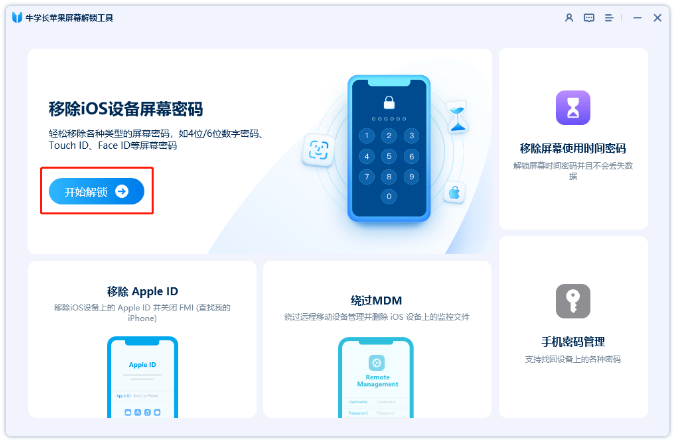
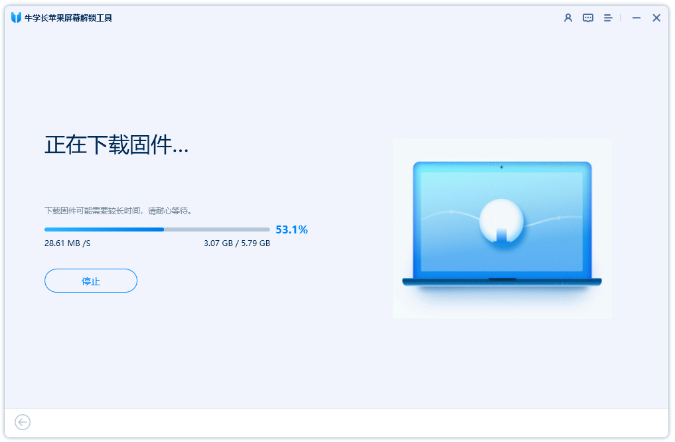
2、待软件识别到设备后,点击下载固件,下载玩出进入下一步点击“开始解锁”。
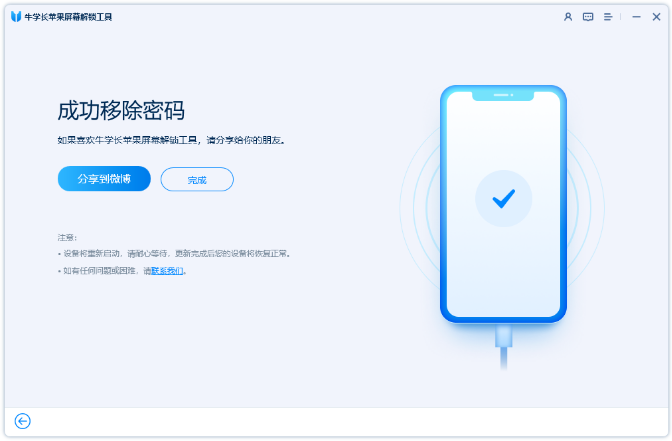
3、等待软件成功移除后,就可以重设密码接入ipad。
四、解锁后数据恢复方法
以上解锁都会清空设备本地数据,想要找回照片、文件、聊天记录等资料,解锁后立即恢复备份即可:
1、 iCloud云备份恢复:设备激活登录原Apple ID后,选择从iCloud备份恢复,等待云端同步完成;
2、恢复完整备份,画质、数据无损耗;
3、无备份则无法恢复本地数据,后续建议养成定期备份习惯,规避数据丢失风险。
总而言之,iPad忘记锁屏密码无需焦虑,ipad锁定问题都能通过以上方法解决。只要记住绑定的Apple ID账号密码,基本都能顺利解锁设备,提前做好数据备份,就能彻底规避资料丢失风险。