iPhone解锁最全教程!忘密码、屏幕卡死、面容失灵,全部搞定
目录
日常使用iPhone时,解锁屏幕是最基础的操作,但很多用户只熟悉常用的一两种方式。遇到面容ID失灵、忘记锁屏密码、屏幕卡死、设备锁定等突发情况时,常常手足无措。
本文整理适配所有iPhone机型、全iOS版本的屏幕解锁方法,涵盖日常常规解锁、紧急忘码解锁、屏幕故障解锁三大场景,零基础用户也能轻松操作,解决各类iPhone屏幕锁定问题。
一、iPhone常规解锁方法
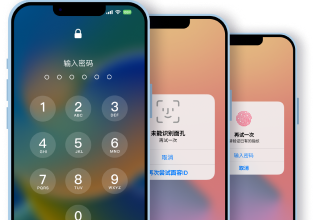
这四种是iPhone官方标配解锁方式,可自由搭配开启,适配不同使用场景,兼顾便捷性与安全性。
1、面容ID解锁(全面屏机型首选)
适配iPhone X及后续所有全面屏机型,是目前最便捷的无感解锁方式,支持屏幕解锁、支付验证等功能。
解锁操作:点亮手机屏幕,正对屏幕保持面部正对,无需手动操作,识别成功自动解锁进入桌面。
小技巧:开启「注视感知功能」,手机会检测你正在注视屏幕,避免误解锁;戴口罩、逆光识别失败时,可配合密码快速解锁。

2、数字密码解锁(全机型通用)
所有iPhone机型通用,是面容ID、Touch ID失灵后的兜底解锁方式,分为6位默认密码、4位简易密码、自定义字母数字密码三种类型。
解锁操作:点亮屏幕,输入预设锁屏密码,验证正确即可解锁。连续输错多次会触发设备锁定、延时解锁机制。
3、Touch ID指纹解锁(老旧机型)
适配iPhone 8及以下带实体Home键机型,支持按压指纹快速解锁,识别速度稳定。
解锁操作:手指轻按Home键,录入指纹区域贴合按键,识别成功即刻解锁屏幕。
4、抬手唤醒+直接解锁
iOS自带便捷功能,开启后无需手动点亮屏幕,适配日常随手使用场景。
开启路径:设置 - 辅助功能 - 触控 - 开启「抬手唤醒」,搭配面容ID可实现拿起手机自动解锁。
二、忘记锁屏密码解锁
忘记密码、连续输错密码导致iPhone已锁定、屏幕停用,是最常见的解锁难题。
1、旧密码重设
适用场景:仅忘记新改密码,记得修改前的旧锁屏密码,手机未彻底锁定,可保留所有数据。
操作步骤:
1. 连续输错几次新密码,屏幕底部会出现忘记密码选项;
2. 点击该选项,根据弹窗提示输入修改前的旧锁屏密码;
3. 验证通过后,可直接设置全新锁屏密码,解锁后手机照片、聊天记录、文件全部保留。
2、iCloud云端抹除解锁
适用场景:忘记密码、设备已锁定,手边无电脑,需远程解锁,会清空手机所有数据(有iCloud备份可后续恢复)。
前提条件:手机已登录Apple ID、开启「查找我的iPhone」、设备可联网。
操作步骤:
1. 用其他手机/电脑打开iCloud官网,登录绑定手机的Apple ID;
2. 进入【查找】功能,选择【所有设备】,选中锁定的iPhone;
3. 点击【抹除iPhone】,确认操作,等待远程抹除完成;
4. 抹除后设备恢复出厂状态,重新激活即可解锁,登录Apple ID可恢复云端备份数据。

3、电脑Finder/iTunes解锁
适用场景:所有锁定、停用的iPhone,无版本限制,解锁成功率最高,默认清空数据。
工具准备:Mac电脑(Finder)/Windows电脑(安装最新版iTunes)、原装数据线。
操作步骤:
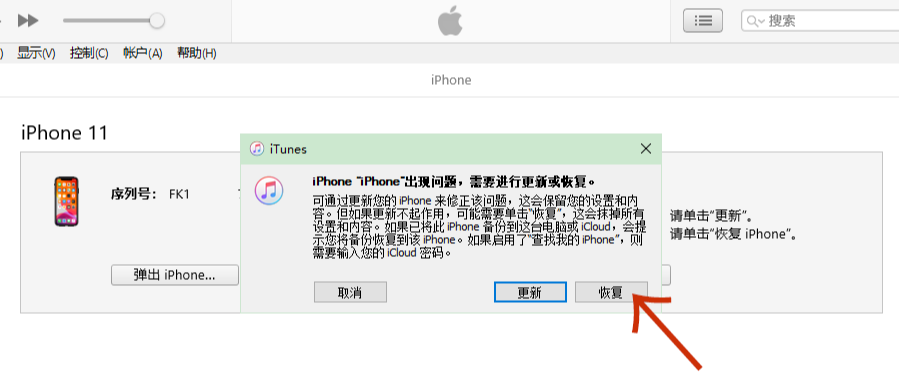
1. 将关机后的iPhone通过数据线连接电脑;
2. 长按对应按键进入恢复模式:全面屏机型长按【侧边键+音量下键】,Home键机型长按【Home键+侧边键】,直至屏幕出现恢复模式图标;
3. 电脑端弹出设备弹窗,点击【恢复iPhone】;
4. 等待系统自动下载固件、刷机恢复,全程请勿断开数据线;
5. 恢复完成后手机自动重启,即可无密码解锁,按需激活设备。
4、第三方解锁工具
市面上有一些专门解除iPhone屏幕锁的工具,比如牛学长苹果屏幕解锁工具,能够帮助用户快速移除各种类型的屏幕锁定,包括 4 位/6 位密码、Face ID、Touch ID 以及屏幕使用时间密码。
操作步骤:
1、打开牛学长苹果屏幕解锁工具,使用数据线连接设备与电脑,点击软件界面的【移除iOS设备屏幕密码】,然后按照软件提示将iPhone设置进入恢复模式。

2、待软件识别到设备后,点击下载固件,下载玩出进入下一步点击“开始解锁”。

3、等待软件成功移除后,就可以重设密码接入iPhone。

三、屏幕故障解锁
遇到iPhone屏幕卡死、触控失灵、黑屏亮屏、无法点击输入密码的情况,无需强制刷机,优先尝试以下修复解锁方案。
1、强制重启
全面屏机型通用操作:快速按一下音量+、快速按一下音量-,随后长按右侧侧边键,直至屏幕黑屏重启、出现苹果logo后松手,重启后屏幕恢复正常即可解锁。
Home键机型操作:同时长按Home键+侧边电源键,直至设备重启。
2、辅助触控解锁
若屏幕部分区域失灵无法输入密码,可通过电脑端开启辅助触控,借助悬浮按钮操作屏幕,完成解锁后备份数据、检修屏幕。
以上就是iPhone屏幕解锁全教程,新手跟着步骤操作就能顺利完成解锁。