忘记 iPad 屏幕使用时间密码?不丢数据也能解决
目录
iPad的“屏幕使用时间”功能,是很多人管理设备使用时长、管控孩子上网时间的实用工具——可设置应用限额、停机时间、内容限制,帮助养成健康的使用习惯。但随着密码设置越来越多,很容易忘记屏幕使用时间密码,一旦忘记,无法修改限制规则、无法解锁被限制的应用,甚至无法关闭屏幕使用时间功能,让人十分困扰。下面本文将系统梳理多个解决方法及预防措施,帮助用户快速恢复设备控制权。

一、通过Apple ID重置(推荐首选)
适用场景:记得Apple ID账号及密码,且设备可正常访问设置菜单。
操作步骤:
1、进入重置界面:打开iPad“设置”→“屏幕使用时间”→滑动至底部点击“更改屏幕使用时间密码”。
2、选择忘记密码:在弹出的窗口中点击“忘记密码?”,系统将跳转至Apple ID验证页面。
3、验证身份:输入绑定的Apple ID账号及密码,完成双重验证(如短信验证码或设备密码)。
4、设置新密码:验证通过后,输入两次新密码并确认,即可完成重置。
二、使用iTunes/Finder恢复(需备份)
适用场景:完全遗忘密码且无法通过Apple ID验证,但提前备份过设备数据。
操作步骤:
1、连接设备至电脑:使用数据线将iPad连接至安装了最新版iTunes(Windows)或Finder(Mac)的电脑。
2、进入恢复模式:
iPad无主屏幕按钮:快速按下音量加键后释放,快速按下音量减键后释放,再按住顶部按钮至恢复模式屏幕出现。
iPad有主屏幕按钮:同时按住主屏幕按钮和顶部按钮,持续约10秒至恢复模式屏幕出现。
3、选择恢复备份:在iTunes/Finder中点击“恢复iPad”,根据提示选择最近的备份文件进行还原。
4、设置新密码:恢复完成后,重新进入“屏幕使用时间”设置新密码。
三、借助专业工具
若忘记Apple ID密码,或无法通过官方方法重置,又不想丢失iPad上的重要数据,可使用专业iOS解锁工具,如:牛学长苹果屏幕解锁工具,无需抹除数据,就能快速移除或重置屏幕使用时间密码。
操作步骤:
第1步:下载安装并打开牛学长苹果屏幕解锁工具。

第2步:使用数据线连接iPhone和电脑。
第3步:选择【移除屏幕时间密码】。
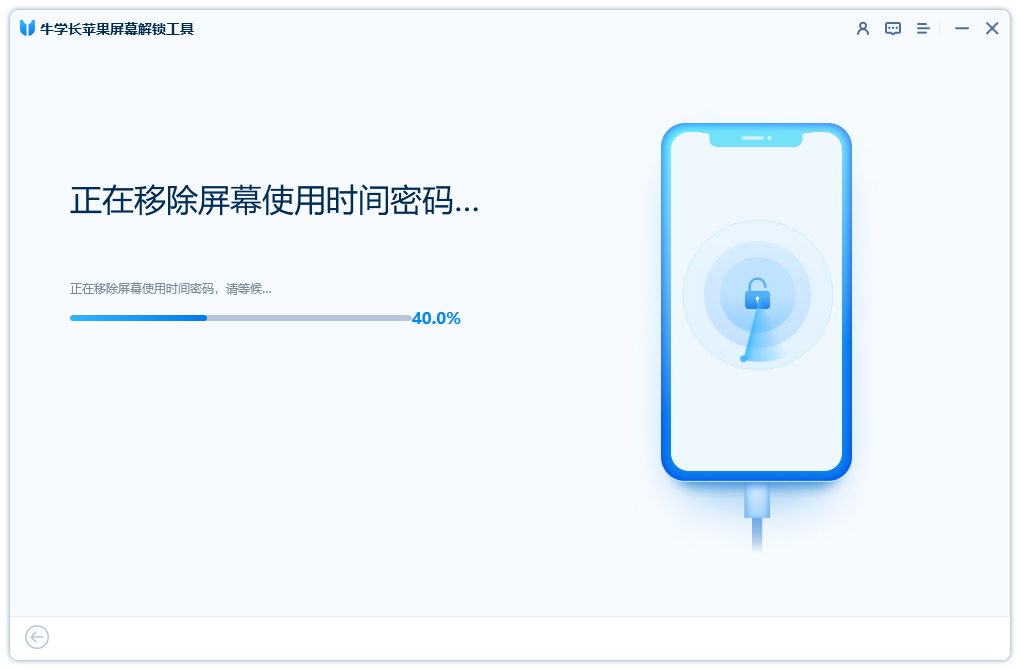
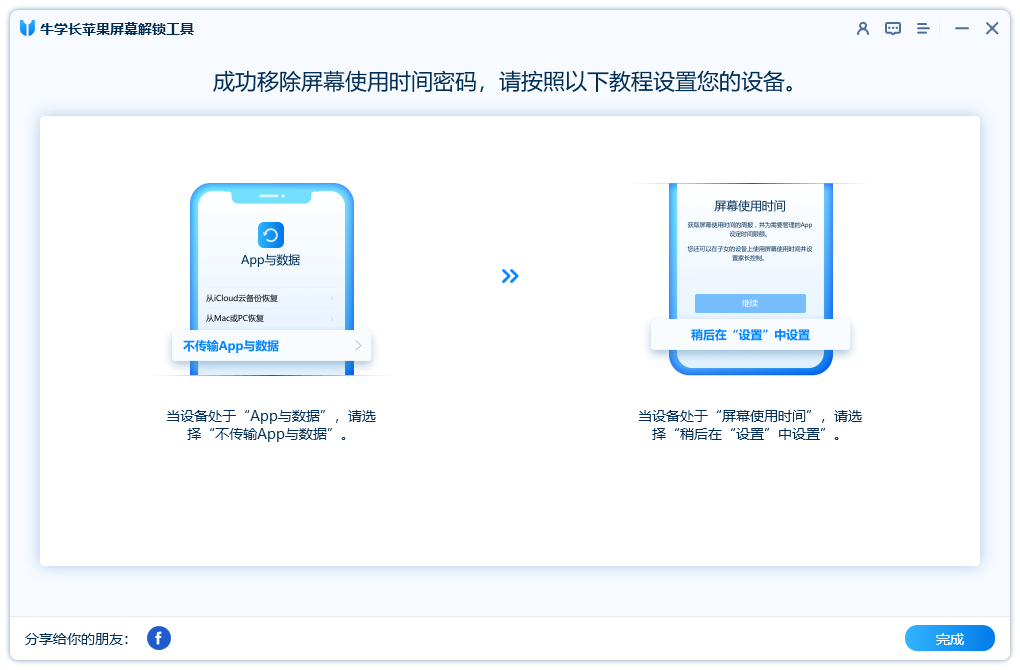
第4步:稍等片刻即可成功移除,注意移除成功后,手机将重新激活。当设备处于“App与数据”界面时,请选择【不传输APP与数据】选项。当设备处于“屏幕使用时间”界面时,选择【稍后设置】。
四、预防措施
启用Apple ID关联:在“设置”→“屏幕使用时间”中开启“使用Apple ID恢复”选项,绑定可接收验证码的邮箱或手机号。
记录密码安全:将密码存储在密码管理器(如1Password、LastPass)中,或通过“设置”→“密码与账户”→“网站与应用密码”保存(需开启iCloud钥匙串)。
定期备份数据:通过iCloud或电脑定期备份iPad数据,确保密码丢失时可快速恢复。
简化密码策略:避免使用复杂密码,可结合数字、字母及符号设置易记组合(如“iPad2024!”)。
iPad屏幕使用时间密码遗忘并非无解,关键在于根据自身情况选择合适的方法。从官方重置到第三方工具,每一步都能最大化恢复设备控制权的可能性。建议用户结合预防措施,降低未来密码遗忘的风险,让数字管控更轻松、更安全。