iPad 屏幕使用时间密码忘了?5 个方法快速解锁
目录
iPad的「屏幕使用时间」是一项非常实用的功能,它可以帮助我们管理设备使用时长,特别是家长可以用它来限制孩子使用特定App的时间。然而,当你忘记了设置的屏幕使用时间密码,导致无法调整设置或延长使用时间时,这个问题会变得十分棘手。无论你是完全忘记了密码,还是无法通过常规方式重置,本文都将提供从官方方法到第三方工具的多种解决方案,帮助你重新获得对iPad屏幕使用时间的控制。
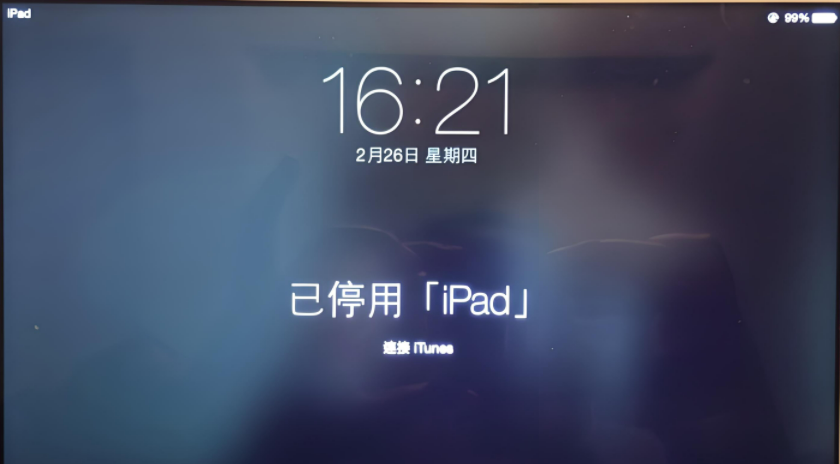
一、屏幕使用时间密码及其常见问题
屏幕使用时间密码(在早期iOS版本中称为「取用限制」密码)是Apple为了让用户能够管理自己和家人的设备使用情况而设计的一道安全锁。
它与解锁iPad的屏幕密码不同,是专门用于保护屏幕使用时间设置的四位或六位数字密码。这个密码可以防止他人随意修改已经设定的App限制、通信限制等内容和隐私限制。
忘记屏幕使用时间密码通常发生在以下几种情况:
长时间未调整设置,突然需要更改时发现忘记了密码
从他人处获得的二手iPad,前任所有者设置了密码但未告知
孩子自行设置了密码而家长不知情
多次输入错误密码导致功能被临时锁定
值得注意的是,与设备锁屏密码不同,屏幕使用时间密码输入错误不会有禁用iPad的风险,但会阻止你修改任何屏幕使用时间相关设置。
二、Apple ID 重置
该方法仅适用于 iOS 13.4 及以上版本,且记得设置密码时绑定的 Apple ID。
1、先打开 iPad 的 “设置”,点击 “屏幕使用时间”,
2、接着两次点击 “更改屏幕使用时间密码”,在密码输入界面找到 “忘记密码?” 并点击,
3、随后输入绑定的 Apple ID 和密码完成验证,最后设置新的屏幕使用时间密码即可。
三、家人共享设备重置
要是这台 iPad 是家人共享群组里孩子的设备,可在组织者的设备上操作。
1、打开组织者设备的 “设置” 并进入 “屏幕使用时间”,在 “家人” 栏找到孩子的设备名称,
2、点击 “管理屏幕时间”,之后两次点击 “更改屏幕使用时间密码”,通过面容 ID、触控 ID 或设备密码认证后,就能设置新密码,且新密码会自动同步到孩子的 iPad 上。
四、电脑端恢复设备
若前两种方法不可行,只能通过恢复设备清除密码,但此操作会清空数据,务必提前备份。
1、先用数据线连接 iPad 和电脑,Windows 电脑打开 iTunes,macOS Catalina 及以上版本打开 Finder。
全面屏 iPad 需快速按音量 +、音量 -,再长按电源键;
带 Home 键的 iPad 则同时按住 Home 键和电源键,直到出现恢复模式界面。
2、此时电脑端会弹出提示,选择 “恢复 iPad”,完成后重新激活设备,屏幕使用时间密码就会被清除。
五、使用解锁工具一键移除
若以上方法都行不通,可以使用牛学长苹果屏幕解锁工具来解决,无需Apple ID即可一键删除iPhone屏幕使用时间密码,轻松解决问题。
解锁步骤:
第1步:下载并打开牛学长苹果屏幕解锁工具。

第2步:使用数据线连接iPhone和电脑。
第3步:选择【移除屏幕时间密码】。
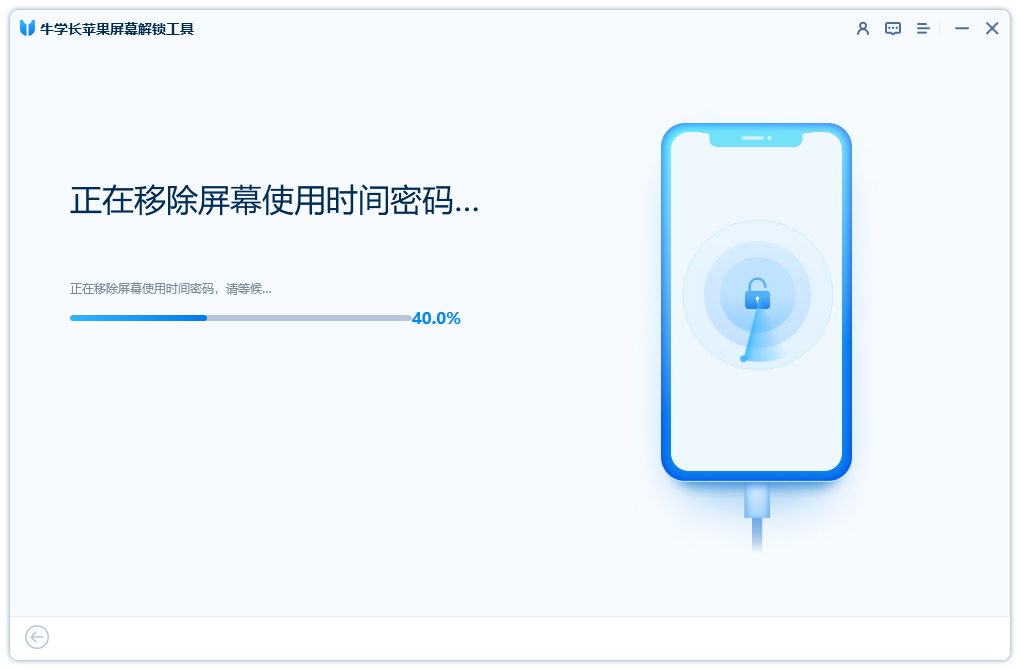
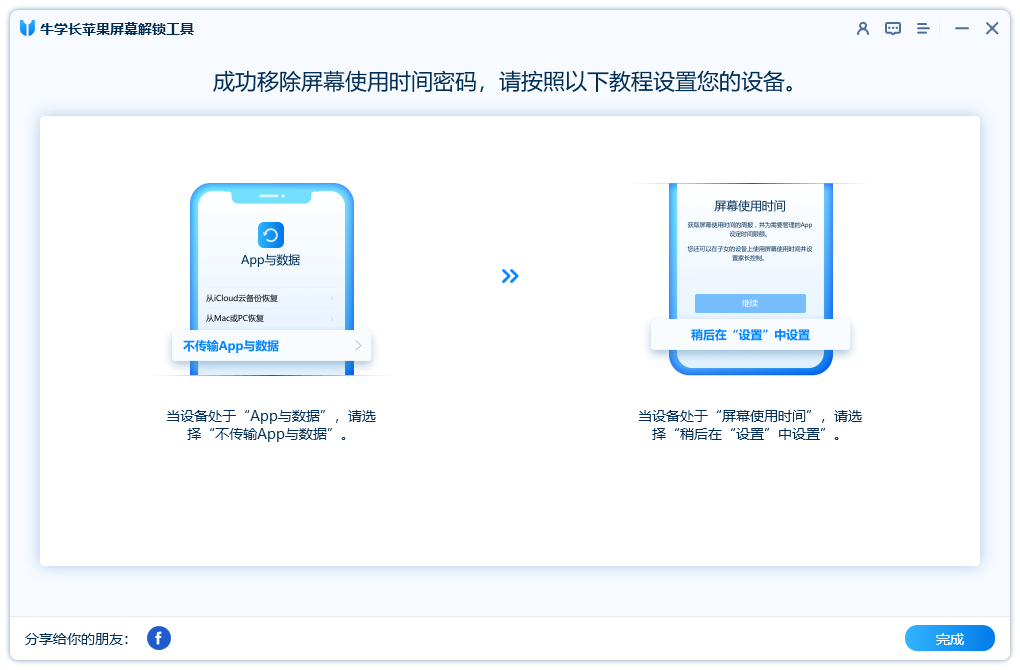
第4步:稍等片刻即可成功移除,注意移除成功后,手机将重新激活。当设备处于“App与数据”界面时,请选择【不传输APP与数据】选项。当设备处于“屏幕使用时间”界面时,选择【稍后设置】。
无论选择哪种方法,都建议在解决问题后,重新评估你的屏幕使用时间设置,并确保做好密码备份工作,避免未来再次陷入同样的困境。