Mac电脑照片删除了如何恢复?这5种方法亲测有效
目录
使用Mac电脑时,误删照片是很多人都遇到过的困扰——可能是不小心点错删除键,可能是清空废纸篓时误删,也可能是误操作格式化了存储照片的磁盘。其实不用慌,Mac系统本身自带多种数据保护机制,再加上专业工具辅助,大部分删除的照片都能成功恢复。本文整理了5种实用方法,覆盖从简单到复杂的所有场景,新手也能轻松上手操作。
一、先从“最近删除”文件夹找回
这是最简单、最快速的方法。当你从“照片”App删除照片时,照片并没有真正从电脑中消失,而是被移到了“最近删除”文件夹,并会在那里保留 30天。
操作步骤:
1、打开Mac上的“照片”App
2、在左侧边栏中找到并点击 “最近删除”
3、浏览照片,选择需要恢复的照片
4、点击右上角的 “恢复” 按钮
二、检查“废纸篓”
如果你不是通过“照片”App,而是在“访达”中直接删除图片文件,那么照片通常会被移动到Mac的“废纸篓”。
操作步骤:
1、点击Dock栏上的 废纸篓 图标
2、找到被删除的照片文件
3、右键点击文件,选择 “放回原处”

三、从Time Machine备份恢复
如果你有定期使用Time Machine(时间机器)备份Mac的习惯,恢复照片会非常轻松。这是最可靠的长期方案。
操作步骤:
1、将Time Machine备份硬盘连接到Mac
2、打开“照片”App,或者照片所在的文件夹
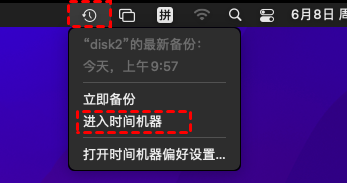
3、点击屏幕顶部菜单栏的Time Machine图标,选择 “进入时间机器”
4、屏幕右侧会出现时间轴,拖动或点击箭头,回到照片尚未删除的日期
5、选中需要的照片,点击 “恢复”
四、检查iCloud照片图库
如果你开启了iCloud照片同步,删除操作通常也会同步到所有设备。但iCloud也有类似“最近删除”的功能,可以试一试。
操作步骤(任选其一):
1、在Mac上: 打开“照片”App → 点击左侧的 “最近删除”
2、在iCloud官网: 登录 iCloud网站 → 进入“照片” → 点击左下角的 “最近删除”
超过30天的iCloud删除照片会被永久移除。
五、使用专业数据恢复软件(高阶方法)
如果以上方法都无效——比如你清空了废纸篓、超过了30天、也没有备份——可以尝试第三方数据恢复软件。如: 牛学长Mac数据恢复工具,可直接扫描硬盘,寻找尚未被新数据覆盖的残留照片文件。
具体操作步骤如下:
第1步:选择一个位置
安装后启动牛学长Mac数据恢复工具并选择硬盘驱动器之类的位置以启动Mac数据恢复。然后单击“扫描”按钮开始查找所有丢失的文件。
注意 :如果您需要从macOS High Sierra及更高版本系统恢复数据,则需要先禁用SIP以允许访问Mac文件。只需拍摄屏幕提示照片并按照步骤操作即可。

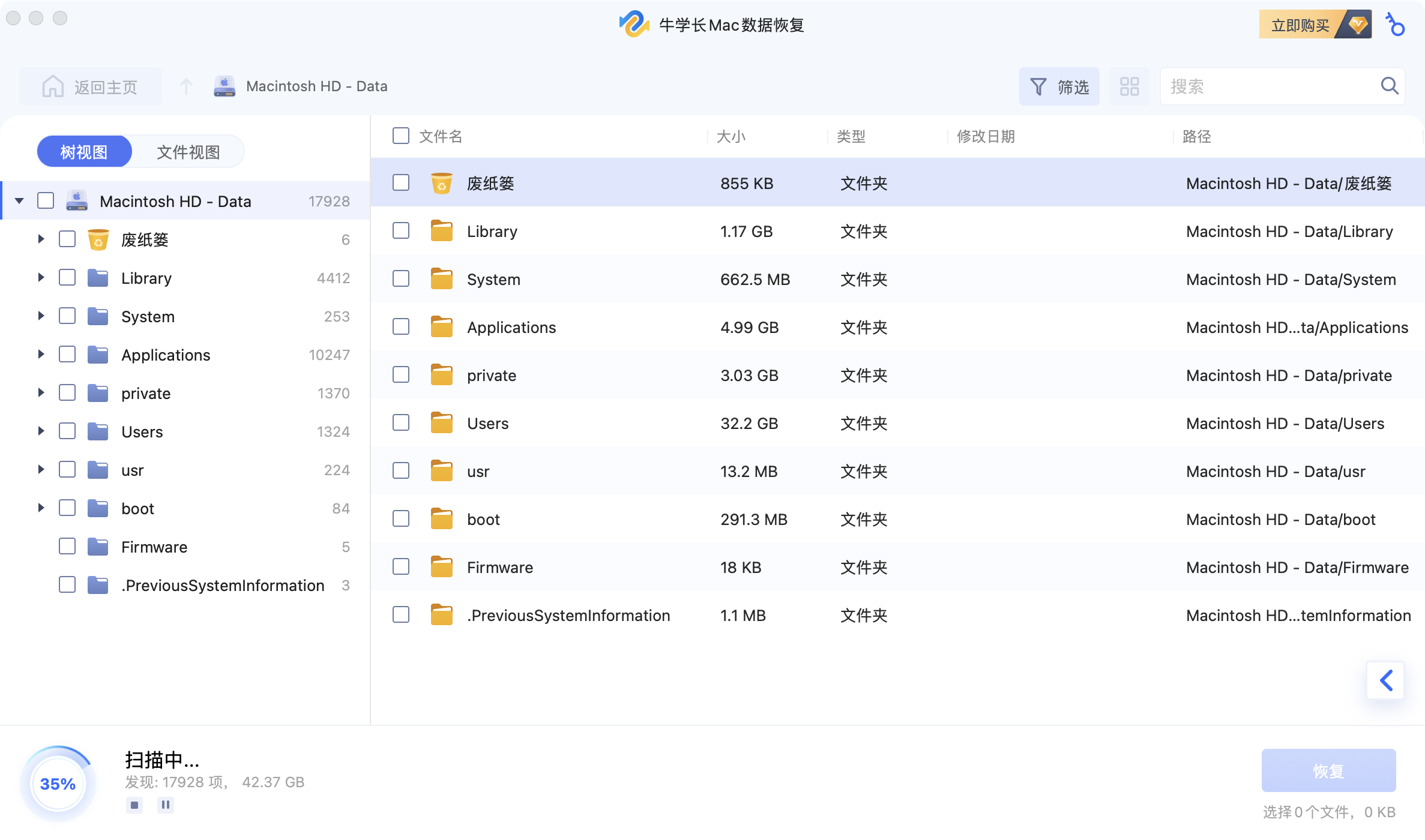
第2步:扫描和预览
扫描所有已删除的文件需要一段时间。生成扫描结果后,您可以单击特定文件类型,通过筛选,找到Clawdbot相关的文件,点击预览确认完整性;
第3步:恢复Mac文件
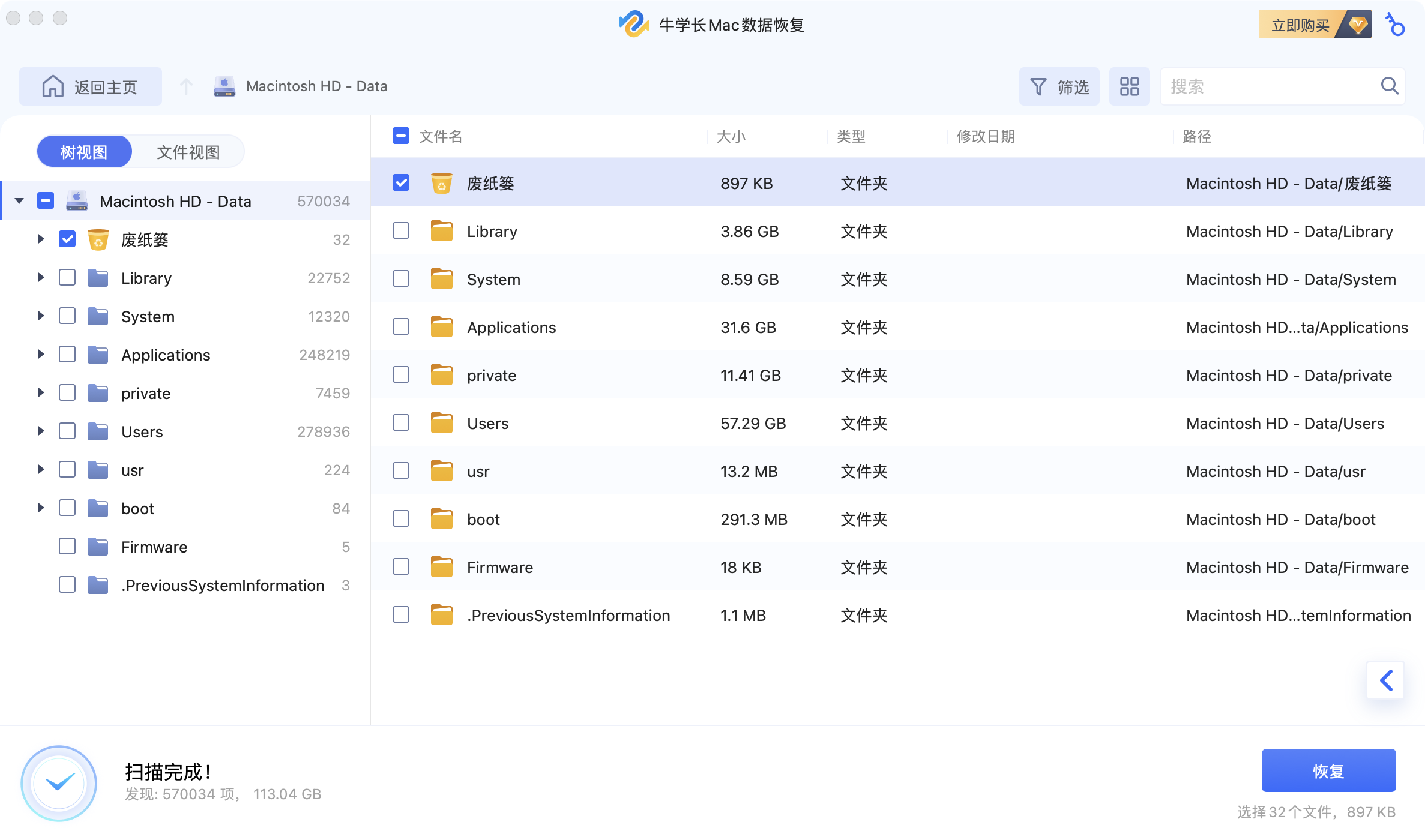
无误后,选中需要恢复的文件,单击“恢复”按钮,然后选择保存找到的文件的位置。建议不要将恢复的文件保存到丢失文件的分区。这可能会导致永久性数据丢失。
六、重要提醒
1、立即停止使用电脑:发现照片误删后,尽量不要往硬盘里存新文件、下载软件或拍摄截图。任何写入操作都可能覆盖掉那些“已删除但尚未被抹去”的照片数据。
2、养成备份习惯:开启Time Machine或iCloud照片同步,是最省心的防护方案。
3、先查最近删除,再用恢复软件:绝大多数情况,“最近删除”和废纸篓就能解决问题,没必要一开始就用复杂工具。
最后希望你能顺利找回那些珍贵的照片!如果试过以上方法仍然无效,也可以咨询苹果官方支持或专业数据恢复机构。




