Mac mini 误删桌面文件别慌,多种有效恢复方案汇总
目录
2026年开年,AI助手Clawdbot(现更名为Moltbot)的爆火让Mac mini这款"小钢炮"主机意外翻红。这款原本被视为"垫杯神器"的设备,因能稳定运行本地化AI代理而成为极客新宠,甚至出现"40台Mac mini组AI集群"的硬核操作。然而,在用户沉浸于AI自动化办公的狂欢时,一个现实问题悄然浮现:当Mac mini桌面文件被误删,如何高效恢复?本文将结合Clawdbot热潮带来的数据管理需求,揭秘Mac mini文件恢复的三大绝技。

一、Clawdbot爆火背后的数据安全警示
Clawdbot的走红并非偶然。这款能自主编写代码、操控浏览器、甚至砍价购车的AI助手,其核心优势在于"本地化运行"——通过深度访问Mac系统文件实现精准控制。然而,这种设计也带来新挑战:当用户授权Clawdbot管理桌面文件时,误删风险随之上升。某科技博主就曾遭遇"AI助手凌晨自动清理桌面,误删重要项目文件"的尴尬事件,凸显了掌握文件恢复技能的重要性。
二、Mac mini文件恢复三重奏
方法1、废纸篓恢复
Mac系统的废纸篓如同数字时光机,能暂存30天内删除的文件。操作步骤:
快速定位:点击Dock栏废纸篓图标,或按Command+Shift+G输入~/.Trash直达
智能筛选:利用右上角搜索框输入文件名,或通过"种类"分类查找
一键还原:右键文件选择"放回原处",或直接拖拽至桌面
方法2、Time Machine
对于开启Time Machine备份的用户,恢复过程堪比科幻电影:
1、连接备份硬盘,点击菜单栏时钟图标进入时间机器
2、滑动时间轴定位删除前的时间点
3、选中文件点击"恢复",系统会自动覆盖当前版本
进阶技巧:在Time Machine界面按Space键可预览文件内容,避免恢复错误版本。
方法3、借助专业软件恢复数据
若未开启时间机器、已清空废纸篓,可借助专业第三方数据恢复工具,如: 牛学长Mac数据恢复工具,可挖掘磁盘底层残留数据,实现桌面文件恢复。
操作步骤如下:
第1步:选择一个位置
安装后启动牛学长Mac数据恢复工具并选择硬盘驱动器之类的位置以启动Mac数据恢复。然后单击“扫描”按钮开始查找所有丢失的文件。
注意 :如果您需要从macOS High Sierra及更高版本系统恢复数据,则需要先禁用SIP以允许访问Mac文件。只需拍摄屏幕提示照片并按照步骤操作即可。

第2步:扫描和预览
扫描所有已删除的文件需要一段时间。生成扫描结果后,您可以单击特定文件类型,通过筛选,找到Clawdbot相关的文件,点击预览确认完整性;
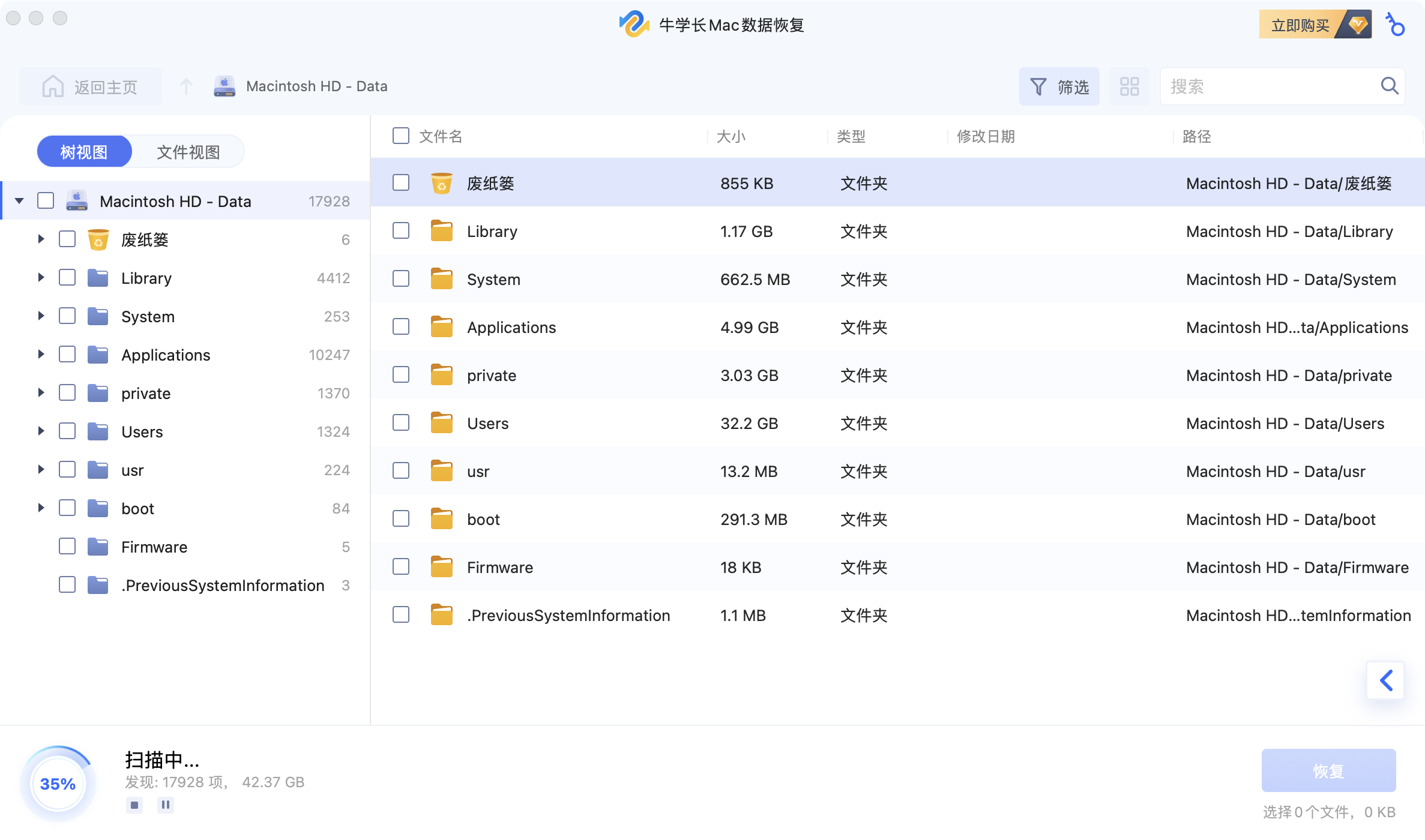
第3步:恢复Mac文件
无误后,选中需要恢复的文件,单击“恢复”按钮,然后选择保存找到的文件的位置。建议不要将恢复的文件保存到丢失文件的分区。这可能会导致永久性数据丢失。
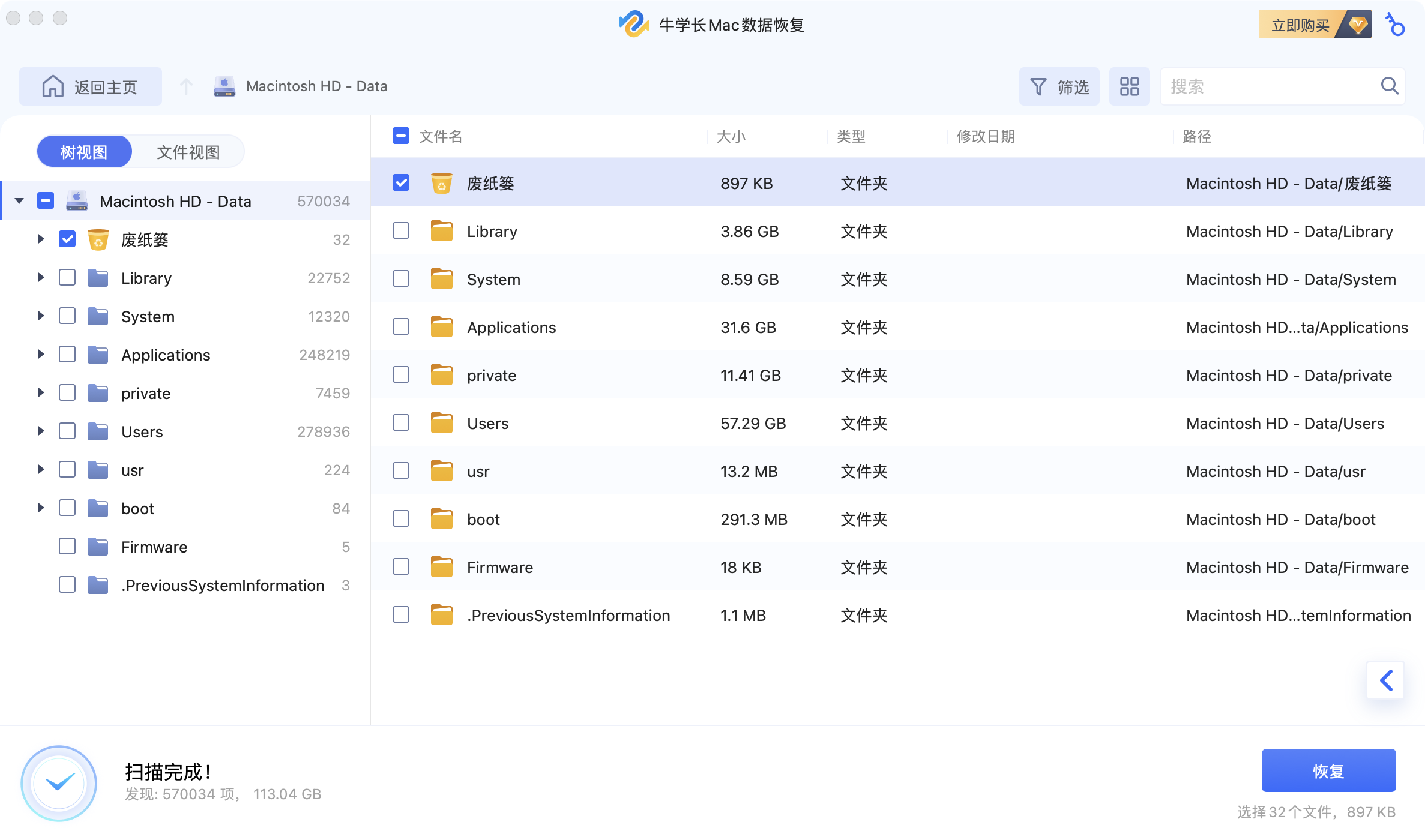
三、Clawdbot时代的文件管理新范式
随着AI助手深度介入工作流,文件管理需建立新规范:
分级存储:将Clawdbot操作文件存放于独立文件夹,与重要资料隔离
版本控制:对AI生成的代码/配置文件启用Git管理
访问权限:在"系统设置→隐私与安全性"中限制Clawdbot对敏感目录的访问
自动备份:配置Time Machine每12小时备份,结合iCloud实时同步
Mac mini因Clawdbot焕发新生,但数据安全始终是数字化生存的基石。掌握这3个文件恢复技巧可以更好的保护数据。




