Mac mini 文档误删别慌!3 种实用恢复方法大揭秘
目录
在日常使用 Mac mini 的过程中,我们难免会因为手滑、误操作或者系统故障等原因,不小心删除了一些重要的文档。这些文档可能包含工作资料、学习笔记、珍贵照片或视频等,一旦丢失会给我们带来不小的困扰。不过,别担心,下面将为你详细介绍几种在 Mac mini 上恢复误删文档的方法。
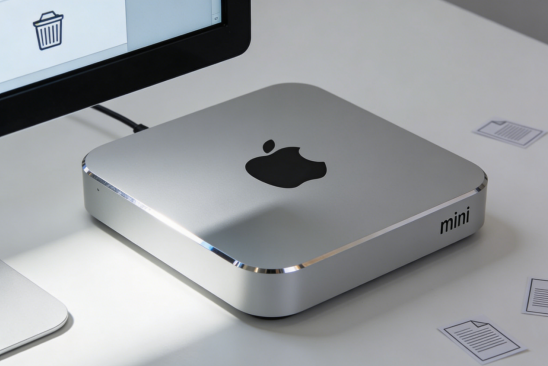
一、从废纸篓恢复
Mac 系统和 Windows 系统类似,删除的文件通常不会立即从磁盘上彻底消失,而是会被移动到“废纸篓”中。废纸篓相当于一个临时存储删除文件的地方,在一定时间内我们可以从这里恢复误删的文件。
操作步骤:
1、在 Mac mini 的桌面上找到“废纸篓”图标,它通常位于屏幕右下角的 Dock 栏中。
2、双击打开“废纸篓”,在打开的窗口中,你可以看到所有被删除的文件和文件夹。
3、浏览废纸篓中的内容,找到你需要恢复的文档。你可以通过文件名、文件类型或者修改日期等信息来快速定位。
4、选中要恢复的文档,右键单击该文件,在弹出的菜单中选择“放回原处”选项。这样,文件就会被恢复到它原来所在的文件夹中。如果你知道文件原来的存储位置,也可以直接将文件从废纸篓中拖放到相应的文件夹。
二、借助时间机器备份恢复
时间机器是 Mac 系统自带的一款强大的备份工具,它可以自动定期备份你的整个系统,包括文件、应用程序、系统设置等。通过时间机器,你可以将 Mac mini 恢复到之前的某个时间点的状态,从而找回误删的文档。
前提条件要使用时间机器恢复文件,你需要提前设置好时间机器备份。你可以将备份存储在外接硬盘、网络存储设备(如 NAS)或者 macOS 服务器上。
操作步骤1、将存储时间机器备份的外接硬盘连接到 Mac mini 上。
2、打开“访达”,进入包含误删文档的文件夹(如果你不确定文档原来的位置,也可以直接进入“用户”文件夹下的相应子文件夹)。
3、点击菜单栏中的“时间机器”图标,选择“进入时间机器”选项。此时,时间机器界面会打开,显示不同时间点的备份快照。
4、使用时间轴或者箭头按钮在备份快照中导航,找到包含误删文档的时间点。
5、在选定的时间点中,找到你要恢复的文档,选中它后点击“恢复”按钮。文件将被恢复到它原来所在的文件夹中。
三、使用第三方数据恢复软件
当文件被删除后,虽然从文件系统的角度看文件似乎消失了,但实际上磁盘上的数据可能仍然存在,只是被标记为可覆盖状态。第三方数据恢复软件(如: 牛学长Mac数据恢复工具)可以通过扫描磁盘,寻找这些被删除但尚未被覆盖的数据,并尝试将其恢复。
具体操作步骤:
第1步:选择一个位置
安装后启动牛学长Mac数据恢复工具并选择硬盘驱动器之类的位置以启动Mac数据恢复。然后单击“扫描”按钮开始查找所有丢失的文件。
注意 :如果您需要从macOS High Sierra及更高版本系统恢复数据,则需要先禁用SIP以允许访问Mac文件。只需拍摄屏幕提示照片并按照步骤操作即可。

第2步:扫描和预览
扫描所有已删除的文件需要一段时间。生成扫描结果后,您可以单击特定文件类型,通过筛选,找到Clawdbot相关的文件,点击预览确认完整性;
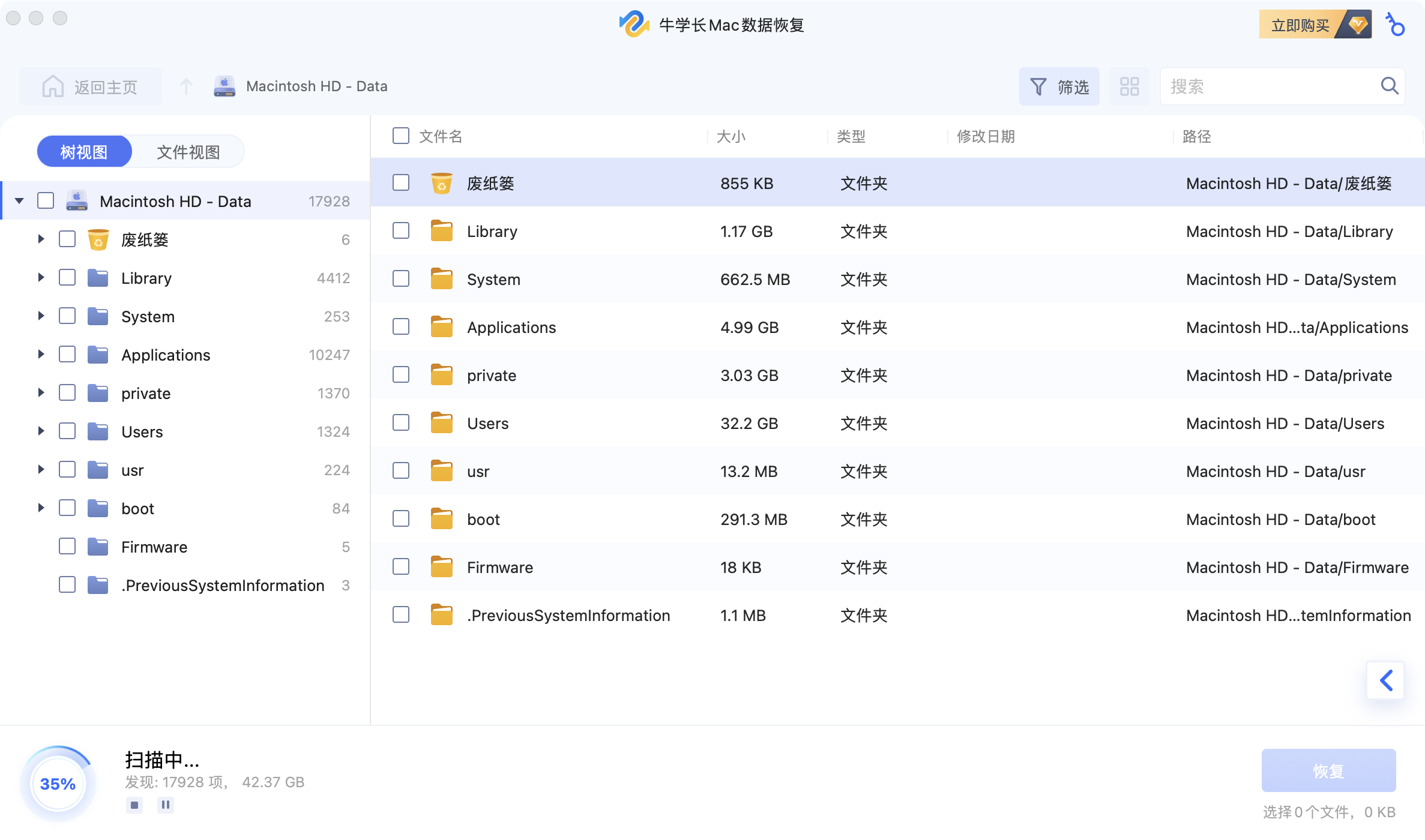
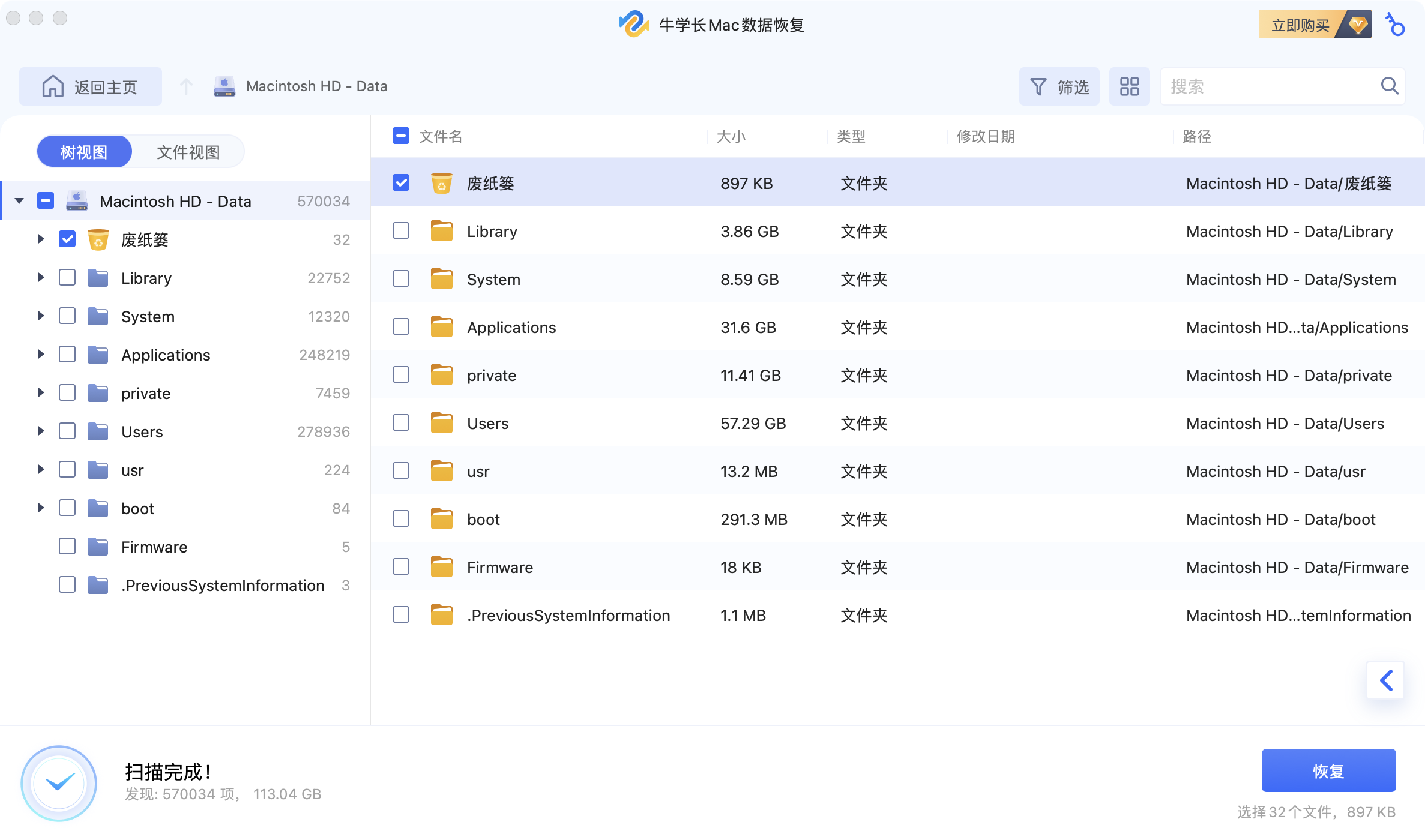
第3步:恢复Mac文件
无误后,选中需要恢复的文件,单击“恢复”按钮,然后选择保存找到的文件的位置。建议不要将恢复的文件保存到丢失文件的分区。这可能会导致永久性数据丢失。
四、注意事项
1、停止写入数据:一旦发现文档被误删,应立即停止对包含该文档的磁盘分区进行写入操作,如保存新文件、安装软件等。因为新的数据写入可能会覆盖被删除的文件,导致无法恢复。
2、定期备份:为了避免数据丢失带来的损失,建议定期使用时间机器或其他备份工具对 Mac mini 进行备份。这样,即使文档被误删,也可以轻松地从备份中恢复。
3、谨慎选择恢复位置:在使用第三方数据恢复软件恢复文件时,要选择一个与原磁盘分区不同的存储位置,以防止数据覆盖。
通过以上几种方法,你可以根据具体情况选择最适合的方式来恢复 Mac mini 上误删的文档。希望这些方法能够帮助你找回重要的数据,减少损失。




