速存!Mac mini清空废纸篓不用慌,4个方法高效找回
目录
Mac mini凭借小巧机身与强劲性能,成为办公、家用的热门选择,日常使用中难免出现误清空废纸篓的情况——重要工作文档、珍贵照片、关键备份随废纸篓清空而消失,往往让人手足无措。其实无需过度慌张,Mac系统删除文件的机制的决定了,只要未被新数据覆盖,丢失文件大概率可找回。本文结合Mac mini适配场景,整理4种实用恢复方法,帮助您最大限度挽回损失。
一、从废纸篓“最近删除”找回
acOS 10.15及以上版本,废纸篓新增“最近删除”功能,清空后的文件会在此保留30天,无需额外工具,适合刚误清空、未超过保留期的场景,操作零门槛:
1、打开Mac mini桌面的【废纸篓】,点击左侧边栏的【最近删除】(若未显示边栏,点击顶部菜单栏【显示】→【显示边栏】);
2、浏览文件列表,找到需要恢复的文件,可通过右上角搜索框输入文件名快速定位;
3、选中文件后,右键点击选择【放回】,文件会自动恢复到原始保存位置;若需恢复多个文件,按住Command键批量选中后再操作即可。
注意:该方法仅适用于系统自带“最近删除”功能的版本,若超过30天或手动清空了“最近删除”,则无法使用。
二、Time Machine备份恢复
Time Machine是Mac系统自带的免费备份工具,若此前为Mac mini配置了外接备份磁盘并开启该功能,是最安全、成功率最高的恢复方式,适配所有文件类型:
1、确认备份状态:将备份磁盘连接到Mac mini,点击屏幕左上角苹果图标→【系统设置】(旧版本为【系统偏好设置】)→【Time Machine】,显示“已使用XX磁盘进行备份”即为正常;
2、进入Time Machine界面:两种方式可选——点击屏幕右上角Time Machine图标→【进入Time Machine】,或在【应用程序】文件夹中打开【Time Machine】;
3、定位时间点:进入后会看到“时光隧道”界面,左侧为时间轴,右侧为对应时间的文件窗口,滑动时间轴回溯到文件被删除前的时间点(有亮点标记表示存在备份);
4、恢复文件:找到目标文件后,点击底部【恢复】按钮,文件会还原到原始位置;若原位置有同名文件,系统会提示选择“保留原始”“替换”或“保留两个”,按需选择即可。
小贴士:日常建议开启Time Machine自动备份,可设置每日定时备份,避免后续文件丢失无法找回。
三、第三方数据恢复软件
若未开启备份、文件已超过保留期,可借助第三方专业数据恢复软件,如: 牛学长Mac数据恢复工具,支持恢复误删、格式化、系统崩溃丢失的文件,对Clawdbot的脚本文件、模型数据、日志等均有较好的恢复效果。
操作步骤如下:
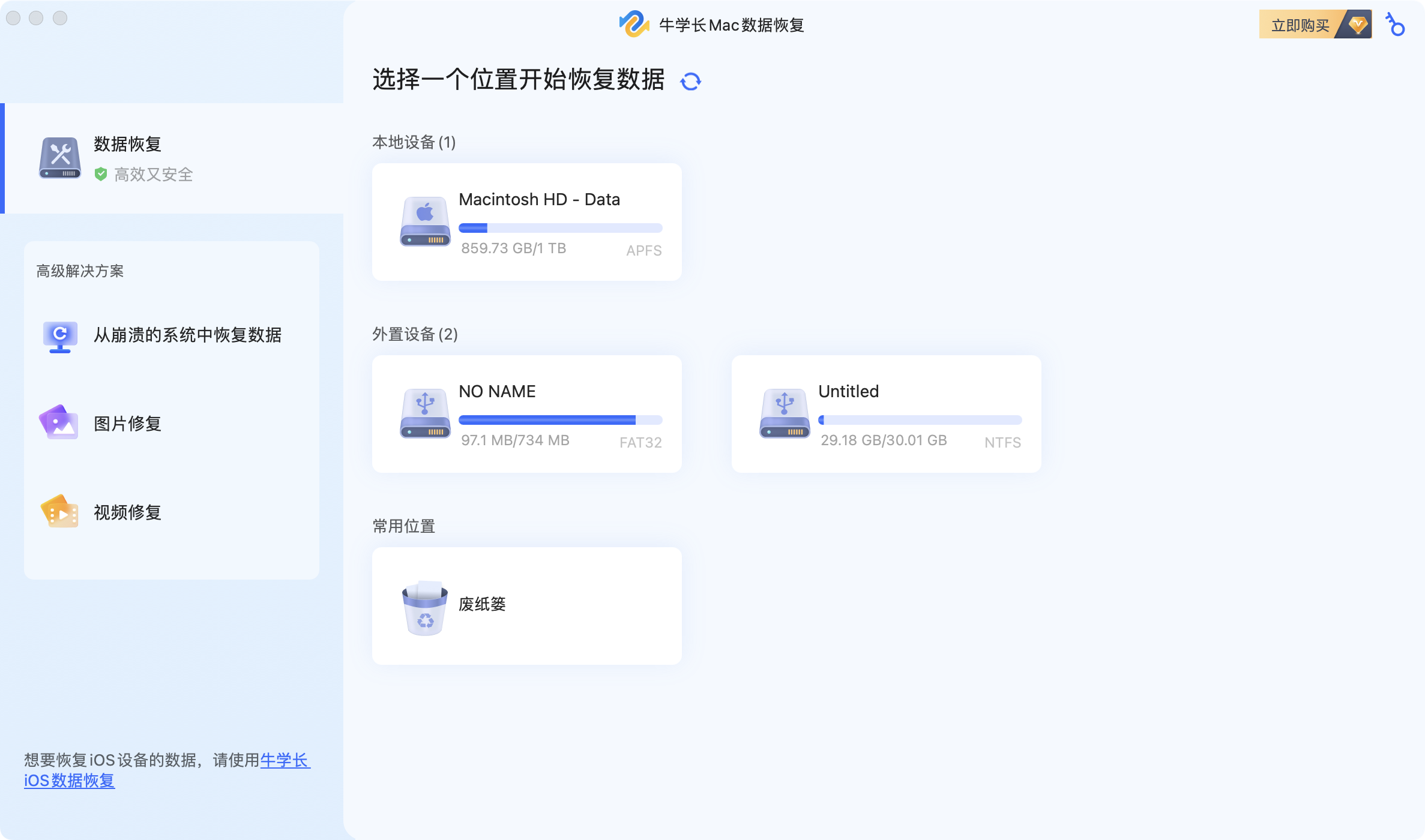
第1步:选择一个位置
安装后启动牛学长Mac数据恢复工具并选择硬盘驱动器之类的位置以启动Mac数据恢复。然后单击“扫描”按钮开始查找所有丢失的文件。
注意 :如果您需要从macOS High Sierra及更高版本系统恢复数据,则需要先禁用SIP以允许访问Mac文件。只需拍摄屏幕提示照片并按照步骤操作即可。
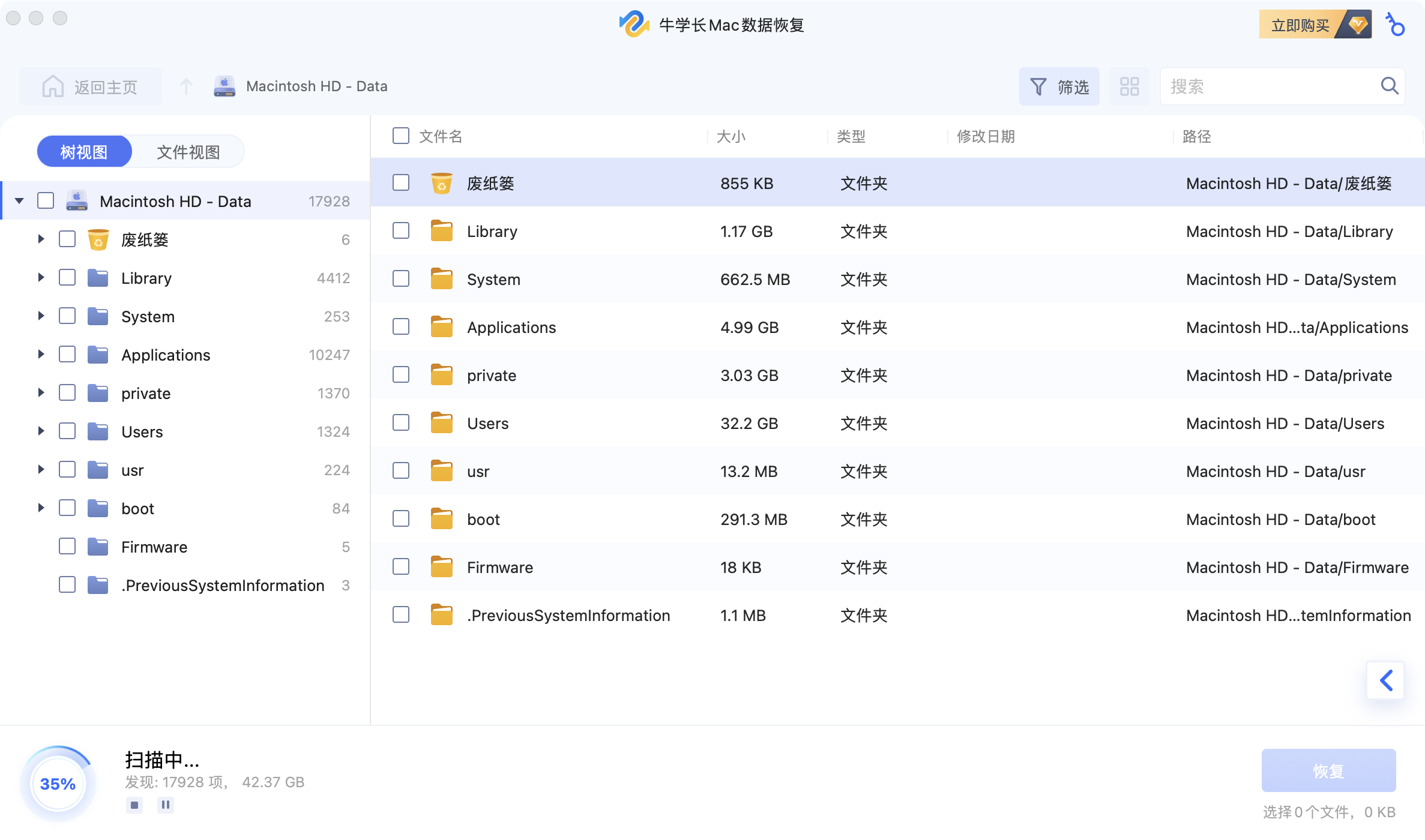
第2步:扫描和预览
扫描所有已删除的文件需要一段时间。生成扫描结果后,您可以单击特定文件类型,通过筛选,找到Clawdbot相关的文件,点击预览确认完整性;
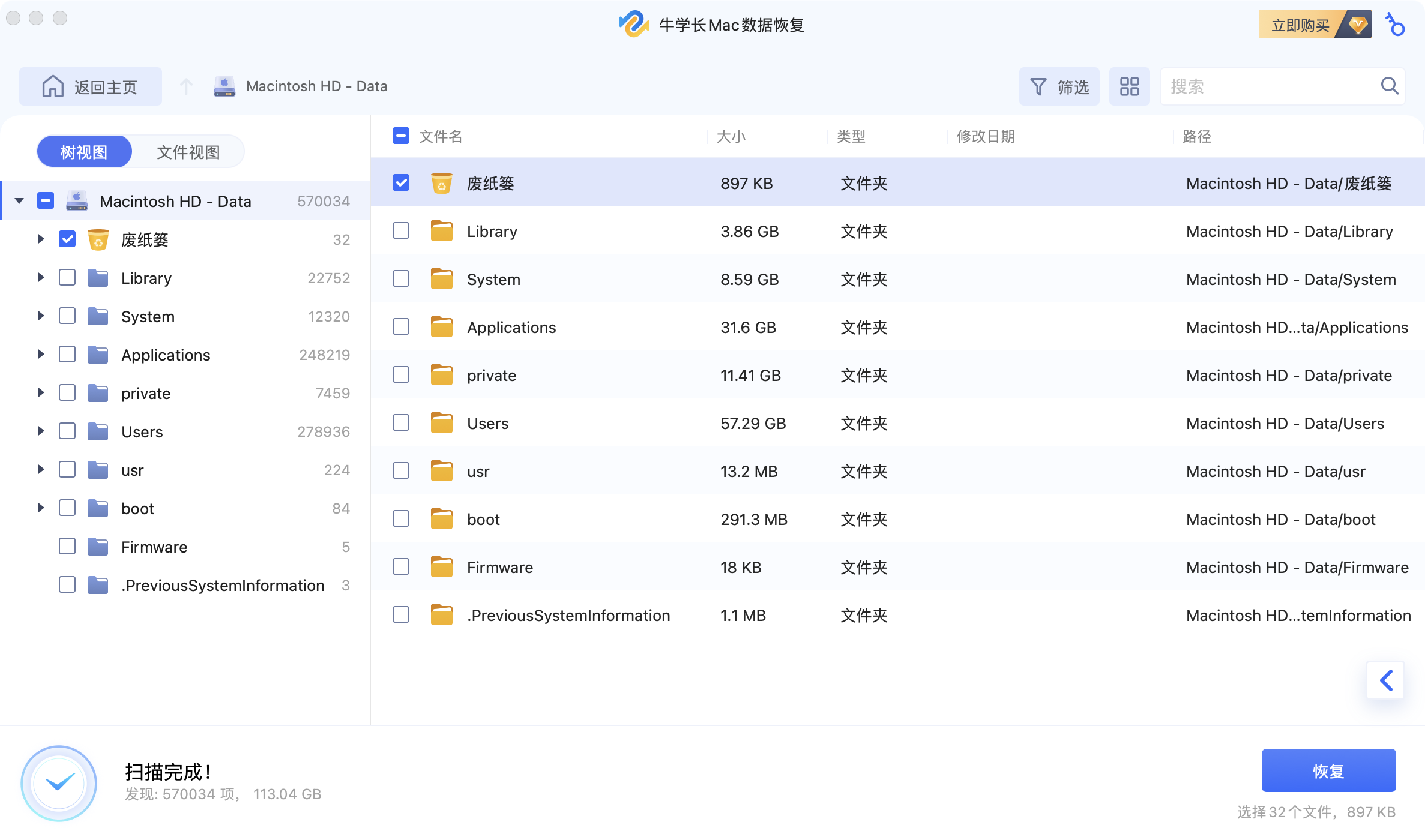
第3步:恢复Mac文件
无误后,选中需要恢复的文件,单击“恢复”按钮,然后选择保存找到的文件的位置。建议不要将恢复的文件保存到丢失文件的分区。这可能会导致永久性数据丢失。
四、iCloud云盘恢复
若丢失的文件存放在iCloud云盘、桌面或文稿文件夹(且开启了iCloud同步),可通过iCloud找回,无需依赖本地备份,甚至可在其他设备上操作:
1、确认同步状态:点击苹果图标→【系统设置】→【Apple ID】→【iCloud】,检查【iCloud云盘】是否开启,且【桌面和文档文件夹】同步已勾选;
2、两种恢复路径:
路径一(最近30天内删除):打开浏览器访问iCloud官网,登录Apple ID→点击【iCloud云盘】→找到左侧【最近删除】文件夹,选中文件点击【恢复】,会还原到原始云盘位置,同步回Mac mini;
路径二(超过30天):登录iCloud官网→【账户设置】→下拉至底部【高级】→点击【还原文件】,勾选需要恢复的文件后确认,可找回过去30天内从“最近删除”中清空的文件。
注意:免费iCloud仅提供5GB存储空间,若文件较大或同步内容较多,需升级iCloud+套餐才能正常使用。
Mac mini废纸篓清空后,无需盲目放弃,通过上述4个方法,可以有效的找回数据,同时在日常使用时,建议做好双重保障:一是开启Time Machine自动备份,搭配外接磁盘;二是开启iCloud云盘同步,重点文件多渠道备份;三是删除文件前仔细核对,避免误操作。此外,尽量避免频繁格式化磁盘、随意升级系统,减少文件丢失风险。




