苹果手机照片误删别慌!教你4个方法快速找回
目录
日常用 iPhone 整理相册时,很容易手滑误删重要照片 —— 可能是珍贵的生活抓拍、工作资料图,或是舍不得删除的回忆照。发现照片被删后,很多人都慌了神,担心再也找不回来。
其实不用急!iPhone 有自带恢复机制,也有靠谱的兜底方案,哪怕是清空 “最近删除”、超过 30 天保护期,也有机会找回。下面整理 4 种简单有效的恢复方法,不用专业技术,新手跟着步骤就能操作。
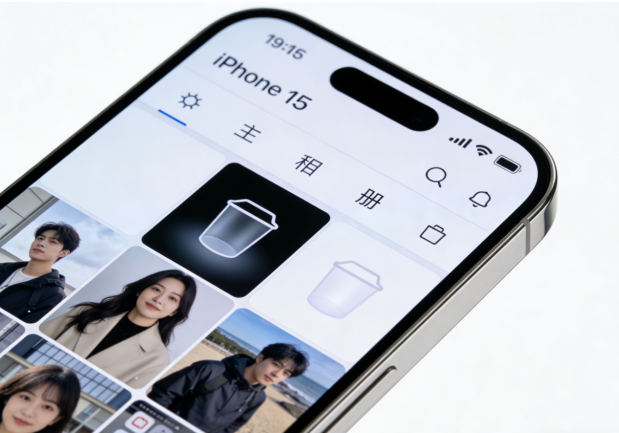
一、最近删除恢复
1、打开 iPhone 自带的照片App,点击底部相簿;
2、向下滑动页面,在 “更多项目” 里找到最近删除;
3、iOS 16 及以上版本,需用面容 ID/Touch ID / 密码解锁相簿;
4、单张恢复:点选照片,点击右下角恢复;
5、批量恢复:点击右上角选择,勾选多张照片,再点左下角恢复,确认后照片会回到原相册。
小贴士:如果已经清空 “最近删除”,或删除时间超过 30 天,直接往下看其他方法。
二、iCloud 照片恢复(开启同步必试,无需设备)
如果之前开启了iCloud 照片同步,即使手机本地 “最近删除” 清空,云端 “最近删除” 仍会保留照片 30 天,可直接通过网页端恢复。
1、打开电脑浏览器,访问iCloud网站,登录你的 Apple ID;
2、点击照片图标,进入云端相册;
3、左侧边栏选择最近删除,找到误删照片;
4、选中照片,点击恢复,即可同步回 iPhone 相册。
注意:需确保删除前照片已同步到 iCloud,且 iCloud 照片功能处于开启状态
三、iTunes/Finder 备份恢复(有整机备份可试)
如果之前用电脑(Windows/Mac)通过iTunes(旧版)或 Finder(macOS Catalina 及以上) 给 iPhone 做过整机备份,可通过恢复备份找回误删照片,适合照片已永久删除但有备份的场景。
1、用数据线将 iPhone 连接到备份过的电脑;
2、打开 iTunes 或 Finder,识别到设备后点击设备图标;
3、选择恢复备份,挑选包含误删照片的历史备份文件;
4、等待恢复完成,重启手机后,照片会回到相册。
提醒:恢复备份会覆盖手机当前数据,建议先备份现有重要资料,避免数据丢失。
四、专业工具深度恢复
如果没有开启 iCloud 同步、没有电脑备份,且 “最近删除” 已清空、超过 30 天,专业数据恢复工具是唯一能尝试的方案,如:牛学长苹果数据恢复工具,具有更强大的数据恢复能力,能够深度扫描iPhone存储空间,找回未被覆盖的照片数据。
操作步骤:
步骤1:用数据线连接设备与电脑,打开牛学长苹果数据恢复工具,再点击“iPhone/ipad数据恢复”。

步骤2:勾选需要恢复的数据类型,这里就选择“备忘录”,再点击“扫描”,等待软件扫描完成。

步骤3:当扫描完成后,扫描出的文件都根据类别排列,可选择“显示所有数据”或“只显示已删除数据”,然后找到我们想要恢复的语音留言,勾选后点击恢复即可。


五、重要注意事项
1、误删照片后立即停止用手机拍照、录视频、存文件,避免新数据覆盖误删照片的存储区域,覆盖后将无法找回;
2、日常建议开启iCloud 照片同步(5GB 免费空间),或定期用电脑备份,双重保障照片安全;
3、不要随意清理 “最近删除” 相簿,避免误删重要照片后失去 30 天恢复窗口。
六、总结
iPhone 已删除照片恢复不难,30 天内优先用 “最近删除”;开启 iCloud 同步就用云端恢复;有整机备份就恢复备份;无备份且永久删除,用专业工具兜底。四种方法从简单到进阶,覆盖所有常见场景,只要及时操作,大部分误删照片都能成功找回。




