iPhone 实况照片误删?教你一键恢复,Live 效果完整保留
目录
iPhone的实况照片(Live Photos)通过捕捉拍摄瞬间前后1.5秒的动态影像,为静态照片赋予了生命力。然而,因误删、系统故障或设备损坏导致实况照片丢失的情况时有发生。本文将系统梳理实况照片的恢复方法,帮你尽可能找回这些会动的记忆。
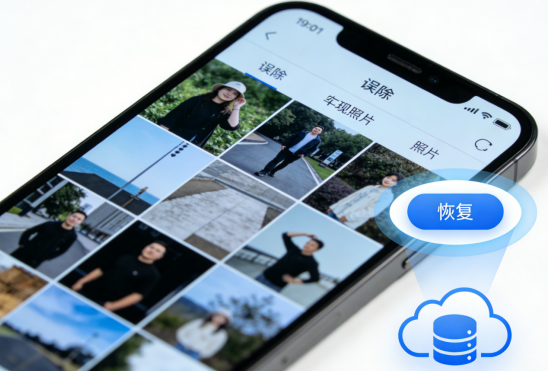
一、基础恢复:利用系统自带功能
方法1、“最近删除”相册
操作路径:打开“照片”App → 底部导航栏选择“相簿” → 滑动至底部找到“最近删除” → 勾选需恢复的照片 → 点击右下角“恢复”。
适用场景:误删后30天内(iOS 16+系统可延长至40天),且未手动清空该相册。
方法2、iCloud同步
开启方式:设置 → [Apple ID] → iCloud → 照片 → 开启“iCloud照片”。
恢复流程:
1、确保设备连接Wi-Fi并插入电源。
2、删除的照片将自动上传至iCloud“最近删除”文件夹(保留30天)。
3、在新设备或重置设备上登录同一Apple ID,开启“iCloud照片”,照片将自动同步至本地。
方法3、iTunes/Finder备份
操作步骤:
1、连接设备至电脑,打开iTunes(Mac用户使用Finder)。
2、选择设备 → 点击“恢复备份”。
3、选择包含实况照片的备份文件 → 等待恢复完成。
适用场景:需恢复整机数据,且备份时间早于照片丢失时间。
风险:恢复将覆盖当前设备数据,需提前备份重要信息。
二、专业工具深度恢复
方法1、牛学长苹果数据恢复工具
界面简洁,步骤清晰,支持从iOS设备直接扫描恢复照片,无需备份。
核心功能:
支持从iPhone/iPad直接扫描恢复已删除的照片
支持从iCloud备份和iTunes备份提取恢复(选择性恢复,不用覆盖整机)
可预览可恢复的照片内容
操作简单,全中文界面
操作步骤:
步骤1:用数据线连接设备与电脑,打开牛学长苹果数据恢复工具,再点击“从设备上恢复数据”。

步骤2:勾选需要恢复的数据类型,这里就选择“语音信箱”,再点击“扫描”,等待软件扫描完成。

步骤3:当扫描完成后,扫描出的文件都根据类别排列,可选择“显示所有数据”或“只显示已删除数据”,然后找到我们想要恢复的语音留言,勾选后点击恢复即可。


方法2、iMobie PhoneRescue
功能亮点:
三重恢复模式:支持从设备、iTunes备份、iCloud备份中恢复。
高成功率:深度扫描算法可挖掘被覆盖的数据碎片。
隐私保护:所有操作均在本地完成,数据不上传云端。
操作步骤:
选择恢复模式(如“从设备恢复”)→ 连接设备 → 扫描数据。
预览并勾选实况照片 → 点击“恢复至电脑”或“直接恢复至设备”。
适用场景:误删、系统崩溃、设备损坏等复杂数据丢失场景。
三、特殊场景恢复方案
1、设备损坏或丢失:物理级数据提取
适用情况:设备进水、摔坏或被盗,无法通过软件恢复。
解决方案:
联系苹果官方支持:提供购买凭证,申请数据恢复服务(费用较高,成功率取决于存储芯片损坏程度)。
第三方专业机构:选择口碑良好的数据恢复公司,通过芯片级读取技术提取数据(需签署保密协议,防止隐私泄露)。
2、 实况照片编辑后丢失:恢复原始版本
问题背景:编辑实况照片后,原始动态效果可能被覆盖。
解决方案:
检查“最近删除”相册:编辑后的照片可能以新文件形式存在,原始版本仍在“最近删除”中。
从iCloud备份恢复:若备份时间早于编辑操作,可恢复原始版本。
四、如何预防实况照片丢失
开启iCloud照片同步:在“设置” → [你的名字] → “iCloud” → “照片”中打开“iCloud照片”。这样即使手机丢失,照片还在云端。
定期检查“最近删除”:养成习惯,清空前看一眼。
重要实况照片导出保存:特别珍贵的实况照片,可以导出到电脑保存,同时保留图片和视频部分。
定期电脑备份:每月用iTunes/访达备份一次手机。
通过上述介绍的多个恢复方法与预防措施,你不仅能高效找回丢失的实况照片,更能构建起完善的数据安全体系,让珍贵回忆永驻指尖。




