iPhone通讯录丢失不用慌!5种方法,误删、无备份都能一键找回
目录
在数字化时代,手机通讯录承载着重要的社交联系,一旦丢失可能带来诸多不便。iPhone用户若遇到通讯录意外删除、系统故障或设备损坏等情况,可通过以下方法高效恢复数据。
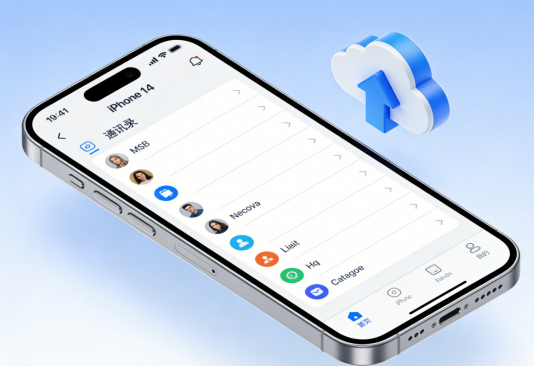
一、最近删除恢复
适用场景:30天内误删单条/多条联系人、误删后未操作手机(避免数据覆盖),适合所有普通iPhone用户,是误删后的首选恢复方式
操作步骤:
1、打开【通讯录】App,点击右上角【编辑】;
2、滑动到屏幕左下角,点击【最近删除】;
(若无此选项,说明30天内无删除记录)
3、在列表中选择要恢复的联系人,点击右侧【恢复】即可单独恢复;
4、如需恢复全部,点击右上角【恢复所有联系人】,确认后即可自动同步回通讯录。
注意:超过30天的删除记录会被系统自动清除,无法通过此方式恢复,建议误删后尽快操作。
二、iCloud云端同步恢复
适用场景:提前开启iCloud通讯录同步功能。
操作步骤:
1、打开iPhone“设置”→点击顶部Apple ID→进入“iCloud”页面。
2、确认“通讯录”开关处于开启状态(绿色)。
3、若通讯录已丢失,关闭开关并选择“保留在我的iPhone上”,随后重新开启并点击“合并”,系统将自动同步云端备份。
优势:无需连接电脑,操作简单,适合快速恢复。
注意:若本地通讯录已清空且反复开关同步功能,可能导致云端备份被覆盖,需谨慎操作。
三、iTunes/Finder本地备份恢复
适用场景:定期通过iTunes(Windows)或Finder(Mac)备份手机数据。
操作步骤:
1、连接iPhone至电脑,打开iTunes(Windows)或Finder(Mac)。
2、选择设备图标→进入“摘要”页面(iTunes)或设备管理页面(Finder)。
3、点击“恢复备份”,选择包含通讯录的备份文件(通过时间判断),等待恢复完成。
优势:恢复速度快,能精准还原备份时间点的数据。
局限:需依赖电脑,且会覆盖备份后新增的数据。
四、第三方工具恢复
适合无备份、通讯录丢失时间超过30天、重度丢失(如刷机、越狱后清空)的场景,借助专业工具,如:牛学长苹果数据恢复工具,深度扫描iPhone本地数据,即使没有备份,也能大概率找回丢失的通讯录、短信、照片等多种数据。
操作步骤:
步骤1:用数据线连接设备与电脑,打开牛学长苹果数据恢复工具,再点击“从设备上恢复数据”。

步骤2:勾选需要恢复的数据类型,这里就选择“语音信箱”,再点击“扫描”,等待软件扫描完成。

步骤3:当扫描完成后,扫描出的文件都根据类别排列,可选择“显示所有数据”或“只显示已删除数据”,然后找到我们想要恢复的语音留言,勾选后点击恢复即可。


五、特殊场景恢复方案
1、SIM卡导入
1.若通讯录存储在SIM卡中,可通过以下步骤导入:
2.打开iPhone“设置”→选择“通讯录”。
3.点击“导入SIM卡通讯录”,等待系统读取联系人。
注意:此方法仅适用于未将联系人同步至iCloud或iTunes的用户。
2、运营商备份服务
部分运营商(如中国移动“号簿管家”)提供通讯录备份服务,用户可:
1、联系运营商客服,提供身份证明与设备信息。
2、登录运营商备份平台,选择需恢复的通讯录版本并导入至iPhone。
六、预防措施
开启iCloud同步:在“设置”→“Apple ID”→“iCloud”中启用通讯录同步。
定期iTunes备份:连接iPhone至电脑,通过iTunes/Finder手动备份数据。
使用第三方备份工具:如百度网盘、iMazing等,实现多渠道备份。
避免频繁开关同步功能:防止本地与云端数据冲突导致覆盖。
谨慎操作设备:删除联系人前确认是否需保留,避免误操作。
通过合理利用上述方法,用户可最大限度恢复iPhone通讯录,减少数据丢失带来的损失。同时,养成定期备份的习惯,才是保护重要联系人的长久之计。




