iPhone 文件丢了别慌!3 种恢复方法,教你快速找回
目录
苹果手机如今,已成为我们存储重要文件的核心设备。然而,误删、系统故障或设备丢失等问题,常常导致重要文件丢失。本文将系统介绍苹果手机文件恢复的多种方法,帮助用户根据不同场景选择最适合的恢复方案。
一、利用“最近删除”文件夹恢复
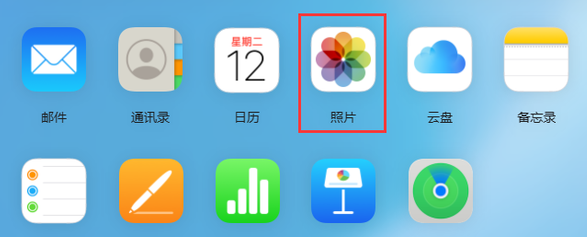
苹果手机内置的“最近删除”功能为误删文件提供了临时存储空间。无论是照片、视频还是文稿,删除后均会在此文件夹中保留30天。用户只需打开“照片”应用,点击“相簿”标签,下滑至“其他相簿”即可找到“最近删除”选项。对于使用“文件”应用的用户,误删的文稿同样可通过“最近删除”文件夹恢复:打开“文件”应用,点击“浏览”标签,在“位置”下找到“最近删除”,长按需恢复的文件或选中后点击恢复按钮即可。
二、通过iCloud备份恢复
若用户开启了iCloud备份功能,且备份时间早于文件删除时间,则可通过iCloud备份恢复丢失的文件。具体操作步骤如下:
抹除设备:在iPhone上依次点击“设置”-“通用”-“传输或还原iPhone”-“抹掉所有内容和设置”,按提示输入锁屏密码等确认信息,等待设备完成抹除操作并重启。
设置设备并选择恢复:重启后,按初始设置指引操作,当到达“应用与数据”界面时,选择“从iCloud云备份恢复”。
登录账号并选择备份:使用Apple ID登录iCloud账号,从备份列表中选择包含所需数据的备份文件,等待恢复过程完成。
三、专业恢复工具
当文件超过30天且无备份时,专业数据恢复工具成为找回核心文件的最后希望。如:牛学长苹果数据恢复工具,支持从设备扫描恢复、iTunes备份及iCloud备份文件中恢复数据。
其核心优势包括:
高恢复成功率:采用深度扫描技术,挖掘潜在可恢复数据。
预览与选择性恢复:恢复前可预览文件,按需恢复特定数据,避免无效扫描。
兼容性强:支持全型号iPhone、iPad。
操作简单:几步即可完成恢复,无需专业技术知识。
操作步骤:
步骤1:用数据线连接设备与电脑,打开牛学长苹果数据恢复工具,再点击“从设备上恢复数据”。

步骤2:勾选需要恢复的数据类型,这里就选择“语音信箱”,再点击“扫描”,等待软件扫描完成。

步骤3:当扫描完成后,扫描出的文件都根据类别排列,可选择“显示所有数据”或“只显示已删除数据”,然后找到我们想要恢复的语音留言,勾选后点击恢复即可。


四、数据恢复避坑指南
立即停止写入新数据:发现误删后,立即停止使用手机,避免新数据覆盖原始数据。
选择正规工具:避免使用破解版工具,防止恶意软件窃取隐私或进一步损坏数据。
恢复文件保存到其他路径:恢复文件时,务必保存到原存储设备以外的路径,防止二次覆盖。
定期备份数据:使用iCloud、iTunes或第三方工具定期备份重要数据,预防数据丢失。
寻求专业帮助:若数据极其重要且自行恢复失败,可联系苹果官方支持或专业数据恢复机构。
苹果手机文件恢复方法多样,用户可根据文件删除时间、备份情况及恢复需求选择最适合的方案。但无论选择哪种方法,都需遵循“及时操作、避免覆盖”的原则,以提高数据恢复成功率。




