告别数据丢失焦虑|iPhone抹除后,这样恢复最靠谱
目录
使用iPhone的过程中,难免会遇到数据被意外抹除的情况——可能是误操作点击“抹掉所有内容和设置”,可能是系统崩溃后强制恢复出厂设置,也可能是刷机、解锁时不小心清空了数据。面对照片、通讯录、聊天记录等重要数据丢失,不用慌,只要掌握正确方法,大部分数据都有机会找回。本文整理了3种最靠谱的恢复方式,新手也能一步步操作。
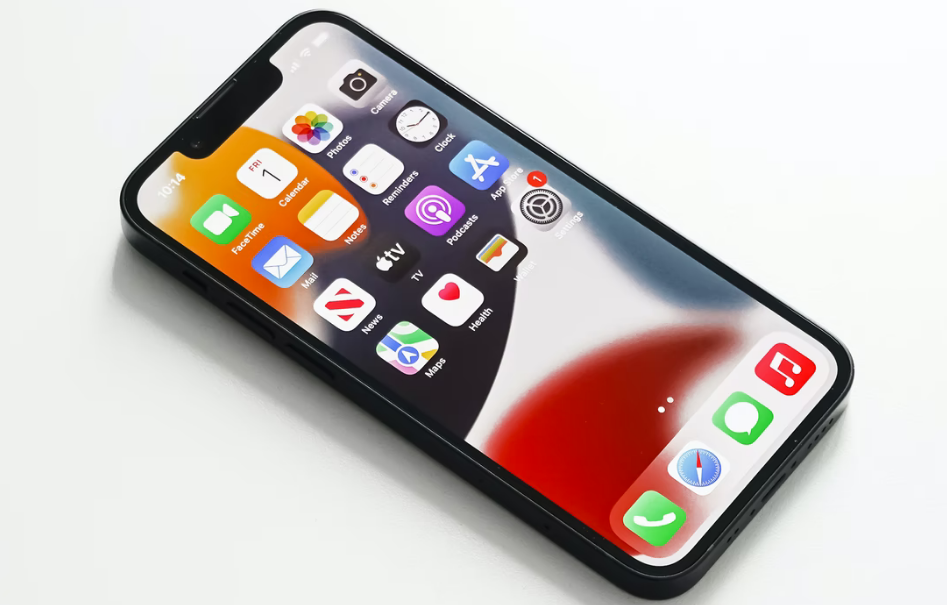
一、先明确数据抹除后,为什么能恢复?
很多人误以为“数据被抹除就彻底没了”,其实不然。iPhone的数据抹除,本质上是删除了数据的“索引”,让系统无法识别这些数据,但实际数据仍会暂时保存在设备存储中,直到被新的数据覆盖。因此,数据被抹除后,第一时间停止使用手机(不要拍照、下载App、发送消息),避免新数据覆盖原有数据,是提高恢复成功率的关键。
另外,恢复的成功率也取决于是否有备份——有iCloud或电脑备份的情况下,恢复会更简单、更完整;没有备份也不用灰心,可通过专业工具尝试深度扫描恢复。
二、数据抹除后的三个恢复方法
方法1、从iCloud备份恢复
适用场景:抹除前已启用iCloud自动备份,且备份时间点符合需求。
操作步骤:
重置设备:开机时选择“语言与地区”→“从iCloud备份恢复”。
登录Apple ID:输入账号密码,选择最近的可用备份。
等待同步:确保设备连接Wi-Fi,备份内容将逐步下载至手机。
注意事项:
备份需包含目标数据(如照片需开启“iCloud照片”)。
免费iCloud仅提供5GB空间,大容量用户可能需付费升级。
方法2、从iTunes/Finder备份恢复
适用场景:曾通过电脑(Mac用Finder,Windows用iTunes)备份过设备。
操作步骤:
连接设备:使用数据线将iPhone连接至电脑,打开Finder(macOS Catalina及以上)或iTunes。
选择备份:在设备管理界面点击“恢复备份”,选择包含目标数据的备份文件。
完成恢复:保持设备连接,等待进度条完成。
优势:
不受iCloud空间限制,可备份全部数据。
支持加密备份,安全性更高。
方法3、使用第三方数据恢复工具
适用场景:未备份且数据极其重要(如商业文件、珍贵照片)。
推荐工具:市面上有不少靠谱的iPhone数据恢复工具,如:牛学长苹果数据恢复工具,具有更强大的数据恢复能力,能够深度扫描iPhone存储空间,找回被误删的备忘录。
具体操作步骤如下:
步骤1:用数据线连接设备与电脑,打开牛学长苹果数据恢复工具,再点击“iPhone/ipad数据恢复”。

步骤2:勾选需要恢复的数据类型,这里就选择“备忘录”,再点击“扫描”,等待软件扫描完成。

步骤3:当扫描完成后,扫描出的文件都根据类别排列,可选择“显示所有数据”或“只显示已删除数据”,然后找到我们想要恢复的语音留言,勾选后点击恢复即可。


三、预防措施
定期备份:
开启iCloud自动备份(设置→Apple ID→iCloud→备份)。
每周通过电脑备份一次(尤其是重要数据)。
启用双重认证:防止账号被盗导致远程抹除。
谨慎操作:执行“抹除”前确认是否有未备份数据。
使用云服务同步:如Google Photos、OneDrive等作为第二备份渠道。
总之,iPhone数据抹除后,恢复并非“不可能”,但成功率受多重因素制约。备份习惯是最佳保险,而第三方工具仅能作为补救措施。若数据价值极高,建议优先咨询苹果官方支持或专业数据恢复机构,避免因操作不当导致二次损坏。




